

將 DVD 翻錄成 MKV:三種方法以及翻錄前需要準備的事項

有可能嗎 將 DVD 翻錄成 MKV 格式 想在不失去影片原始畫質的情況下轉換?當然可以! MKV 格式可以將高品質視訊、多音軌、字幕等內容儲存在單一檔案中,因此它常用於 DVD 備份和播放。但您需要做一些準備。今天,我們將為您解答所有問題!現在就來了解將 DVD 轉換為 MKV 的三種方法,以及轉換前需要了解的事項。準備好您的 DVD,即可輕鬆完成 MKV 轉換。.
指南清單
將 DVD 翻錄成 MKV 格式所需工具 如何使用 4Easysoft DVD Ripper 將 DVD 轉換為 MKV 如何使用 MakeMKV 將 DVD 翻錄為 MKV 如何使用 HandBrake 將 DVD 轉換為 MKV 格式 常見問題解答將 DVD 翻錄成 MKV 格式所需工具
首先,最好準備好所有文件,這樣才能順利地將 DVD 轉換為 MKV 文件,避免任何意外錯誤。以下是您需要的文件:
- DVD光碟機。. 使用能夠正確讀取光碟的內建或外置光碟機。.
- 你想翻錄的光碟。. 將DVD光碟插入電腦,並確保電腦能夠正常辨識它。.
- 抓取軟體。. 有一個 可靠的DVD翻錄器 支援MKV輸出,並能處理光碟保護。.
- 足夠的儲存空間。. DVD 影片可能會佔用幾個 GB 的空間,所以請確保您的硬碟有足夠的空間來存放 MKV 檔案。.
- 一台電腦。. 使用具備足夠處理能力和記憶體的PC或Mac電腦,可以使DVD轉MKV的轉換過程更加流暢。.
如何使用 4Easysoft DVD Ripper 將 DVD 轉換為 MKV
最佳且最方便的入手點是… 4Easysoft DVD Ripper. 它能載入您的DVD,並將其轉換為MKV和其他您想要的常用格式,無需複雜的步驟。除了基本的DVD轉MKV功能外,它還提供編輯和自訂選項,讓您在匯出最終影片前進行編輯和自訂。這使得您可以更好地控制輸出,而不僅僅是複製光碟內容。總而言之,它是您將DVD收藏數位化以便更輕鬆播放的最佳選擇。.
特徵:
- DVD 轉 MKV 以及其他格式,如 MP4、MOV、AVI 等。.
- 轉換前請自行選擇可用的音軌和字幕。.
- 自訂輸出設置,可調整解析度、編碼器、幀速率等。.
- 內建編輯器,可進行修剪、裁切、旋轉、添加特效等操作。.
最適合: 集DVD轉換、MKV及其他格式轉換、編輯功能以及可自訂的視訊和音訊設定於一體的DVD轉換器。.
步驟1在電腦上開啟 4Easysoft DVD Ripper 後,插入要轉換成 MKV 格式的 DVD 光碟。點擊"載入 DVD"按鈕,然後選擇剛剛插入的光碟。.

第2步光碟掃描完成後,電影標題將會顯示出來。如果您想新增花絮和其他內容,請點擊"完整標題清單",選擇您需要的所有標題或章節,然後點擊"確定"按鈕。.

步驟3然後,開啟「全部翻錄」下拉式選單,選擇「MKV」作為輸出格式。若要調整視訊和音訊品質,請點選「自訂設定檔」並微調可用設定。.

步驟4選擇要保留在最終 MKV 檔案中的音軌和字幕。然後,選擇合適的輸出資料夾,確保有足夠的空間,然後點擊「全部提取」按鈕。.

如何使用 MakeMKV 將 DVD 翻錄為 MKV
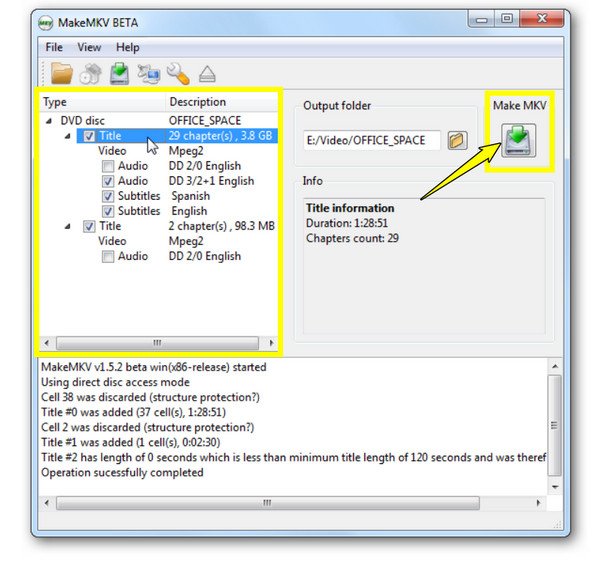
MakeMKV 提供了一種更簡單的方法,其主要功能是將 DVD 提取為 MKV 格式。它不會重新編碼視頻,而是將選定的視頻流重新封裝到 MKV 容器中,從而保留原始的視頻和音頻品質。它允許您選擇視訊區塊、音軌、字幕和其他視訊串流。.
但你也必須考慮到一些限制,例如它不提供常規的視訊重新編碼功能,沒有編輯工具,只能使用更新後的測試版密鑰,而且產生的檔案可能相對較大。儘管如此,如果你想要一份無需大量編輯或壓縮的數位拷貝,它仍然非常有用。.
最適合: 快速將 DVD 重新封裝成 MKV 格式,同時保留原始視訊和音訊串流。.
步驟1啟動 MakeMKV 並將 DVD 光碟放入電腦光碟機。程式掃描光碟後,展開主選單並選擇要翻錄的光碟。.
第2步保留所有需要的音軌和字幕,並刪除多餘的音軌以減少混亂。.
步驟3然後,選擇輸出資料夾,點選「產生 MKV」按鈕開始重新封裝。.
如何使用 HandBrake 將 DVD 轉換為 MKV 格式
Handbrake 在將 DVD 轉換為 MKV 檔案時採用了不同的方法。它是一款免費開源軟體,可以將影片編碼到 MKV 容器中。您可以將 Handbrake 視為… MakeMKV 的替代方案. 程式會對影片進行重新編碼,讓您可以調整視訊品質、編解碼器、解析度和其他輸出設定。這樣一來,它產生的 MKV 檔案體積更小,方便您在不同裝置上儲存或播放。但要注意的是,其對 DVD 的支援和操作步驟可能不太直觀,尤其是對於具有版權保護的商業光碟。.
最適合: 如果您想將 DVD 重新編碼為可自訂的 MKV 文件,並且熱衷於調整編碼設定。.
步驟1開啟 Handbrake 並將 DVD 光碟插入電腦。點選「開啟來源檔案」按鈕選擇 DVD 原始檔。然後,選擇要轉換的電影標題。.
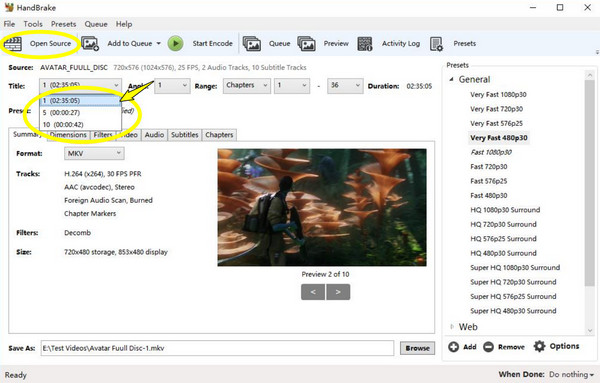
第2步轉到"摘要"選項卡,然後在"格式"選單中選擇“MKV”。根據需要選擇所需的編碼器、品質、解析度和其他設定。.
步驟3選擇輸出位置,然後按一下「開始編碼」按鈕完成 DVD 到 MKV 的轉換。.
常見問題解答
-
我可以把DVD轉換成MKV格式而不損失畫質嗎?
是的。借助像 MakeMKV 這樣的合適工具,您可以重新封裝 DVD 內容而無需重新編碼,這有助於保持原始的視訊和音訊品質。.
-
MKV 真的是 DVD 備份的好格式嗎?
是的。由於 MKV 格式可以將影片、多個音軌和字幕儲存在一個檔案中,因此它是整理和播放您的數位收藏的便利選擇。.
-
為什麼有些 MKV 檔在 DVD 翻錄後反而變大了?
這是因為影片採用的是重新混流而非壓縮的方式。保留原始碼流會導致檔案更大,但不會有額外的畫質損失。.
結論
有很多解決方案等著你去發現 將DVD轉換成MKV格式. 多虧了前面提到的工具,翻錄比你想像的要容易得多。 MakeMKV 可以保留原始視訊串流,Handbrake 可以微調輸出。但如果你想要將 DVD 轉換為 MKV、自訂設定和編輯功能集中在一個軟體中,請選擇 4Easysoft DVD Ripper. 立即下載,只需幾個簡單的步驟即可建立您的數位DVD收藏。.
