

如何移除DVD的複製保護【新手友善】

許多用戶都很好奇如何破解一個 防複製DVD 為了確保相容性,我們需要存取相關內容。如果您也有類似的疑問,那麼您來對地方了。本文將為您介紹DVD複製保護的基本知識,並提供多種輕鬆翻錄受版權保護DVD的方法。如果您有類似的需求,請立即閱讀本文。.
移除DVD複製保護前需要了解的事項
在開始學習如何翻錄受保護的DVD之前,你需要先了解一些基本知識。了解這些相關事項可以幫助你更有效率地完成任務,並避免一些不必要的麻煩。.
1. 複製保護類型: 不同的防複製DVD可能會採取不同的保護措施。這意味著它們可能使用了不同的協定來保護其中的內容,例如CSS加密、區域碼或更高級的保護措施。不同類型的防複製措施,其破解難度也會有所不同。.
2. 輸出品質與格式: 雖然很多工具都能幫你翻錄受版權保護的DVD,但這些工具的最終輸出品質可能差異很大。如果你想確保最終獲得的文件與原版品質相同或至少達到相近水平,那麼你需要尋找處理能力相對更強的工具。.
3. 撕裂速度和穩定性: 一般來說,DVD包含大量內容,這意味著最終產生的檔案大小也會相對較大。因此,複製受保護的DVD需要您具備選擇合適工具的能力。如果您選擇的工具不夠強大或穩定,其處理速度就會較慢,導致您需要等待更長時間。.
4. 法律方面的考量: 複製保護意味著DVD受到法律保護。換句話說,試圖移除DVD的複製保護可能會與版權所有者發生糾紛。一般來說,如果你的最終目標只是… 免費將DVD儲存到您的電腦上。 只要僅供個人使用,應該不會有問題。但是,如果將這些內容用於商業用途或其他類似活動,則可能違反版權保護法。.
最安全的翻錄受版權保護DVD的方法
為了在不侵犯版權保護的情況下將 DVD 上的內容保存下來供個人使用,學習如何複製受版權保護的 DVD 非常有幫助。. 4Easysoft DVD Ripper 是一款可靠的工具。以原始畫質保存DVD後,原有的防複製保護不會被破壞。也就是說,您的DVD將保持原狀。這不僅可以確保防複製保護不會被未經授權移除,還有助於您將DVD轉換為數位格式進行備份。.

多核心處理器具有流暢高效的受複製保護的 DVD 翻錄過程。
去除各種版權保護,翻錄成 600 多種視訊/音訊格式。.
輸出調整選項可設定視訊品質、幀速率、解析度等。
支援影片編輯修改內容,包括添加濾鏡、文字、效果等。
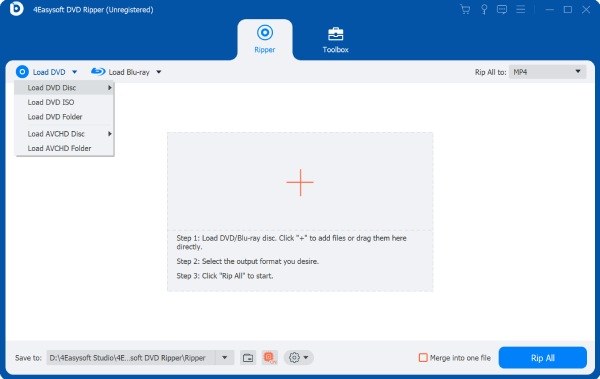
步驟1插入帶有防複製保護的 DVD 後,啟動 4Easysoft DVD Ripper 並點擊「載入 DVD 光碟」按鈕。.
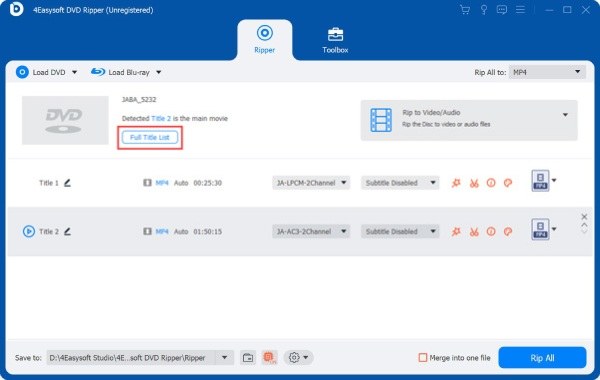
第2步點擊「完整標題清單」按鈕選擇 DVD 中的內容,然後點擊「確定」按鈕。.
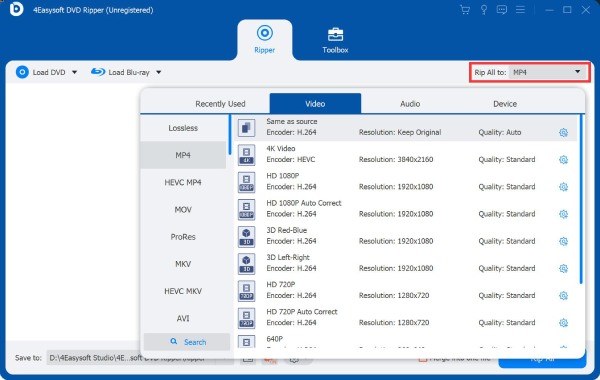
步驟3點選「全部翻錄至」按鈕調整輸出格式。最後,點選「全部翻錄」按鈕翻錄受版權保護的DVD。.
如何快速移除DVD複製保護
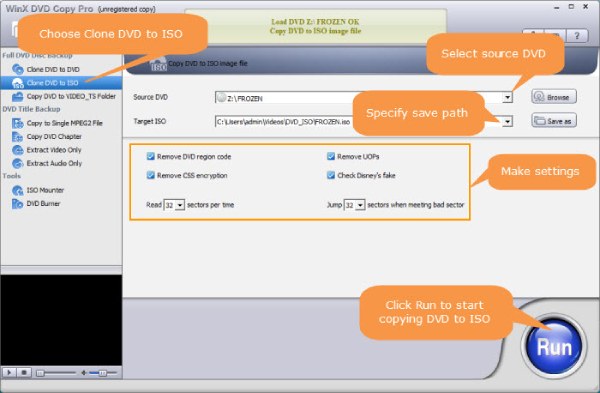
雖然不強烈建議這樣做,但如果您確實需要移除 DVD 的複製保護,WinX DVD Copy Pro 可以幫助您。下載並安裝此軟體後,即可開始使用。 免費DVD解密器, 您可以按照以下步驟快速完成此任務。但是,此工具僅相容於 Windows 系統,它會直接移除 DVD 的複製保護。這意味著,在可能存在法律問題的情況下,它也可能損壞 DVD 上的內容,甚至導致內容遺失。因此,不建議使用此方法。.
步驟1插入 DVD 後,按一下左側面板中的「將 DVD 複製到 ISO」按鈕。.
第2步然後,點擊「另存為...」按鈕選擇儲存資料夾。點選「移除DVD區碼」、「移除UOPs」、「移除CSS加密」和「檢查迪士尼的偽造品」按鈕。.
步驟3最後,點選「執行」按鈕,移除 DVD 的複製保護。.
結論
這篇文章為您提供一系列與以下內容相關的資料: 移除DVD複製保護. 由於可能有法律問題,不建議直接移除複製保護。如果您需要備份 DVD,可以使用 4Easysoft DVD Ripper 在不改變 DVD 狀態的情況下翻錄受保護的 DVD。.
