

DVD區域碼:它的意義以及如何繞過

什麼是DVD區域碼如果您在播放DVD時遇到因DVD區域碼限製而無法正常播放影片的問題,那麼您來對地方了。本文將為您提供有關DVD區域碼的詳細資訊。此外,您也可以依照本文介紹的三種方法快速播放1區、2區等不同區域的DVD,不受任何限制。現在就開始閱讀,了解所有與播放相關的知識吧!.
DVD區域碼基本訊息
在播放任何區域碼的DVD之前,您可能需要先了解其相關信息,以避免播放問題。簡單來說,DVD程式碼指的是DVD光碟製造時已嵌入的資料。這類資料以數位版權管理(DRM)的形式存在,通常用於保護光碟內容免遭盜版或未經授權的傳播。.
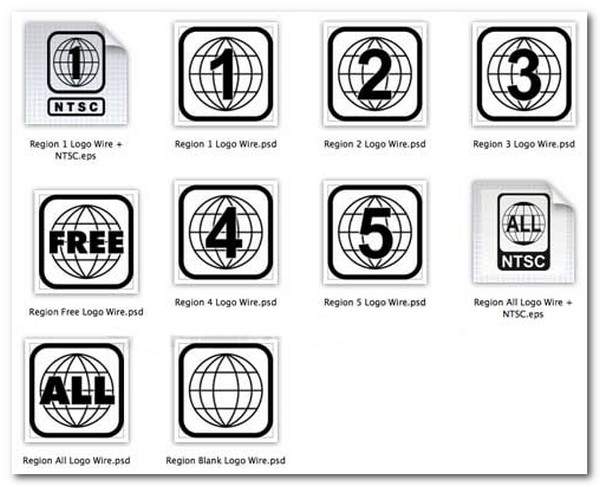
由於不同國家和地區對影片及其他內容的監管規定各不相同,因此需要設定區域碼以符合各地區的法律要求。例如,由於美國和日本存在時區和文化差異,DVD 的發行日期和價格可能會有所不同。在這種情況下,DVD 區域碼可以有效地區分即將在不同地區發行的光碟。.
DVD區域碼指的是哪個區域?
一般來說,DVD的區域碼會清楚標示在包裝盒上,以便使用者在購買前確認是否符合自己設備的要求。如果您不清楚什麼是0區DVD或其他類似區域碼,可以參考以下資訊以了解不同數字代表的不同區域,從而避免因設備不相容而導致播放失敗。 無區域 DVD 播放器.
| 地區代碼 | 區域描述 |
| 區域1 | 美國和加拿大 |
| 區域2 | 日本、中東、南非和格陵蘭 |
| 區域3 | 韓國、香港、台灣及東南亞部分地區 |
| 區域 4 | 拉丁美洲(包括墨西哥)、澳洲和紐西蘭 |
| 5區 | 印度、非洲、東歐和俄羅斯 |
| 6區 | 中國 |
| 7區 | 未指定的特定用途 |
| 8區 | 適用於遊輪、航空公司和其他國際場所 |
| 區域 0 / 全部 | 可在世界各地播放的未編碼光碟 |
尖端
如果您遇到2區DVD播放機無法播放1區DVD的情況,請不要擔心。大多數裝置允許您更改DVD播放機的區域碼,但更改次數有限(通常為5次),以便正常播放DVD內容。需要注意的是,一旦更改次數達到上限,您將無法再更改區域碼。.
繞過DVD區域碼最有效的方法
為防止您的2區DVD播放機因頻繁更改區域碼而無法再次更改區域碼,從而導致無法播放其他區域的DVD,不建議頻繁更改區域碼。在這種情況下,如何才能自由播放不同區域碼的DVD呢? 4Easysoft DVD Ripper 這就是解決方案。使用此工具將 DVD 內容複製並轉換為數位格式後,您可以自由訪問,且相容性極佳,沒有任何限制。請放心,DVD 中的所有內容都將以您的要求完整保存,不會有任何損失。.

多處理器可順利、完美地刪除 DVD 區域代碼。
提供人工智慧驅動的視訊增強功能,以導出高品質的 DVD 內容。.
匯出影片檔案時不受 DVD 區域碼的限制。.
選擇要從 DVD 中提取的章節和其他內容。.
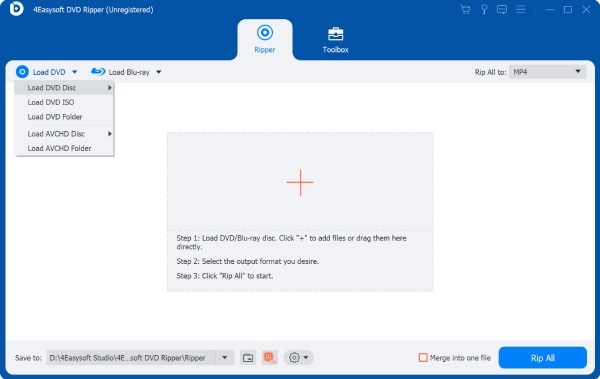
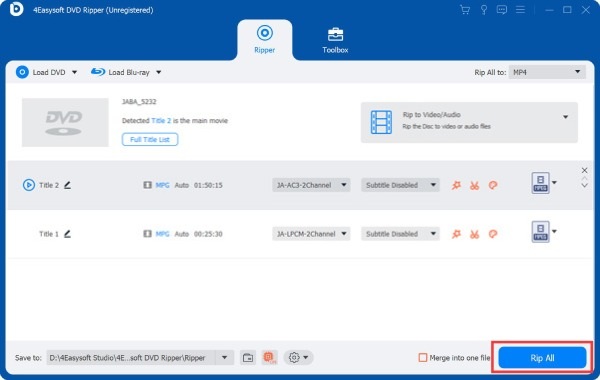
步驟1將DVD光碟插入裝置後,啟動4Easysoft DVD Ripper。點選「載入DVD光碟」按鈕。.
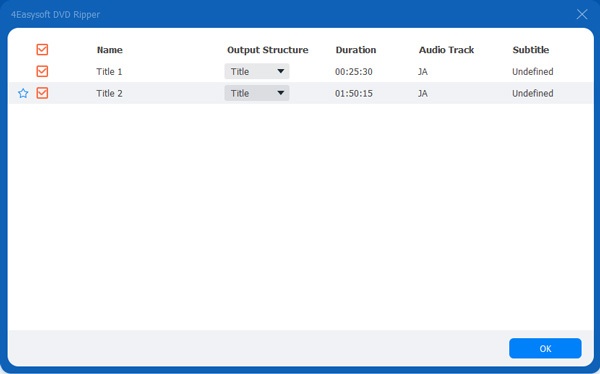
第2步若要顯示DVD中的所有內容,請點選「完整標題清單」按鈕。在這裡,您可以選擇要提取的章節。.
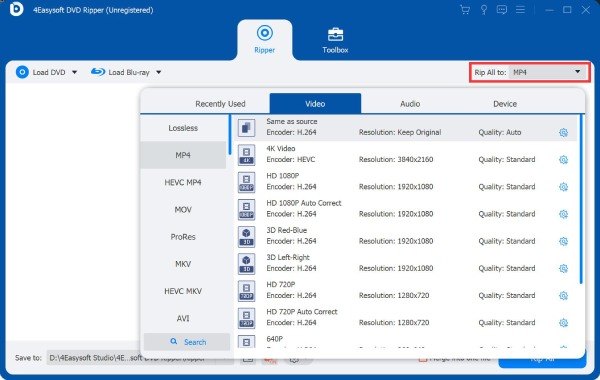
步驟3點選「全部翻錄到」按鈕,選擇符合您要求的輸出格式。.
步驟4最後,點擊「全部翻錄」按鈕,翻錄 DVD 中的所有內容並播放,繞過 DVD 區域碼。.
如何使用 MakeMKV 移除 DVD 區域碼
如果您正在尋找免費工具來幫助您繞過DVD區域碼限制,那麼MakeMKV是一個不錯的選擇,可以滿足您的基本需求。雖然它的附加功能不多,導出的視訊品質也並非十分清晰,但它仍然可以滿足一些基本的視訊燒錄需求,幫助您成功存取DVD上的內容並繞過DVD區域碼。您可以執行以下操作: 直接將 DVD 翻錄為 MKV 格式 格式如下:
步驟1插入具有區域碼的DVD光碟,然後啟動MakeMKV程式。接下來,點擊選擇標題、音訊、字幕等。.
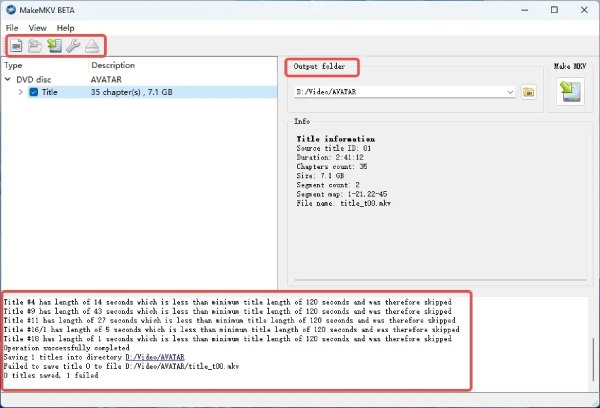
第2步選擇目標資料夾後,點選「製作 MKV」將 DVD 轉換為 MKV 格式,從而繞過 DVD 區域碼。.
結論
與此相關的訊息 DVD 區域碼 本文提供了相關資訊。有特定區域碼的DVD只能使用與之相容的DVD播放機才能成功播放。雖然您可以透過更改裝置的區域碼來存取DVD內容,但此操作的次數有限制。因此,請使用 4Easysoft DVD Ripper 完整複製 DVD 上的內容而不損失任何品質是最推薦的方法。.
