
美國DVD區域碼:包含所有DVD區域訊息

美國DVD屬於哪個區域?那些剛開始購買和播放DVD的人無疑都會遇到類似的問題。簡單來說,你的DVD播放機只能播放與你DVD區域碼相同的DVD。本文將為你提供所有相關資訊。此外,你也可以在這裡找到流暢播放DVD的方法。美國屬於哪個DVD區域?立即閱讀,找出答案。.
美國DVD區域碼是哪個? (包含所有DVD區域碼)
簡單來說,美國DVD的區域碼是1區。通常,您可以在DVD包裝盒背面找到此資訊。這表示您只能使用1區DVD播放機播放此DVD。其他區域的DVD播放機無法正常讀取。.
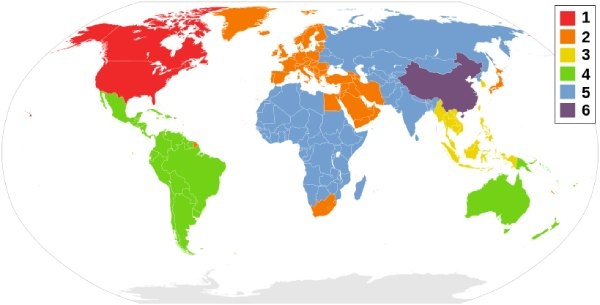
DVD區域碼的引入是為了保護版權和方便發行。每個地區都有不同的政策和時區。因此,發行商會為來自不同地區的DVD使用區域碼。這使得管理特定地區的DVD更加便捷。只有當DVD的區域碼與DVD播放機的區域碼相符時,才能正常觀看DVD內容(除非您使用的是非本機播放機)。 無區域 DVD 播放器您可以在下面找到有關 DVD 區域 1、2 和其他區域的詳細資訊。.
| 地區 | 國家/地區 |
| 區域1 | 加拿大、美國和美國領土 |
| 區域2 | 日本、歐洲、南非、中東(包括埃及)和格陵蘭島 |
| 區域3 | 東南亞和東亞(包括香港) |
| 區域 4 | 澳洲、紐西蘭、太平洋島嶼、中美洲、墨西哥、南美洲和加勒比海地區 |
| 5區 | 東歐、俄羅斯、印度次大陸、非洲、北韓和蒙古 |
| 6區 | 中國 |
| 7區 | 保留用於未指明的特殊用途 |
| 8區 | 航空和海運的特殊國際場所 |
如何在非本地區播放器上播放美國區DVD
能否使用其他區域的DVD播放機播放美國區的DVD?答案是肯定的。您可以透過更改DVD播放機的區域碼來實現這一點。通常,DVD播放機允許您更改區域碼的次數有限,大多數設備提供5次機會。三星和LG等廠商的DVD播放機都支援此功能。但是,索尼DVD播放機則不支援此功能。如果您的DVD播放機支援更改區域碼,操作方法基本上相同。本節將以三星DVD播放機為例進行說明。.
步驟1啟動你的 HDMI DVD 播放器 無需插入DVD光碟。等待"無光碟"提示彈出。.
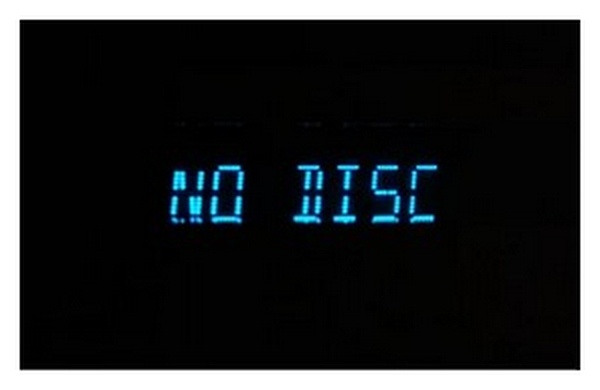
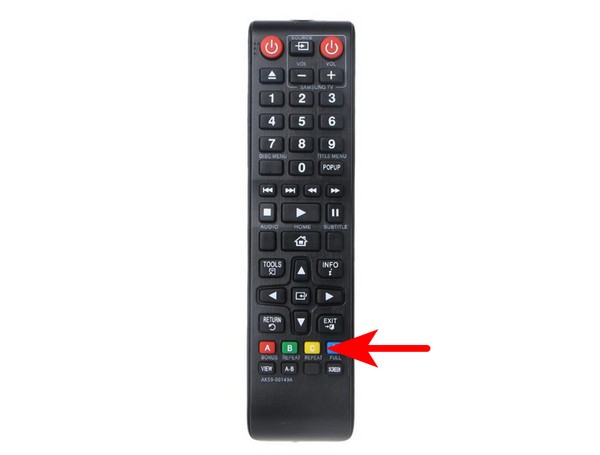
第2步現在,快速按下遙控器上的「重複」按鈕。然後,按下並輸入您所在地區的代碼。.
- 區域 1:29334
- 區域 2:38767
- 區域 3:56732
- 區域 4:56732
- 第五區:53814
- 第六區:24462
步驟3原始區域編號將顯示在右上角。按下遙控器上的"1"按鈕。現在您就可以欣賞1區DVD了。.
如何將DVD的區域碼從美國區改為其他地區
每張DVD的區域碼在生產時就已確定。但這並不意味著您無法修改它。例如,您可以將DVD從一個區域轉換為另一個區域。此操作可以在您的電腦上完成。但是,您只有五次機會。一旦嘗試次數用完,您的DVD將保持其最後一次修改後的狀態。.
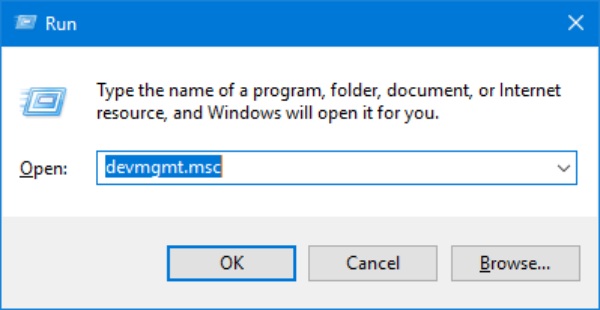
步驟1按下「Windows + R」鍵開啟「執行」對話方塊。輸入"devmgmt.msc"並按"回車"鍵。.
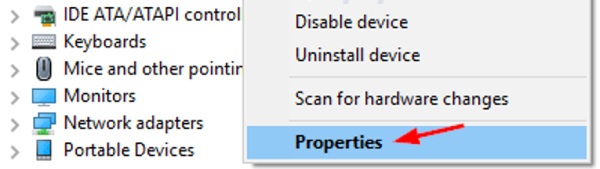
第2步在「DVD/CD-ROM光碟機」標籤下,以滑鼠右鍵按一下DVD播放器。然後,按一下"屬性"按鈕。.
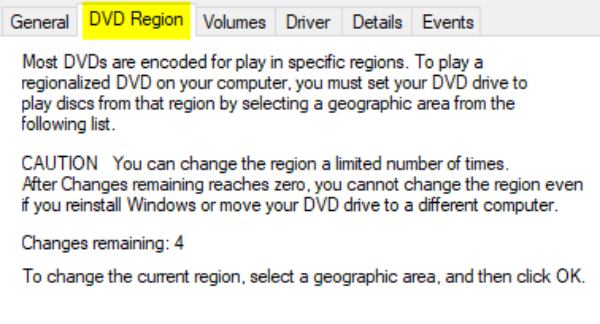
步驟3在「DVD區域」標籤下,點選選擇正確的區域。現在您的裝置可以播放1區DVD了。.
無限暢享美國區DVD
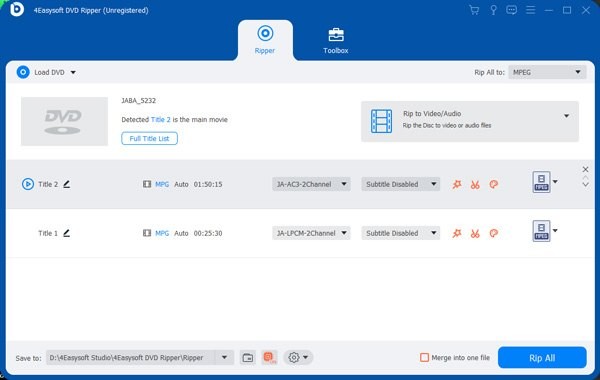
無論您是在DVD光碟本身還是DVD播放機上更改區域碼,您都只有五個機會。那麼,使用次數用完後該怎麼辦呢?許多人都為此困擾。然而,您實際上可以從源頭解決這個問題,而且次數沒有限制。您只需要使用 4Easysoft DVD Ripper. 這款工具可以將DVD轉換成數位格式。無論您的DVD是1區還是其他任何區域,您都可以透過這種方式不受任何限制地存取它們。轉換過程將保持視訊的原始品質。.

將 DVD 轉換為 MP4 或其他格式以消除 DVD 區域限制。
刪除 DVD 區域時不會損失視訊品質。
透過 GPU 加速技術提供高速轉換。
支援在轉換 DVD 內容時進行編輯以增加效果。
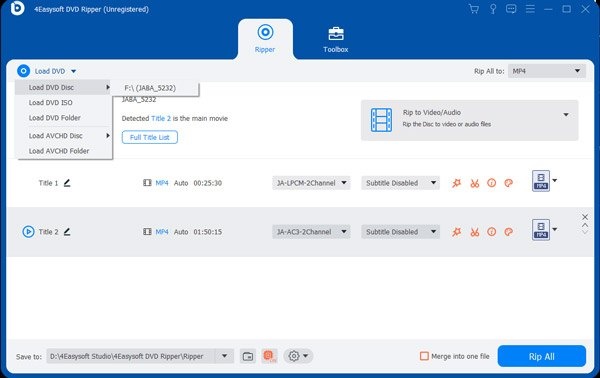
步驟1插入DVD光碟後,啟動4Easysoft DVD Ripper軟體。點選「載入DVD光碟」按鈕。.
第2步點選「全部翻錄到」按鈕。您可以選擇要轉換的美國1區DVD格式。.
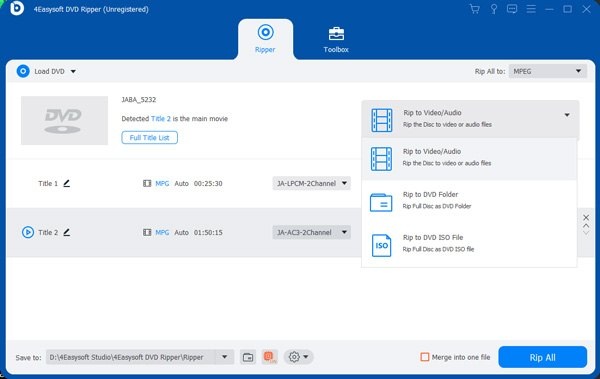
步驟3在主介面,點選「全部翻錄」按鈕。您的DVD將轉換為相容的數位格式進行播放。.
結論
這篇文章提供了關於以下內容的信息 1區DVD 以及其他地區。只有當 DVD 的區域碼與 DVD 播放機的區域碼相符時,才能正常播放。即使您可以修改其國家/地區代碼,此操作通常也僅限於 5 次嘗試。如果您想不受限制地存取 DVD 內容,可以使用 4Easysoft DVD Ripper 將DVD轉換為數位格式。.
