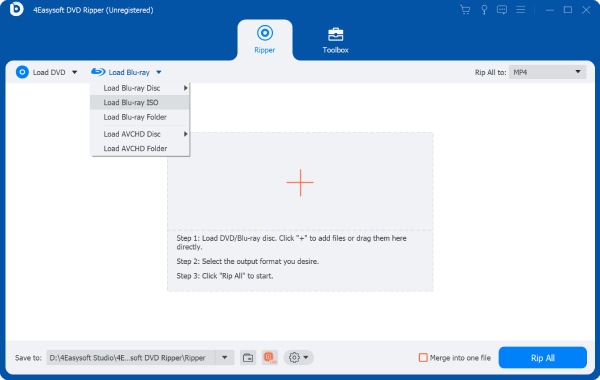
對於蘋果機
對於蘋果機 免費線上解決方案

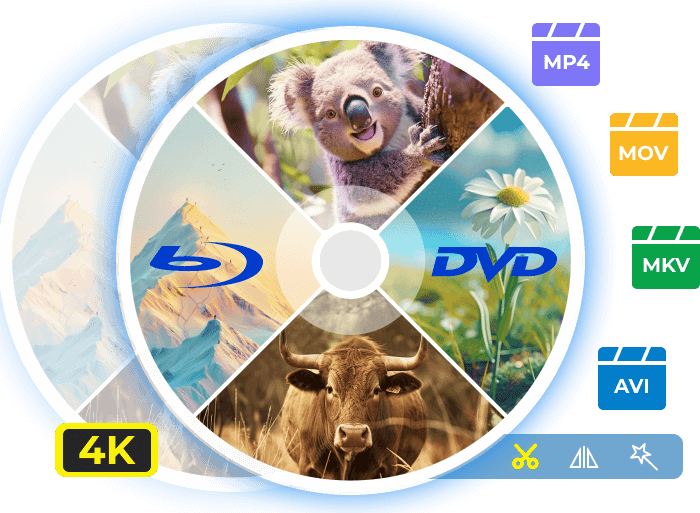
將任何 DVD 或藍光光碟轉換為 MP4、MKV 等格式
無論您擁有 DVD-R、DVD+R、DVD-ROM、BD-R、BD-RE 或 BD-XL 光碟,4Easysoft DVD Ripper 都能識別並將其轉換為 MP4、MKV、MOV、MP3、FLAC 以及數百種其他流行格式。您還可以自訂視訊編碼器、解析度、位元率、幀速率和質量,從而在檔案大小、相容性和播放品質之間找到理想的平衡點。.


 對於 Windows
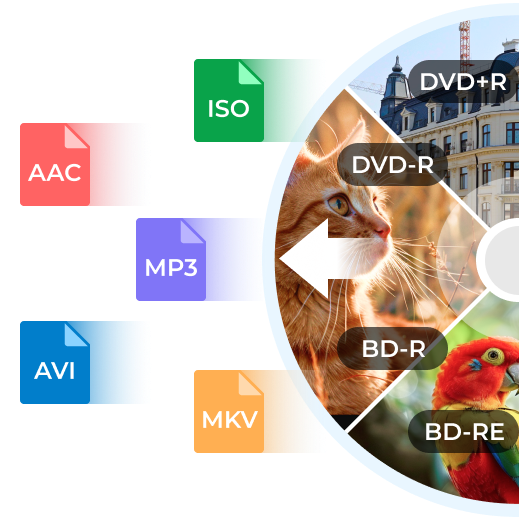
將 DVD 和藍光光碟轉換為 MP4、MKV、MOV、MP3、FLAC 等格式,以便在 Windows、Mac、iPhone、Android 裝置、電視和媒體伺服器上輕鬆播放。保持原始畫質。享受硬體加速的快速轉換。.
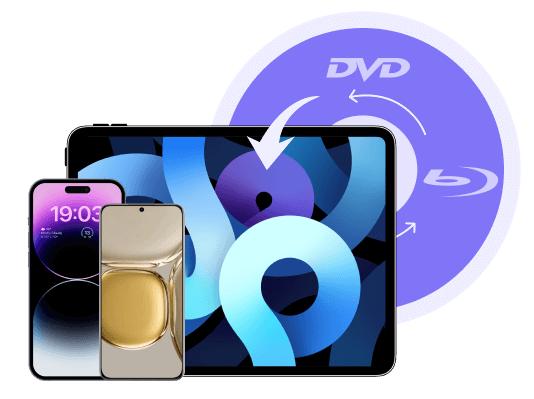
放入光碟,將其翻錄成 MP4、MKV、AVI、MOV 以及其他 600 多種視訊/音訊格式。之後,您可以隨時隨地播放該文件,或直接上傳到 YouTube、Instagram 或其他平台。.
只需要音軌? 4Easysoft DVD Ripper 可以自動偵測並擷取自製藍光/DVD中的音軌。您可以將數位化版本儲存為 MP3、FLAC、WAV 等格式。.
在 Windows、Mac、Android 或 iPhone 上觀看 DVD/藍光影片時,選擇預設的裝置模式非常重要。無需進行額外的手動設定。.
支援 600 多種格式
將 DVD/藍光光碟翻錄成 600 多種視訊和音訊格式,以滿足不同用途。.
4K 高畫質
透過設定保證藍光電影的原始4K品質。
速度提高 30 倍
GPU 加速可在幾分鐘內快速翻錄大型 DVD/藍光光碟。
無論您擁有 DVD-R、DVD+R、DVD-ROM、BD-R、BD-RE 或 BD-XL 光碟,4Easysoft DVD Ripper 都能識別並將其轉換為 MP4、MKV、MOV、MP3、FLAC 以及數百種其他流行格式。您還可以自訂視訊編碼器、解析度、位元率、幀速率和質量,從而在檔案大小、相容性和播放品質之間找到理想的平衡點。.
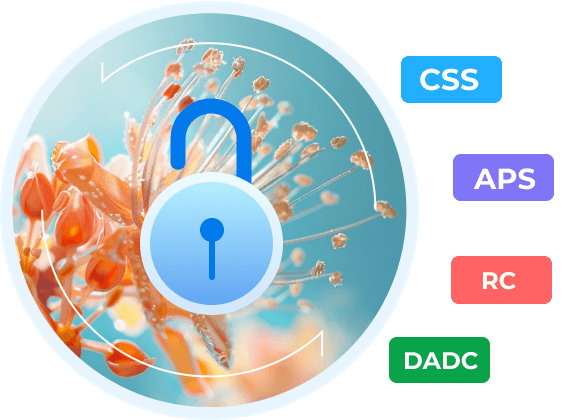
無論您是從亞馬遜/百思買購買 DVD/藍光光碟,您都可能會發現它們有帶有其他區域代碼的外國光碟,例如 CSS、APS、RC、Sony DADC 等。 4Easysoft DVD Ripper 讓您可以輕鬆解鎖保護並消除限制,這可以幫助您在所有裝置上播放您喜愛的電影或將其上傳到所有平台。
支援區域碼和受版權保護的DVD。 *
(*如果符合您所在市場的法律規定)
修復光碟播放錯誤
當您有受保護的 DVD/藍光光碟或具有不同的區域代碼時,您可能會遇到無法播放的問題。因此,您可以透過 4Easysoft DVD Ripper 直接將 DVD/藍光翻錄為所需的格式。
數位化 DVD/藍光備份
為了避免 DVD/藍光光碟損壞、老化或刮傷,您最好使用 4Easysoft DVD Ripper 將其數位化,以便更好、更輕鬆地保存。這樣,您最喜歡的電影就會保存在您的電腦上。
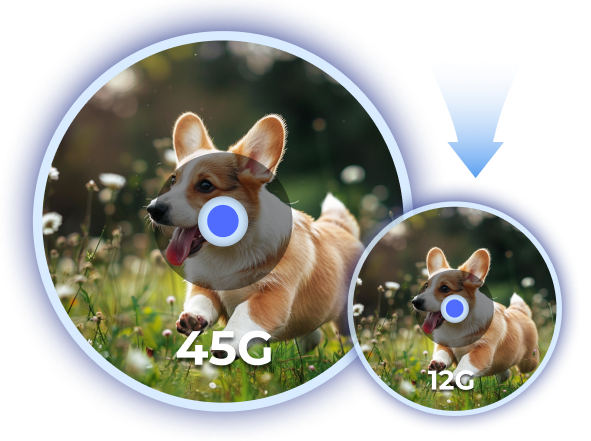
壓縮光碟以保存
原始光碟檔案通常很大,有幾個 GB,這不利於在電腦、Android 和 iPhone 上儲存。因此,您可以翻錄光碟並調整影片大小以節省更多儲存空間。此外,您現在可以在任何地方觀看 DVD/藍光電影。

為了獲得更好的觀看體驗,您可以將所需的字幕添加到翻錄的 DVD/藍光光碟中。您還可以保留原始字幕以及使用雙語字幕來學習語言。
在新增字幕時,您可以簡單地自由調整文字大小、顏色和位置。這樣就可以避免遮蔽重要場景,獲得更好的觀賞體驗。
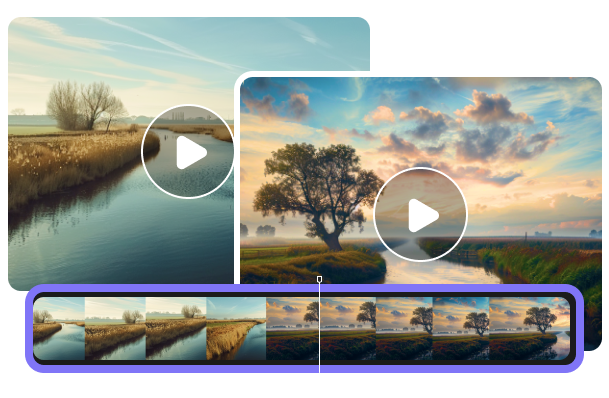
當您想要翻錄多張電視劇的DVD/藍光光碟時,您還可以將它們合併為一個視頻,這將為您提供流暢的觀看體驗。
順便說一句,您可以根據需要使用其他強大的工具來剪切每章重複的開頭和結尾音樂。只需在翻錄 DVD/藍光光碟之前勾選“合併為一個檔案”按鈕即可。
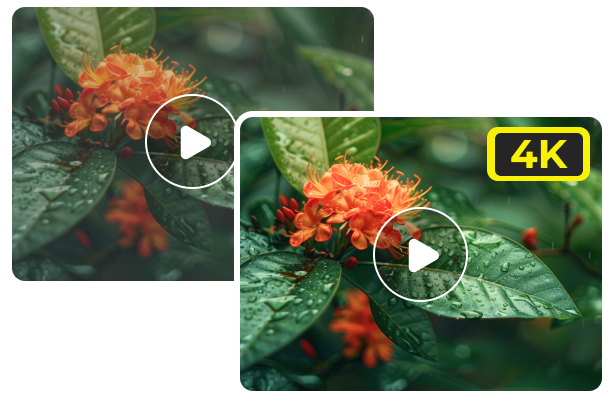
除了保持 DVD/藍光光碟的原始品質外,4Easysoft DVD Ripper 還可以根據您的需求將 720p DVD/藍光視訊增強到 1080P 或 4K 解析度。
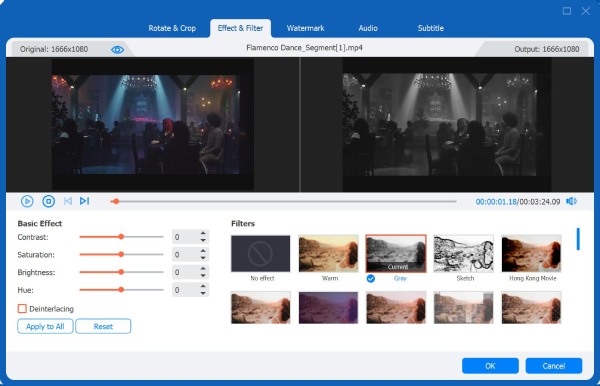
此外,您可以減少視訊部落格的視訊抖動,優化亮度和與預設濾鏡的接觸,並消除視訊雜訊以使影像更清晰。

翻錄自製 DVD/藍光光碟後,您還可以添加自己設計的圖像或任何文字的浮水印。透過它,您可以在上傳或與他人分享時保護自己的版權。
至於浮水印,您可以根據需要調整大小和位置,在不遮擋圖片內容的情況下保護您的影片不被盜用。
您還可以將翻錄的 DVD/藍光光碟旋轉到任何角度,包括 90 度、180 度和 270 度。
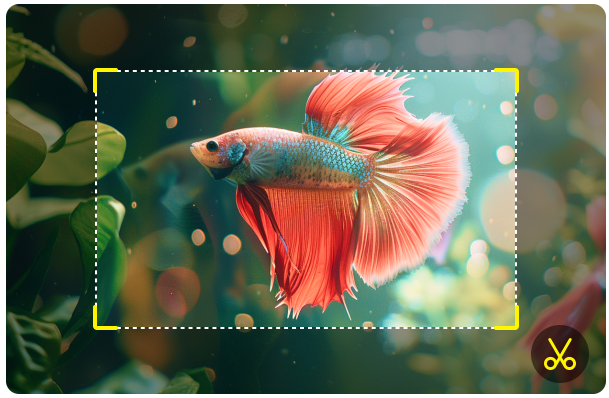
要將翻錄的影片上傳到不同平台,您應該將其裁剪為所需的寬高比,例如 16:9、4:3、1:1、9:16 等。您也可以自由拖曳邊界線將影片裁切為任何不規則的尺寸。然後,選擇適合原始解析度的縮放模式。
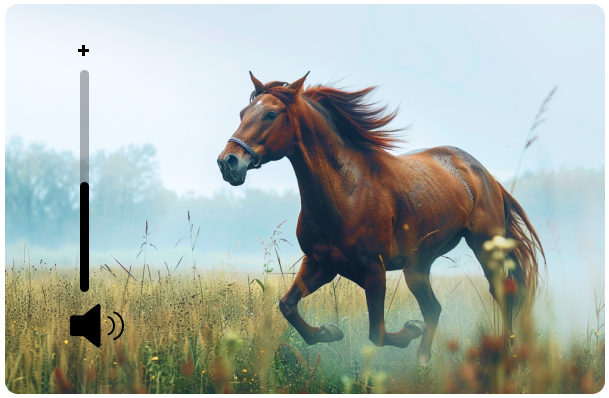
某些 DVD/藍光光碟包含多個不同語言的音軌,您可以選擇所需的音軌或新增自己的音訊檔案。
有時,您可能會發現由於更改為另一種語言而導致音訊與視訊不同步。因此,您可以設定音訊延遲並即時預覽。此外,您可以調整不同語言的音量。

尼克·韋裡爾
4Easysoft DVD Ripper 是一款出色的程序,可以從我從亞馬遜購買的高清 DVD 中提取電影。我用它將所有 DVD 轉換為 MP4,以便在我的電腦或手機上播放。幸運的是,它甚至支援預設的最佳 iPhone 格式。


拉杜丹尼爾
我小時候有一些自製的藍光光碟,4Easysoft DVD Ripper 很好地幫助我將它們翻錄成數位格式。現在,我已將它們全部備份到我的電腦中,以方便播放和與朋友分享。

安娜·皮什紐克
當我想要播放一些外國 DVD 和藍光光碟時,我遇到了 4Easysoft DVD Ripper。它確實有效!我把它們翻錄成有多種不同語言字幕的影片。此外,我的家庭劇院仍保留了原有的品質。