

【深度解析】藍光區域:深入了解程式碼與限制

如果您也遇到以下原因無法正常播放藍光光碟的問題: 藍光光碟區域 如果您對藍光播放限制感興趣,那麼這篇文章正是您需要的。本文將為您提供有關藍光區域及其相關限制的基本資訊。了解這些資訊後,您可以使用專業工具來避免由此導致的播放故障。現在,請開始閱讀本文,以了解藍光區域劃分的相關知識。.
快速訊息:藍光光碟的區域碼是什麼?
藍光光碟的區域碼由不同的字母代表不同的地區。簡單來說,A區通常涵蓋北美、南美、日本、韓國和東南亞的部分地區。 B區涵蓋歐洲、非洲及大洋洲等地區。 C區則代表中國、俄羅斯等地區。如果沒有明確的區域標識,則表示該藍光光碟可在上述任何區域播放。.
| 藍光區域代碼 | 地區 |
| A區 | 美國領土、北美、南美、日本、韓國、台灣和東南亞其他地區/地區。 |
| B區 | 紐西蘭、澳洲、非洲、歐洲和中東。. |
| C區 | 亞洲,除前面提到的地區外,包括東南亞其他地區。. |
| 區域免費 | 要么沒有設定區域,要么支援所有區域代碼(區域 A、B 和 C)。 |
您應該了解的藍光光碟區域限制
藍光光碟區域碼存在的意義是什麼?簡單來說,這是為了保護版權。不同的國家和地區有著不同的版權管理措施,這就要求藍光光碟發行商針對不同的市場狀況制定相應的市場管理策略。由於各地區之間存在著許多差異,發行時間和價格等許多因素都會受到影響。.
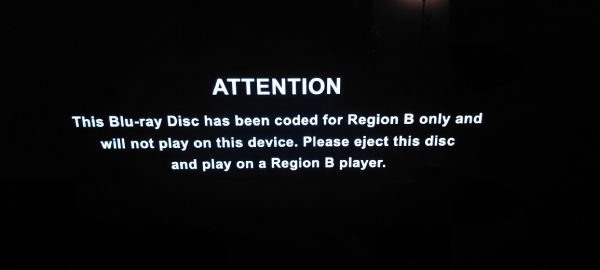
這些措施對藍光光碟的播放施加了區域限制。例如,B區的藍光光碟無法在A區的藍光播放器上播放。這種限制給喜歡從世界各地購買藍光光碟的用戶帶來了不便。因此,我們需要一種繞過藍光區域限制的方法,以便更好地享受藍光光碟帶來的樂趣。 4K藍光電影很順利。.
如何自由播放任何區域碼的藍光光碟
如果您正在尋找一種方法來幫助您避免藍光光碟區域碼造成的播放限制,那麼 4Easysoft DVD Ripper 這是一個實用的解決方案。借助此工具,您可以將藍光內容轉換為所需的數位格式。這樣,您就可以在任何裝置上自由播放這些內容,沒有任何限制。請依照以下步驟操作,即可免費播放原版高品質藍光內容。.

處理完成後,即可播放無區域碼限制的藍光電影。.
將藍光光碟翻錄成任何數位格式,並可在各種裝置上播放。.
以原始畫質無損導出藍光電影翻錄版本。.
編輯和修飾藍光和 DVD 電影並使其具有驚人的效果。
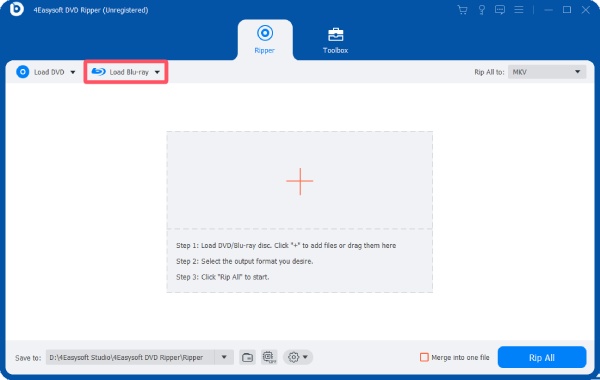
步驟1將藍光光碟插入裝置後,啟動 4Easysoft Blu-ray Ripper 並點擊「載入藍光」按鈕。.
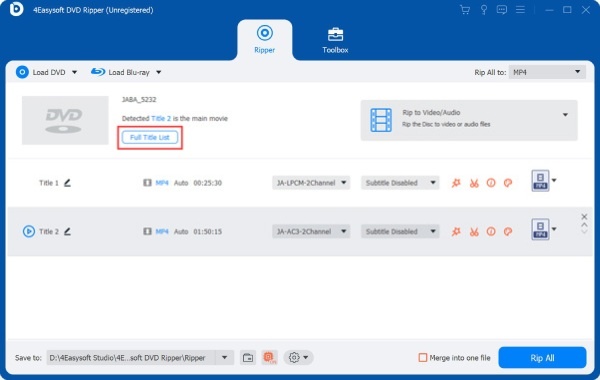
第2步光碟中的所有內容將自動偵測。點擊"完整標題清單"按鈕即可顯示並選擇。.
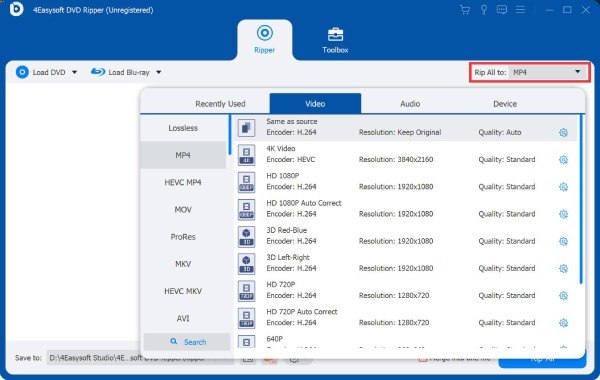
步驟3點選「全部翻錄到」按鈕,然後在「影片」標籤下選擇輸出格式。最後,點選「全部翻錄」按鈕,即可儲存不含藍光區域碼的藍光內容。.
關於藍光區域的常見問題
-
所有4K藍光光碟都是全區碼的嗎?
普通的和普通的之間存在一些差異。 藍光和 4K 內容方面,一般來說,大多數 4K 內容都可以在所有地區正常播放,沒有任何限制。但同時,普通藍光光碟仍會受到藍光區域碼的限制。.
-
如何查看藍光光碟的區域碼?
大多數藍光光碟的包裝上都會直接顯示與藍光區域碼相關的資訊。您可以透過查看包裝正面或背面的大寫字母來確定藍光光碟所屬的區域。.
-
藍光播放器可以自由切換區域嗎?
當您的藍光播放器無法播放藍光光碟的特定區域時,您可以變更裝置支援的區域以啟用播放。但是,此類變更的次數通常有限制,具體取決於您的裝置。例如,PS5 最多只允許更改三次區域。.
結論
這篇文章會為你解釋清楚。 藍光區域碼是什麼?. 閱讀本文後,您已對相關知識有了基本的了解。掌握這些資訊後,您可以嘗試避免在播放藍光影片時可能遇到的障礙。然而,在許多情況下,這種限制也會影響您自由播放和觀看藍光內容。為了更流暢地享受藍光內容,您可以使用 4Easysoft DVD Ripper 將藍光光碟轉換為數位格式,以便您可以不受任何限制地欣賞它們。.
