

在 Windows 和 Mac 上翻錄藍光光碟的終極兩步驟法

觀看電影前還要等待那些無法跳過的版權警告,這種做法感覺已經過時了。因此,學習如何… 翻錄藍光光碟 這很合理。它不僅能保護您昂貴的光碟免受任何損壞,還能讓您在任何裝置上自由欣賞您喜愛的藍光電影。為了方便您操作,我們整理了將 4K 藍光電影翻錄為 MP4 格式所需的一切信息,包括合法性、準備工作等等,助您順利完成轉換。.
指南清單
翻錄藍光光碟合法嗎? 開始藍光光碟翻錄前你需要準備什麼 藍光光碟翻錄的兩個意想不到的步驟 4Easysoft DVD Ripper 製作MKV 手煞車 翻錄藍光光碟需要多大的收納空間? 常見問題解答翻錄藍光光碟合法嗎?
簡而言之,這處於灰色地帶,取決於你居住的地方以及你打算如何處理翻錄的藍光光碟。.
在許多國家,例如美國和英國,即使只是為了備份自己擁有的光碟,繞過數位拷貝保護在技術上也違反了版權法。但是,如果您只是為了個人私下使用而翻錄藍光光碟,並且沒有分發的意圖,那麼被執法部門處罰的風險幾乎為零。.
在了解了有關翻錄藍光光碟的法律背景之後,如果你的目標是個人娛樂,你打算如何翻錄你的藍光電影收藏?
開始藍光光碟翻錄前你需要準備什麼
在了解藍光光碟翻錄之前,你需要準備一些必要的工具才能正確完成這項工作。.
在開始撕裂之前,你需要準備以下內容:
- 藍光光碟機。. 普通的 DVD 光碟機無法使用,所以你需要電腦內建或外接的藍光光碟機才能從藍光光碟中提取電影。.
- 翻錄軟體。. 使用這款軟體,您可以繞過版權保護並提取原始視訊資料。.
- 充足的儲物空間。. 高清檔案體積龐大。一張藍光光碟就可能佔用高達 50GB 的空間。.
- 轉碼軟體。. 如果您希望將這些大檔案壓縮成較小的格式而不損失太多質量,則可以選擇此操作。.
藍光光碟翻錄的兩個意想不到的步驟
在收集工具的同時 翻錄藍光光碟合集 看起來很簡單,但實際操作過程可能會讓你措手不及。你或許以為只要點擊一下,但要讓文件正常相容,可能需要這兩個不同的步驟。.
第一步:提取/解密
所選的翻錄工具將繞過版權保護,並將原始視訊和音訊直接複製到您的硬碟。.
步驟二:轉碼(可選但常用)
由於這些原始檔案可能非常大,可能會導致播放卡頓,因此這一步驟有助於將影片壓縮成更小、相容性更高的格式(如 MP4),而不會造成明顯的品質損失。.
4Easysoft DVD Ripper
從解密到最終格式化,, 4Easysoft DVD Ripper 是一款高級藍光光碟翻錄工具。它結合了強大的解密功能和便捷的編輯工具(例如剪輯、裁剪、旋轉等),旨在簡化媒體庫轉換過程,讓您無需猜測。憑藉其先進的硬體加速技術,翻錄速度遠超傳統方法,同時讓您完全掌控輸出結果。無論光碟是否受保護,對於任何想要獲得簡單流暢的DVD/藍光光碟翻錄體驗的用戶來說,它都是理想之選。.

可將藍光光碟及DVD翻錄成500多種數位格式(MP4、MOV、MKV等)。
微調關鍵音訊和視訊設置,以獲得您想要的精確品質。.
高速處理藍光和DVD光碟,無需長時間等待
透過排隊並同時抓取多個文件來節省時間。.
步驟1將藍光電影光碟放入電腦光碟機,開啟 4Easysoft DVD Ripper。在主介面,點選「載入光碟」按鈕,然後選擇「載入光碟」匯入電影數據,或直接拖放光碟檔案。.

第2步軟體將掃描您的光碟並顯示所有主要電影標題。為確保您沒有遺漏任何內容,請點擊「完整標題清單」按鈕,勾選您想要保留的章節旁的複選框,然後點擊「確定」按鈕。.

步驟3前往「全部翻錄至」下拉式選單,選擇所需的格式,例如 MP4、MKV、MOV 或 AVI。若要調整輸出品質、編解碼器或分辨率,請點擊所選格式旁的「自訂設定檔」按鈕。.

步驟4在完成操作之前,請查看主螢幕,檢查所有已選音軌和字幕。然後,設定所需的輸出資料夾,確認一切無誤後,點選「全部翻錄」按鈕開始建立藍光數位拷貝。.

製作MKV
同時,MakeMKV 被廣泛認為是無損萃取工具。該軟體並不注重壓縮,因為它的唯一目標是提取無損檔案。 在電腦上翻錄藍光光碟, 移除所有鎖定,並將精確的數位流複製到您的硬碟。.
步驟1現在開啟MKV檔。插入藍光光碟,讓程式進行分析。.
第2步點擊「光碟機」按鈕開始掃描光碟標題。.
步驟3取消勾選您不需要的功能或語言。.
步驟4設定輸出資料夾,然後點選「製作 MKV」按鈕開始無損抓取。.
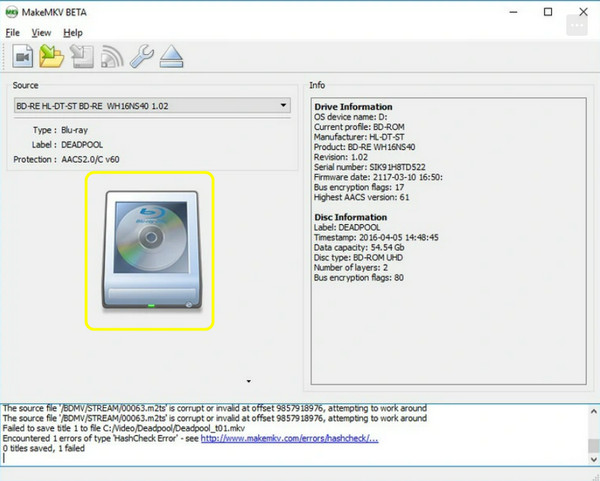
最適合: 為希望獲得光碟收藏的完美複製品,並保持完整原始音質的用戶。.
手煞車
藍光光碟翻錄完成後,Handbrake 會進行後續的最佳化處理。這款免費開源的轉碼器可以將那些龐大的檔案壓縮成高效率的格式。.
步驟1啟動 Handbrake,然後將你剛剛解壓縮的檔案拖入視窗。.
第2步然後,從選單中選擇與目標裝置相符的預設,例如 Apple TV、Roku 或 Web。.
步驟3接下來,請在下方選擇您的格式,並根據需要調整您的視訊編解碼器設定和音訊軌道。.
步驟4在底部選擇目標檔案路徑,然後按一下"開始編碼"按鈕。.
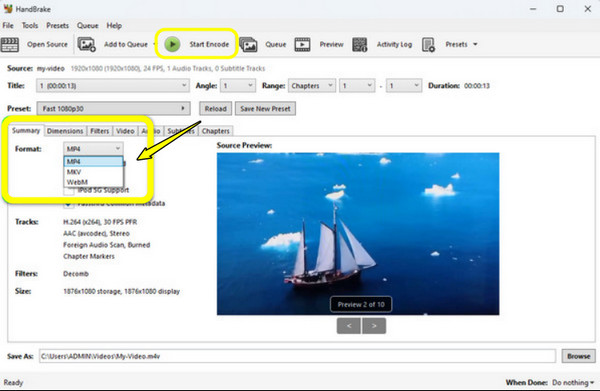
最適合: 用戶希望將影片壓縮成與手機、平板電腦和家庭媒體伺服器相容的輕量級格式。.
翻錄藍光光碟需要多大的收納空間?
完成藍光光碟翻錄之旅的最後一步是規劃您的數位儲存空間。由於電影檔案的大小會因處理方式的不同而有所差異,因此了解檔案大小將確保您不會遇到硬碟空間不足的問題。.
請參閱下表,確定每部電影需要多少儲存空間,具體取決於您選擇保持電影的完整品質還是縮小尺寸以便更輕鬆地進行串流媒體播放。.
| 撕裂類型 | 每層薄膜的大約尺寸 |
| 無損 MKV(標準藍光) | 25至50GB |
| 無損 MKV (4K 超高清) | 60至80GB |
| 壓縮 MP4 H.264 1080p | 6 至 12 GB |
| 壓縮 MP4 H.265 1080p | 3至7 GB |
| 壓縮 MP4 H.265 4K | 15至30 GB |
常見問題解答
-
我可以用普通的藍光光碟機翻錄 4K 超高清藍光光碟嗎?
很遺憾,不行。普通藍光光碟機無法讀取 4K 超高清光碟。您需要一台能夠處理超高清資料的專用 4K 光碟機。.
-
翻錄一部藍光電影要多久?
每張光碟的讀取時間從 15 分鐘到 45 分鐘不等。具體時間取決於藍光光碟機的速度、影片長度以及電腦效能是否足以支援快速轉碼。.
-
保存藍光電影時,MP4 和 MKV 有什麼不同?
MKV 是一種大型容器格式,可容納多個音軌、字幕和菜單,並保持最高品質,是家庭存檔的首選格式。而 MP4 格式壓縮率高,幾乎相容於所有手機、平板電腦和智慧型電視。.
結論
對於任何影迷來說,將自己喜愛的藍光電影從實體光碟升級到數位光碟都是絕佳的體驗!雖然法律方面的問題乍一看可能令人望而生畏,但請務必確保您合法購買的媒體文件都已數位化。只要事先準備好合適的工具,您就可以輕鬆完成數位化轉換。 將藍光光碟翻錄成 MP4 格式, 多年來,你一直保存著你的電影。為了確保最佳效果,, 4Easysoft DVD Ripper 強烈推薦下載!它可以將笨重的藍光光碟轉換成輕巧、相容的數位文件,是您數位電影庫的理想之選。.
