

2026 年 9 款最佳免費藍光光碟翻錄軟體【經真實光碟測試】

你的藍光播放器壞了。或者你的新筆記型電腦沒有光碟機。現在你有一架子的電影,卻沒辦法看。你只想把文件存到硬碟裡。聽起來很簡單,對吧?其實不然。 免費藍光光碟翻錄器 要么無法在受保護的光碟上運行,要么會嚴重拖慢電腦速度,或者在最終影片上添加浮水印。我們已經篩選出了最佳方案,讓您不必再浪費一下午時間在無用功上。.
所有「免費」藍光光碟翻錄軟體都存在的三個局限性
在下載任何免費的藍光光碟翻錄軟體之前,你需要了解三件事。這三件事才是區分真正好用的工具和浪費你一下午時間的工具的真正分水嶺。.
限制 1:它能解密你的光碟嗎?
藍光光碟並非DVD。商業光碟使用多層防複製保護技術,層層疊加。大多數免費的藍光光碟翻錄軟體要么無法處理所有這些保護層,要么只能處理其中一層。.
光碟上實際包含以下內容:
- AACS(高級存取內部系統): 這是幾乎所有商業藍光光碟的基本加密方式。 AACS 使用 128 位元 AES 加密。你可以把它想像成一道大門。如果翻錄軟體無法破解 AACS,就根本無法讀取光碟。你會看到黑屏、錯誤訊息或程式崩潰。.
- BD+: 有些工作室會在 AACS 之上添加第二層保護機制。 BD+ 是一種虛擬機,它會對視訊資料進行加密,並要求播放器即時執行修復腳本。如果翻錄軟體繞過 AACS 但忽略 BD+,就會出現輸出損壞的情況,例如黑畫面、錯誤訊息或程式崩潰。.
- 西納維亞: Cinavia 是一種音訊浮水印,它是一個隱藏在音軌中的人耳聽不到的訊號,會導致翻錄版本播放中斷。自 2012 年起,所有藍光播放器都必須具備 Cinavia 偵測功能。大多數免費的藍光翻錄軟體無法去除它。.
- 區域編碼: 大多數工具都能處理這種情況,這很少是問題所在。我們提到這一點是為了完整性,但大多數用戶遇到的問題並非出在這裡。.
限制 2:它產生什麼格式的檔案?
- 僅支援無損 MKV 格式(MakeMKV):檔案較大,品質最高,格式選擇有限。.
- 壓縮 MP4/MKV(HandBrake):檔案較小,品質取決於設置,無法自行解密。.
- 支援多種格式:大多數提供此功能的免費工具要么無法處理加密光碟,要么無法添加浮水印。.
限制3:輸出品質與浮水印
許多技術上免費的藍光光碟翻錄軟體會在每個匯出的影片上添加一個可見的浮水印。這個浮水印會一直顯示在影片角落,直到影片播放結束。想要去除浮水印,唯一的方法就是付費。有些藍光光碟翻錄軟體的免費版本還會限制只能翻錄光碟的前五分鐘。而這一點,在你花費時間翻錄之後才會發現。.
畫質也很重要。錯誤的位元率會讓原本清晰的 1080p 藍光光碟在大螢幕上看起來模糊或出現雜訊。優秀的免費藍光光碟翻錄工具應該能夠保留原始畫質,或至少允許使用者控制輸出設定。大多數工具除非升級,否則不會提供這種控制功能。.
我們如何測試藍光光碟翻錄軟體
我們在兩台機器上測試了每款工具,一台是 Windows 11 系統(Intel i7 處理器,RTX 3060 顯示卡),另一台是 macOS Ventura 系統(M2 Pro 固態硬碟)。我們使用 Pioneer BDR-XD08B 外置光碟機。每款工具都是全新安裝,並在下次測試前卸載。.
| 測試區域 | 我們測試了 | 我們所尋找的 |
| 硬體 | Win 11 i7 + RTX 3060 / macOS Ventura M2 Pro / Pioneer BDR-XD08B 光碟機 | 兩台機器均全新安裝系統。所有測試均使用同一塊硬碟。. |
| 光碟類型 | 限AACS認證、BD+、Cinavia、未受保護的自製產品 | 輸出結果會記錄為通過/失敗/部分通過。失敗的嘗試會重試一次後再進行標記。. |
| 輸出品質 | 視訊瑕疵、音訊同步、色彩準確度、位元率與來源檔案的關係 | 丟幀、卡頓、意外壓縮、Cinavia音訊中斷。. |
| 速度和檔案大小 | 從磁碟載入到最終檔案完成耗時。已記錄GPU加速情況。. | 標記出那些在未發出警告的情況下靜默壓縮的工具。. |
| "「免費」聲明 | 浮水印、時間限制、光碟容量上限、付費牆、註冊牆 | 觀察了10分鐘以上的輸出結果。在評估之前,每個工具都在3張以上的光碟上運行過。. |
| 安全 | VirusTotal 掃描、安裝程式畫面、安裝後啟動項目 | 標記捆綁軟體、預先勾選的附加元件和不必要的系統權限。. |
適用於 Windows 和 Mac 的 9 款最佳免費藍光光碟翻錄軟體
不確定哪款藍光光碟翻錄軟體最適合您的需求?下表並排列出了九款翻錄軟體,從解密、價格、輸出格式和免費版限制等關鍵方面進行對比,方便您快速了解它們。如需了解每款工具的完整信息,請參閱下方的詳細評測。.
| 工具 | 價格 | 平台 | AACS / BD+ | 西納維亞 | 輸出格式 | GPU速度 | 免費限額 | 水印 | 最大的收穫 |
| 4Easysoft DVD Ripper | 免費試用 | Windows / Mac | 是的 | 不 | 600+ | 是的 | 5分鐘/5張光碟 | 沒有任何 | 無需 Cinavia 去除 |
| 製作MKV | 免費(測試版密鑰) | Windows / Mac / Linux | 是的 | 不 | 僅限 MKV | 不 | 30天密鑰 | 沒有任何 | 僅支援 MKV 格式;檔案大小 30-50 GB |
| 手煞車 | 自由的 | Windows / Mac / Linux | 不 | 不 | MP4/MKV/WebM | 是的 | 無限制 | 沒有任何 | 無法解密任何光碟 |
| DVDFab 藍光開膛手 | 每年約$60 | Windows / Mac | 是的 | 是的 | 1000+ | 是的 | 3 張光碟/30 天 | 沒有任何 | 最貴;速度不穩定 |
| Leawo 藍光開膛手 | 來自 ~$44.95 | Windows / Mac | 是的 | 額外費用 | 180+ | 是的 | 5分鐘/30天 | 沒有任何 | Cinavia 移除服務單獨出售 |
| 複製BD | 來自 ~$55 | 只贏 | 不 | 不 | MP4/MKV/AVI/ISO | 是的 | 21天試用期 | 是的 | 無法解密;沒有Mac;很少更新 |
| VideoByte BD-DVD 翻錄器 | 來自 ~$59.95 | Windows / Mac | 是的 | 不 | 300+ | 是的 | 5分鐘/30天 | 沒有任何 | 不支援 4K 超高清;僅限單一設備 |
| 藍光母帶免費 | 自由的 | 只贏 | 不 | 不 | MP4/MKV/MOV/AVI | 不 | 無限制 | 沒有任何 | 無法解密任何受保護的磁碟 |
| 可見光通信 | 自由的 | Windows / Mac / Linux | 手動設定 | 不 | MP4/MKV/TS | 不 | 無限制 | 沒有任何 | 需要手動安裝 AACS 金鑰 |
1. 4Easysoft DVD 開膛手
最適合: 需要在一個工具中實現解密和多格式轉換的使用者。.
平台: Windows / Mac | 免費試用
4Easysoft DVD Ripper 無需額外步驟即可處理 AACS、BD+、區域碼以及大多數商業藍光光碟保護。格式支援方面,它堪稱一流。您可以獲得 600 多種輸出選項,包括 MP4、MKV、無損 MPG 以及 200 多種裝置預設。 GPU 加速功能真實且有效。在我們的測試中,將一張兩小時的藍光光碟翻錄為 MP4 格式,整個過程可在 20 分鐘內完成。免費試用版讓您在 30 天內每次翻錄 5 分鐘,最多可翻錄 5 張光碟。無輸出浮水印。所有限制均已提前說明。安裝程式乾淨無捆綁軟體。.
- 優點
- 開箱即可解密 AACS、BD+、CSS、APS、Sony DADC 和區域碼。.
- 支援 600 多種輸出格式,包括 MP4、MKV、AVI、MOV、MP3、FLAC 和無損 MPG。.
- 為 iPhone、Android、PS5、Xbox 和智慧電視提供 200 多種裝置預設。.
- GPU加速確實有效-速度明顯快於大多數競爭對手。.
- 與大多數免費藍光光碟翻錄軟體不同,試用版輸出沒有浮水印。.
- 內建影片編輯器,可用於剪輯、裁剪和選擇字幕。.
- 純淨安裝包 - 無捆綁軟體,兩個平台上均無 VirusTotal 偵測異常。.
- 缺點
- Cinavia 未移除 - 在正版藍光播放器上音訊會中斷。.
- 免費版每次翻錄時間限制為 5 分鐘,30 天內最多可翻錄 5 張光碟。.

全面的: 4Easysoft DVD Ripper 是這份榜單中最全面的選擇。它能可靠地處理光碟解密,並且在輸出方面也具有很高的靈活性。.
2. 製作MKV
最適合: 需要完美 1:1 無損副本且不介意文件較大的檔案管理員。.
平台: Windows / Mac / Linux | DVD版免費;藍光版需要測試版金鑰或付費許可證(一次性費用:$50)
MakeMKV 的一大優點在於它能將光碟中的所有內容提取到一個 MKV 檔案中,無需重新編碼任何幀。畫質完美無瑕。 AACS 和 BD+ 格式都能可靠地處理。 DVD 翻錄完全免費。對於藍光光碟,你可以使用開發者每 30 天在論壇上發布的免費測試版金鑰,或支付 $50 購買永久授權。 MakeMKV 藍光翻錄 整個過程只需點擊三下。無需任何設定。.
- 優點
- 完全免費用於DVD翻錄,無浮水印,無時間限制。.
- 藍光測試版金鑰免費提供 - 官方論壇定期更新。.
- 完美無損畫質-無需重新編碼,無品質損失。.
- 自動處理 AACS、BD+ 和區域碼。.
- 可在 Windows、Mac 和 Linux 系統上運作。.
- 保留所有音軌、字幕和章節標記。.
- 簡單的三步驟操作流程-無需任何設定。.
- 深受 Plex 和 NAS 用戶信賴,用於長期存檔。.
- 缺點
- 不支援MP4、AVI或其他可直接用於設備的輸出格式。僅支援MKV格式。.
- 文件體積非常龐大。每個翻錄的藍光影片檔案通常都在30-50GB之間。.
- 無法移除 Cinavia。.
- 不提供壓縮選項。始終保持全碼率。.
- Beta 版金鑰每 30 天過期;必須從論壇手動續訂。.
- 不支援GPU加速。.
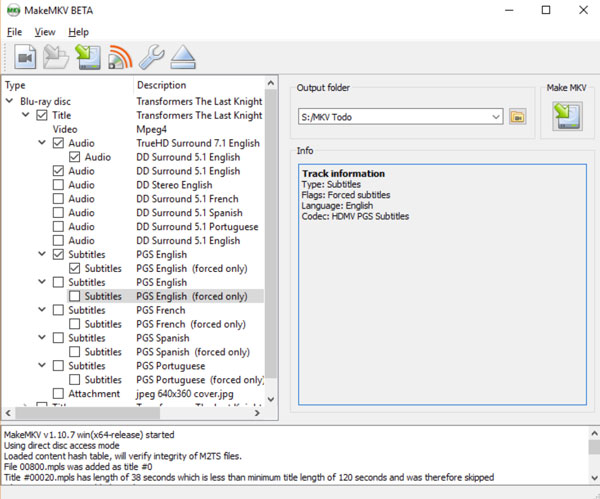
全面的: MakeMKV 是無損藍光光碟保存的黃金標準。如果您想要完美的存檔副本並且有足夠的儲存空間,那麼它絕對是最佳選擇。大多數用戶也會使用 HandBrake 進行視訊壓縮。如果您想要一款功能齊全的工具,那麼建議您另尋他處。.
3. 手煞車
最適合: 已經擁有解密後的藍光文件,並希望使用最佳免費壓縮工具的用戶。.
平台: Windows / Mac / Linux | 完全免費、開源
HandBrake 是迄今為止功能最強大的免費影片編碼器之一。它支援豐富的格式選項,預設庫涵蓋所有主流設備,並且支援 GPU 加速。在合適的設定下,輸出品質非常出色。它十多年來一直是視訊編碼的首選,這絕非偶然。.
但是 HandBrake 無法解密市售藍光光碟。如果您插入一張從商店購買的藍光光碟並嘗試使用 HandBrake 進行翻錄,則會收到「未找到有效來源或標題」的錯誤提示。. HandBrake 可以處理未受保護的藍光文件 僅限家庭燒錄、翻錄資料夾或已解密的 ISO 檔案等。.
作為一款獨立的免費藍光光碟翻錄軟體,它並不勝任Windows或Mac平台。但作為雙工具工作流程中的第二步,它幾乎無可匹敵。.
- 優點
- 完全免費開源-無試用限制,絕無浮水印。.
- 輸出格式為 MP4、MKV 和 WebM,編碼格式包括 H.264、H.265、AV1 和 VP9。.
- 60 多種裝置預設,適用於 iPhone、Android、Apple TV、Chromecast、PS5 等。.
- GPU 加速(NVENC、AMF、QuickSync)確實可以加快編碼速度。.
- 精細的品質控制-位元率、CRF、解析度、幀速率、濾波器。.
- 無捆綁軟體,無廣告,無追加銷售。.
- 可在 Windows、Mac 和 Linux 系統上運作。.
- 缺點
- 無法解密任何商業藍光光碟-就此打住。.
- 必須配合 MakeMKV 或其他解密軟體才能翻錄受保護的光碟。.
- 沒有光碟輸入。你需要一個預先翻錄好的資料夾或ISO檔。.
- 高品質設定的學習曲線很陡峭——錯誤的設定會導致糟糕的輸出。.
- 沒有內建影片編輯器或字幕嵌入工具。.
- Cinavia 未被移除。.
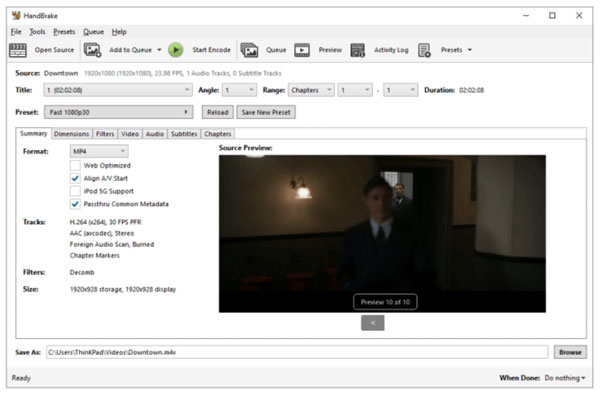
全面的: HandBrake 不是藍光光碟翻錄軟體,而是藍光光碟壓縮和轉換工具。配合 MakeMKV 使用,兩步驟工作流程效果極佳且免費。但如果單獨使用,它無法翻錄商業藍光光碟。下載前請務必先明確您的需求。.
4. DVDFab 藍光光碟翻錄器
最適合: 需要最深度解密支援且不介意為此付費的高級用戶。.
平台: Windows / Mac | 30 天試用期(3 張光碟);付費授權價格約為每年 $60 美元或終身 $100 美元。
DVDFab Blu-ray Ripper 擁有此清單中最強大的解密引擎。它支援 AACS、BD+、Cinavia,甚至 Screen Pass——後者幾乎讓所有其他工具都束手無策。它採用基於雲端的解密服務,這意味著保護更新在伺服器端進行,無需等待軟體修補程式。 BluPath 引擎在後台運行一個內建的藍光播放器,用於識別真正的播放清單和虛假播放清單——這對於充斥著虛假標題的現代商業光碟來說至關重要。輸出品質優異。 GPU 加速效果良好。提供 1000 多種輸出設定檔。.
- 優點
- 清單中最強大的解密演算法,包括 AACS、BD+、Cinavia、Screen Pass 等全部支援。.
- 雲端解密服務無需手動打軟體修補程式即可保持更新。.
- BluPath引擎能夠正確辨識高度混淆光碟上的主標題。.
- 1000多種輸出格式和設備預設。.
- 支援 NVENC、AMD 和 Intel QuickSync 的 GPU 加速。.
- 包含 Cinavia 去除功能——這在藍光翻錄軟體中很少見。.
- 內建AI影片增強放大工具。.
- 缺點
- 這裡最貴的方案,每年可提供約 $60,或終身提供約 $100。.
- 試用版僅限 3 張光碟,輸出解析度最高為 480p - 難以進行正確評估。.
- 多名用戶反映文件提取速度不穩定。.
- 在雲端解密更新之前,全新光碟版本偶爾會出現故障。.
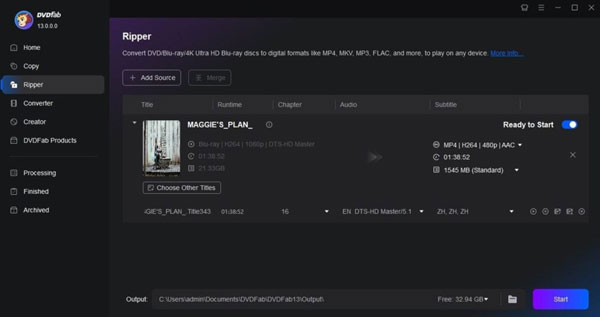
全面的: 您可以嘗試使用 DVDFab Blu-ray Ripper 來移除 Cinavia 壓縮。對於大多數建立標準藍光光碟收藏的用戶來說,它的價格難以令人信服,尤其是一些免費或更便宜的藍光光碟轉換軟體也能輕鬆處理 90% 的光碟。建議您在需要時再購買,不要提前購買。.
5. Leawo 藍光光碟翻錄器
最適合: 適用於希望擁有簡潔介面和內建編輯工具的 Windows 和 Mac 使用者。.
平台: Windows / Mac | 免費試用(每次錄製 5 分鐘,30 天);付費許可證起價約為 $44.95
Leawo 藍光開膛手 這款藍光轉換器外觀和質感都比同價位的大多數產品更勝一籌。介面簡潔明了,光碟載入速度也很快。它無需額外步驟即可處理 AACS、BD+、區域碼以及最新的 MKB 保護。輸出格式支援 180 種。此外,在翻錄藍光光碟之前,你還可以進行剪輯、裁剪和字幕編輯,從而省去了後製的步驟。.
- 優點
- 解密 AACS、BD+、MKB、CSS 和區域代碼。.
- 支援 180 種輸出格式,包括 MP4、MKV、MOV、AVI 和音訊格式。.
- 內建影片編輯器,具備剪輯、裁切和添加字幕工具。.
- 支援批量抓取。.
- 缺點
- 去除 Cinavia 需要額外付費。這是一項單獨的付費服務。.
- 免費試用每次限時 5 分鐘。.
- 必須建立帳戶才能解鎖試用。.
- 與其他免費藍光光碟翻錄軟體相比,處理 4K 內容的速度較慢。.
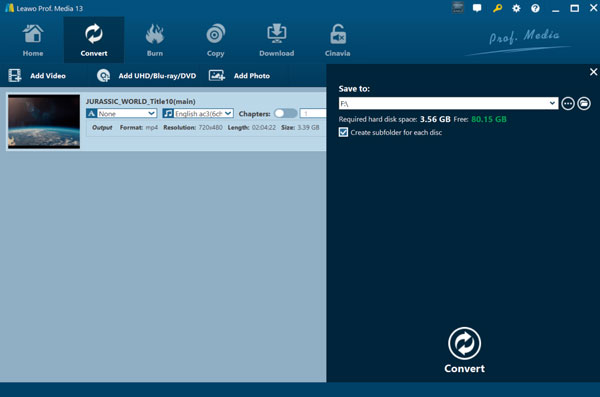
全面的: Leawo Blu-ray Ripper 可以將藍光電影轉換為數位文件,並保留字幕、音軌和章節資訊。它易於使用,支援數百種格式。免費版功能有限,但足以用於測試輸出品質和速度。.
6. CloneBD
最適合: 為希望透過視覺化引導工作流程來複製未受保護的藍光光碟的 Windows 使用者提供服務。.
平台: 僅限Windows系統 | 21天試用期(含浮水印);付費許可證價格約69.00歐元
使用 CloneBD 進行藍光光碟翻錄前,您可以先選擇所需內容,包括標題、音訊語言和字幕。之後,CloneBD 藍光翻錄軟體會自動處理剩餘部分。輸出格式包括 MP4、MKV、AVI、ISO 以及光碟到光碟的直接複製。它還支援 NVIDIA CUDA GPU 加速。如果您需要轉換未加密的光碟,CloneBD 也能輕鬆勝任。.
- 優點
- 清晰明了的逐步視覺化工作流程。.
- 支援 MP4、MKV、AVI、ISO 和 1:1 光碟複製。.
- NVIDIA CUDA 加速,實現更快的轉換。.
- 複製前請選擇特定的標題、音軌和字幕。.
- 內部 UDF 2.50 解析器 - 無需第三方驅動程式。.
- 缺點
- 無法自行解密商業藍光光碟的保護機制。.
- 僅限 Windows 系統。 CloneBD 沒有 Mac 版本。.
- 免費試用版會在每個輸出結果上加上浮水印。.
- 軟體上次更新是在 2022 年——開發似乎已經停滯。.
- 大多數市售光碟需要單獨的解密工具。.
- 根據用戶報告,在大容量磁碟上運行不穩定。.
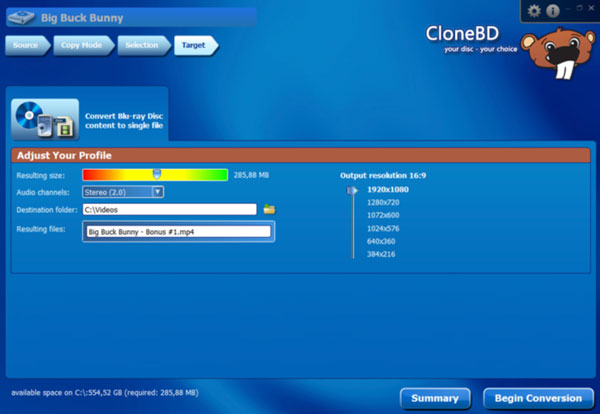
全面的: 介面不錯,但工作流程上有明顯不足。如果你的光碟已經解密或未加密,CloneBD 用起來很順手。但對於普通的商店購買的藍光光碟收藏,你需要配合其他軟體才能使用。.
7. VideoByte BD-DVD 翻錄器
最適合: 需要功能強大的付費音訊擷取軟體和可靠客戶支援的用戶。.
平台: Windows / Mac | 免費試用(每次錄製 5 分鐘,30 天);付費許可證起價約為 $59.95
VideoByte BD-DVD Ripper 可以處理 AACS、BD+、CSS、區域碼以及大多數標準保護機制。使用 VideoByte BD-DVD Ripper,您可以快速地將藍光光碟轉換為 300 多種格式,並提供良好的非破壞性轉換選項。它還支援透過 NVENC、CUDA 和 Intel QSV 進行 GPU 加速,性能可靠。.
- 優點
- 解密 AACS、BD+、CSS、CPRM、ARccOS 和區域代碼。.
- 300 種輸出格式,外加無損 MKV 和 MPG 選項。.
- 在輸出檔案中保留字幕、多條音軌和章節標記。.
- GPU加速在實際應用中效果很好。.
- 強大的客戶支持,反應速度快。.
- 內建影片增強器、元資料編輯器和 GIF 製作器。.
- 缺點
- 免費試用期每次最多 5 分鐘——時間太短,無法進行充分評估。.
- 不支援4K超高清藍光播放。.
- 每個許可證僅限一台設備使用。.
- 部分使用者反映翻錄的檔案有播放問題。.
- 對於一台單機工具機來說,這個價格感覺有點高。.
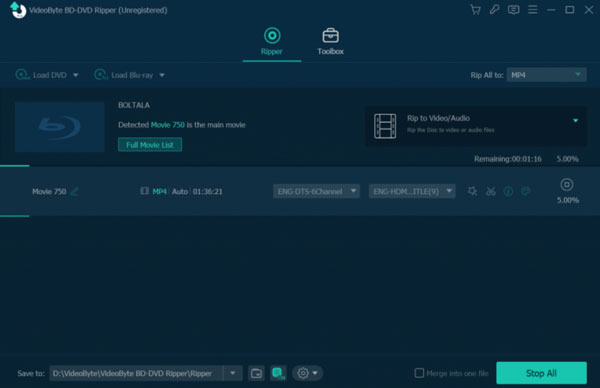
全面的: 一款可靠且支援完善的藍光光碟翻錄軟體,適用於標準藍光光碟收藏。其優質的客戶服務使其在眾多價格較低的同類產品中脫穎而出。 4K UHD 支援方面的不足以及嚴格的試用期限制是建議您先貨比三家的主要原因。.
8. Blu-ray Master 免費藍光光碟翻錄器
最適合: 適合偶爾需要免費藍光光碟翻錄軟體,且不進行加密翻錄的休閒用戶。.
平台: 僅限Windows系統 | 完全免費
Blu-ray Master Free Blu-ray Ripper 如其名,可免費將藍光光碟翻錄成 MP4、MKV、MOV、AVI、WMV 以及其他幾種格式。沒有試用期,沒有浮水印,無需註冊帳號。介面簡潔明了,足以應付基本操作。對於自製光碟或未加密的內容,它都能快速完成翻錄任務。.
不過,它的上限很低。它不支援加密或受版權保護的藍光光碟,這意味著你擁有的幾乎所有商業電影都無法播放。它僅支援 Windows 系統,上次重大更新是在 2024 年,而且沒有任何值得一提的編輯工具或裝置預設。介面內的廣告會打斷工作流程。總而言之,這是一款用途較為狹窄的工具。.
- 優點
- 免費版可以移除大部分藍光光碟的複製保護。許多用戶用它來翻錄 HandBrake 無法打開的光碟。.
- 保留字幕和多條音軌。.
- 可轉換為 MP4、MKV、MOV 等多種格式。易於在手機、電視和平板電腦上播放。.
- 允許您僅選擇正片。這樣可以節省時間,避免擷取預告片和花絮。.
- 缺點
- 無法翻錄加密或受版權保護的商業藍光光碟。.
- 這款免費的藍光光碟翻錄軟體不支援Mac系統。.
- 損壞或刮傷的碟片可能會出現音訊和視訊不同步的情況。.
- 某些字幕在轉換後可能無法正確顯示,尤其是強製字幕。.
- 部分較新的藍光光碟保護技術不受支援。用戶偶爾會反映近期發行的光碟無法載入。.
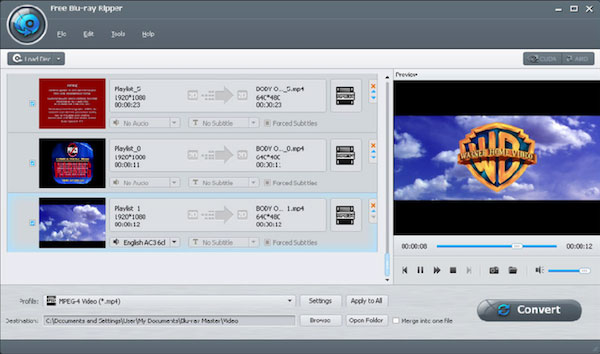
全面的: 對於特定用途來說,這是一款不錯的免費軟體。如果你需要轉換的是未加密的自製藍光光碟,它能很好地完成任務。但如果是商店裡買的藍光光碟,它根本無法閱讀。.
9. VLC媒體播放器
最適合: 精通科技的用戶,想要一個免費的變通方案,也不介意深入研究檔案。.
平台: Windows / Mac / Linux | 完全免費、開源
VLC播放器可翻錄藍光光碟. 它無法輕鬆做到這一點。預設情況下,它無法讀取加密的商業光碟。要解決這個問題,您需要手動下載並安裝 AACS 金鑰庫,在作業系統中找到正確的資料夾路徑,放入相應的文件,並隨著新光碟的發布及時更新金鑰資料庫。每種不同的保護方法可能需要不同的庫文件,即便如此,新光碟也常常超出已安裝金鑰資料庫的覆蓋範圍。對很多人來說,這個設定過程本身就是最大的問題。.
配置完成後,即可透過「轉換/儲存」功能進行視訊翻錄,輸出格式包括 MP4、MKV、TS 以及其他幾種。就其功能而言,畫質尚可。但這畢竟是媒體播放器,只是承擔了翻錄功能──輸出控制有限,翻錄過程也比較不穩定。.
- 優點
- 完全免費開源。無浮水印,無試用限制。.
- 無需額外軟體即可開啟部分未受保護的藍光光碟。.
- 可將藍光視訊轉換為 MP4、MKV 和其他常見格式。.
- 一旦正常工作,輸出品質還不錯。.
- 可讀取多張藍光光碟的字幕和多條音軌。.
- 在嘗試其他工具之前,可用於測試藍光光碟是否可以讀取。.
- 缺點
- 需要手動設定 AACS 金鑰檔案才能讀取商業光碟。.
- 對於較新的標題,關鍵資料庫必須手動更新。.
- 即使安裝了密鑰,BD+保護光碟也經常會失效。.
- 無需去除 Cinavia。.
- 與專用抓取軟體相比,輸出格式選項有限。.
- 翻錄介面隱藏在媒體播放器內部——不夠直覺。.
- 安裝過程常常讓大多數非技術用戶感到困惑。.
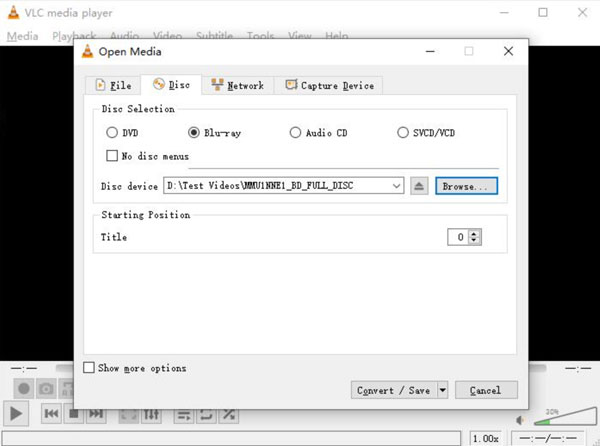
全面的: VLC媒體播放器可以免費播放和轉換一些未加密的藍光光碟。如果您已經安裝了VLC,那麼這是一個不錯的選擇。它最適合播放自製光碟或解密光碟,但不適合播放大多數商業藍光電影。.
| 工具 | 自由的 | 無浮水印 | 處理加密光碟 | 輸出格式 | 超高畫質 | 平台 |
| 4Easysoft 藍光光碟翻錄器 | 有薪資的 | √ | √ | 200+ | √ | Windows/Mac |
| 製作MKV | 免費(測試版密鑰) | √ | √ | 僅限 MKV | √ | Win/Mac/Linux |
| 手煞車 | 自由的 | √ | × | MP4/MKV/WebM | √(僅編碼) | Win/Mac/Linux |
| DVDFab 藍光開膛手 | 試用/付費 | √ | √ | 200+ | √ | Windows/Mac |
| Leawo 藍光開膛手 | 審判 | ×(免費) | √(已付費) | 180+ | √(已付費) | Windows/Mac |
| 複製BD | 審判 | ×(試驗) | √ | MKV/MP4 | √ | 視窗 |
| VideoByte BD-DVD 翻錄器 | 試用/付費 | √ | √ | 300+ | √ | Windows/Mac |
| 藍光母帶免費 | 自由的 | √ | × | MP4/MKV/MOV | × | Windows/Mac |
| 可見光通信 | 自由的 | √ | 部分的 | MP4/TS | × | Win/Mac/Linux |
常見問題解答
-
我可以合法地翻錄我擁有的藍光光碟嗎?
在大多數國家,翻錄自己擁有的藍光光碟進行個人備份屬於灰色地帶。美國、英國和許多其他地區的法律理論上禁止繞過版權保護,即使是出於個人用途也不例外。但實際上,沒有人會因為備份自己的收藏而被起訴。翻閱光碟前,務必先查閱所在國家的法律。.
-
為什麼我的免費藍光光碟讀取器無法讀取光碟?
大多數免費藍光光碟翻錄軟體無法處理商業版權保護。如果軟體顯示空白畫面、錯誤訊息或提示"未找到有效來源",則表示光碟已加密,工具無法破解。您需要一款專門處理 AACS 和 BD+ 解密的翻錄軟體,例如 4Easysoft DVD Ripper。.
-
我下載的電影沒有聲音,或播放到一半聲音就消失了。這是怎麼回事?
這幾乎可以肯定是 Cinavia。它是嵌入在部分索尼影業影片音軌中的音訊浮水印。當您在藍光播放器或認證軟體播放器上播放翻錄的檔案時,播放器會偵測到該浮水印並將其靜音。要解決這個問題,您需要一款專門去除 Cinavia 的翻錄軟體,例如 4Easysoft DVD Ripper 或 DVDFab Blu-ray Ripper。.
結論
選擇一個 免費藍光光碟翻錄器 很簡單。關鍵問題在於它能否讀取你的藍光光碟。許多免費工具無法處理版權保護。有些會添加浮水印。一些免費的藍光光碟翻錄軟體只能翻錄開頭幾分鐘。.
如果您想測試一款能夠處理受保護光碟的工具,不妨試試 4Easysoft DVD Ripper。它可以移除 AACS 和 BD+ 保護,並將藍光影片轉換為 600 多種格式。試用版不帶浮水印,您可以自行測試輸出品質。下載後,翻錄一張光碟,看看它是否符合您的需求。.
