

如何在 Windows/Mac 上以原始畫質翻錄 4K 藍光光碟

如果你想學習 如何翻錄4K藍光光碟 如果您想更方便地播放藍光光碟上的內容,那麼您來對地方了。本文將向您展示如何快速完成這項任務。透過翻錄 4K 藍光光碟,您可以確保高品質的藍光影片具有更高的相容性。立即閱讀本文,了解藍光光碟翻錄的相關知識,並掌握這項技能。.
為什麼要在電腦上播放 4K 藍光光碟
在開始翻錄 4K 藍光光碟之前,首先需要了解這樣做的必要性。簡單來說,這樣做有兩個顯著的優勢。首先,重複插入和取出光碟會對光碟本身造成物理磨損,導致刮傷甚至損壞。一旦這些物理損壞嚴重,您珍貴的藍光光碟很可能無法正常播放。將藍光光碟燒錄成數位格式,您可以有效保護藍光光碟。.
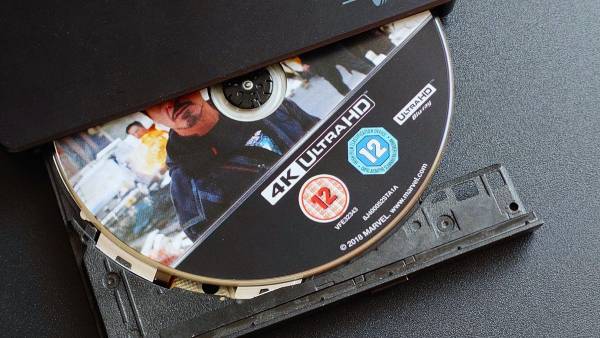
如果您想觀看藍光光碟上的內容,您需要一台能夠讀取藍光光碟並穩定播放的裝置。對於設備沒有內建光碟機的用戶來說,這會比較麻煩。顯然,他們需要購買額外的外部光碟機,而外部光碟機又依賴較複雜的有線連接。透過將 4K 藍光光碟翻錄並轉換為數位格式,您可以在任何裝置上更自由地存取這些內容。無論在家或外出,只要您擁有能夠播放影片的設備,就可以隨時隨地享受高品質的 4K 藍光內容。.
如何無損翻錄4K藍光光碟
如果您想欣賞高品質的原創影片內容,那麼您將需要一款專業的 4K 藍光光碟翻錄軟體來幫助您完成這項任務。. 4Easysoft DVD Ripper 它絕對有能力勝任。在翻錄過程中,它可以完整保留藍光光碟上的所有內容,不會造成任何畫質損失。這意味著即使是選單、字幕、音軌,甚至是HDR效果,都能完整保留。此外,您還可以自訂和選擇影片的輸出格式,以滿足您的播放需求。.

在翻錄過程中保持驚豔的 4K 畫質和水晶般清晰的音訊品質。.
支援同時翻錄多張藍光光碟。.
將 4K 藍光光碟翻錄為流行的影片格式,如 MP4、MKV、AVI 等。.
您可以根據需要自訂輸出設定及其參數。.
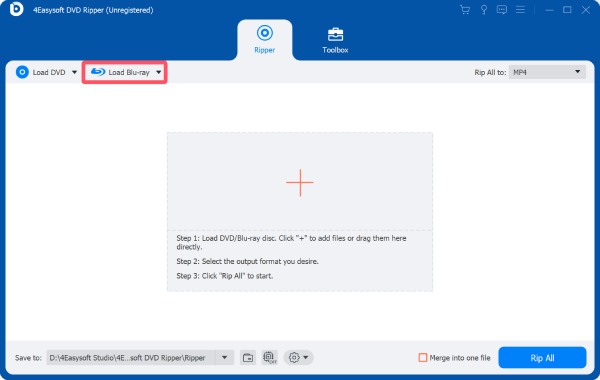
步驟1插入藍光光碟後,啟動 4Easysoft DVD Ripper 並點擊「載入藍光」按鈕。.
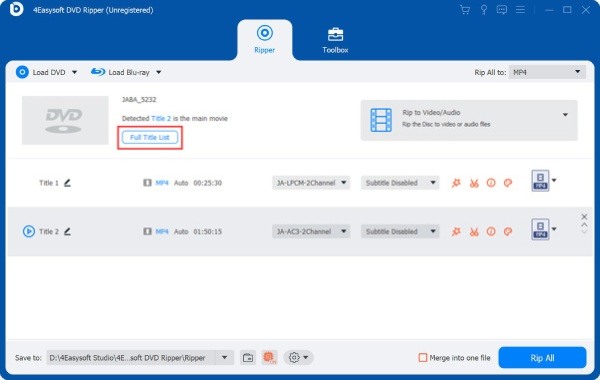
第2步點擊「完整標題清單」按鈕,顯示光碟中的所有內容。點選選擇內容,然後點選「確定」按鈕。.
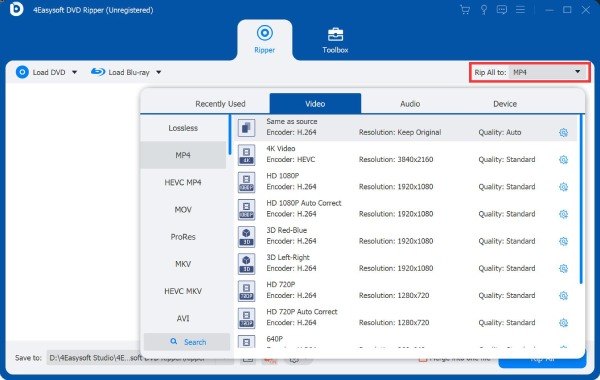
步驟3您可以點擊「全部翻錄至」按鈕來調整輸出格式。最後,點擊「全部翻錄」按鈕即可翻錄 4K 藍光光碟。.
【額外福利】一款免費的 4K 藍光 MKV 格式轉換器
對於那些正在尋找免費方法來翻錄 4K 藍光內容的用戶來說,仍然有不少選擇。搜尋時,您可能會找到很多結果,但並非所有工具都能幫助您完成這項任務。經過測試,MakeMKV 脫穎而出,成為一個可靠的選擇。雖然它缺少一些自訂選項和額外的編輯工具,但它最大的兩個優勢是免費且無損。您可以按照以下步驟快速取得所需的藍光內容。.
步驟1插入您的4K藍光光碟並啟動MakeMKV。光碟中的內容將自動被偵測到。.
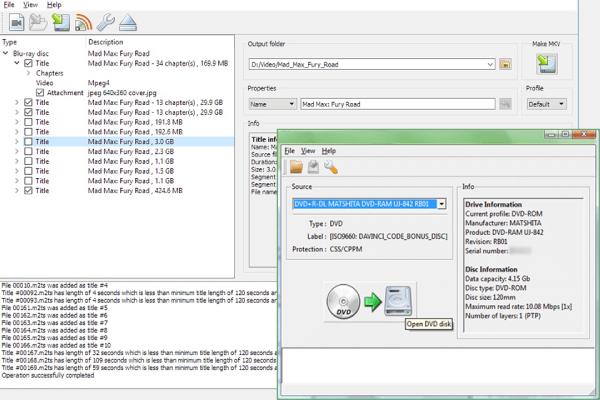
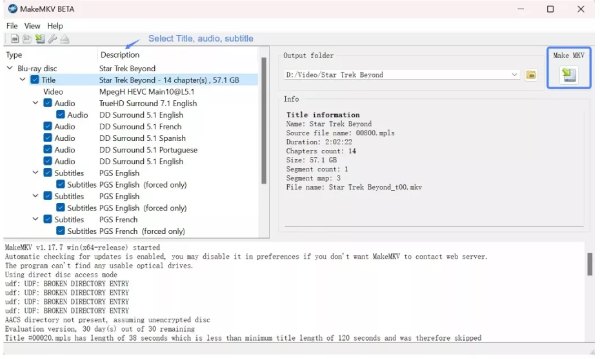
第2步經過短暫的處理,所有內容將會列出。要翻錄 4K 藍光視頻,請點擊尺寸最大的選項。.
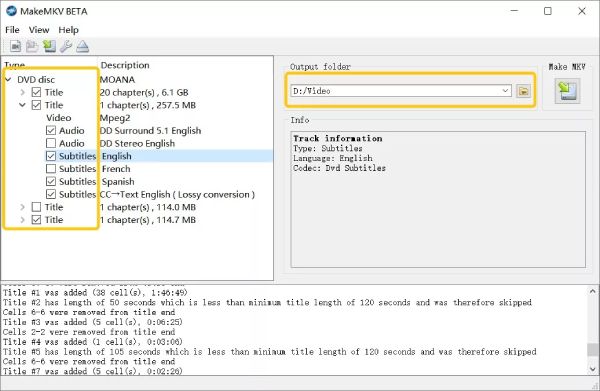
步驟3最後,點擊「製作 MKV」按鈕,將 4K 藍光光碟翻錄並轉換。 藍光到 MKV 格式。
提升 4K 藍光光碟翻錄品質輸出效果的技巧
本節提供一些實用技巧,旨在幫助您在翻錄 4K 藍光光碟時獲得更好的輸出效果。這些技巧不僅涵蓋您使用的工具,還包括一些相關內容,例如硬體和參數。掌握這些技巧後,您可以確保 4K 藍光光碟翻錄過程順利完成,並獲得相對較高的品質。.
1. 確保有足夠的儲存空間
在開始翻錄 4K 藍光內容之前,一個重要的準備步驟是確保有足夠的儲存空間。一般來說,藍光影片由於其高品質,往往會佔用相當大的空間。如果您沒有預留足夠的儲存空間來保存輸出文件,這些文件可能會直接遺失。.
2. 選擇正確的輸出格式
如果是 4K 藍光光碟翻錄器 如果您選擇的播放器提供輸出格式選項,那麼在選擇之前您應該仔細查看。不同的裝置或媒體播放器對不同影片格式的支援程度各不相同。這意味著格式不相容的影片將無法正常播放。因此,選擇合適的輸出格式至關重要。.
3. 使用硬體加速
對於藍光視訊等大型文件,處理通常需要一些時間。一個小技巧是,在開始藍光翻錄過程之前啟用硬體加速,可以顯著提高速度。.
4. 保留HDR和音訊軌道
選擇4K藍光光碟翻錄軟體時,最好選擇處理能力較強的工具。具體來說,它應該能夠保存HDR效果和音軌。這些附加功能是確保藍光內容高品質的重要因素。.
結論
後 翻錄4K藍光光碟, 您可以隨時隨地不受任何限制地存取它們。但是,需要注意的是,您選擇的工具會對結果產生重大影響。要獲得原始的高品質藍光視頻,您可以使用 4Easysoft DVD Ripper 提取 4K 藍光內容。.
