

新手必備 - 適用於 Windows 10 的最佳 DVD 翻錄軟體

如果您也在尋找 最佳DVD翻錄器 如果您需要備份DVD內容並確保相容性,那麼您來對地方了。這款實用工具可以幫助您減少DVD的磨損,並延長其使用壽命。如果您不知道哪一款工具可靠,可以閱讀本文,了解不同工具的功能和特性,以便選擇最符合您需求的工具。.
關於 Windows 10 DVD 翻錄軟體的基本知識
在選擇合適的DVD翻錄軟體之前,您需要了解一些基本知識。了解這些基本知識有助於您更能理解使用DVD翻錄軟體時的一些重要注意事項,從而獲得更佳的翻錄效果。簡而言之,DVD翻錄軟體可以將光碟上的內容轉換為數位格式,讓您可以在電腦、手機、電視等其他裝置上播放,而無需插入光碟。.
使用DVD翻錄軟體從DVD中提取內容時,通常保存的不僅僅是影片。字幕、音軌、章節以及其他一系列內容都會以您指定的數位格式儲存。這意味著輸出檔案與原始DVD基本相同。在此過程中,處理能力較強的工具可以幫助您獲得原始的高品質內容。因此,推薦使用優秀的DVD翻錄軟體。.
精選推薦: Windows 10 的最佳 DVD 翻錄軟體
當您在網路上搜尋評價最高的DVD翻錄軟體時,可能會得到大量結果。您可能很難判斷哪一個最適合您。事實上,並非所有搜尋結果都能成功幫您完成這項任務。別擔心。本部分經過測試,已為您篩選出能夠幫助您取得高品質DVD內容的選項。您可以根據它們的優缺點選擇最符合您需求的選項。.
| 工具名稱 | 輸出格式 | 支援複製保護 | 撕裂速度 | 編輯功能 | 最適合 |
| 4Easysoft DVD Ripper | 600多種格式 | 是的 | 非常快 | 先進的 | 全方位DVD翻錄 |
| WinX DVD 開膛手白金版 | 350多種格式 | 是的 | 快速地 | 基本的 | 受保護的DVD與備份 |
| 手煞車 | MP4、MKV | 否(原生) | 中等的 | 緩和 | 免費手動編碼 |
| 製作MKV | 僅限 MKV | 是的 | 快速地 | 沒有任何 | 無損DVD備份 |
| VLC 媒體播放器 | 10多種格式 | 不 | 中等的 | 有限的 | 簡單的免費翻錄 |
1. 4Easysoft DVD 開膛手
對於那些正在尋找適用於 Windows 10 的最佳 DVD 翻錄軟體的用戶來說,, 4Easysoft DVD Ripper 4Easysoft DVD Ripper 就是最佳解決方案。這款專為 DVD 翻錄而設計的工具,集強大的處理能力和豐富的附加功能於一身。使用 4Easysoft DVD Ripper 翻錄 DVD 內容時,它不僅能完整保留所有內容,還能以原始畫質保存,絕無任何損失。從 DVD 取得內容後,您還可以在儲存前對文件進行進一步編輯。總而言之,4Easysoft DVD Ripper 是最可靠的選擇。.
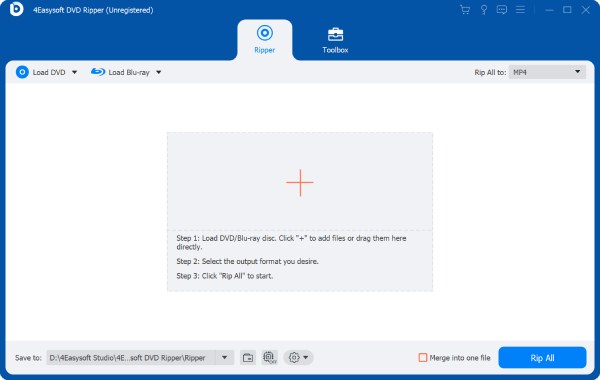

支援將 DVD 轉換為 MKV(無損格式)和 MP4 格式(品質和大小)。
配備
使您能夠將字幕和音軌套用到數位化輸出。
讓您透過套用濾鏡和效果來增強 DVD 內容的外觀。
- 優點
- 為了相容性,支援 600 多種輸出格式。
- 快速的 GPU 加速提取,節省您的時間
- 後製提供了豐富的編輯工具。
- 此功能不僅限於DVD翻錄
- 缺點
- 處理大型DVD影片需要相對較長的時間。.
2.WinX DVD 開膛手白金版
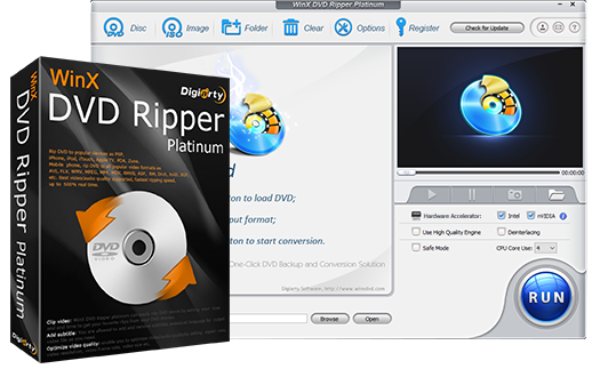
WinX DVD Ripper Platinum 是一款優秀的 Windows DVD 翻錄軟體。作為一款專為 Windows 系統設計的工具,它與 Windows 的運作邏輯完美契合。其使用者介面與 Windows 系統高度相容。在運行過程中,它能夠有效地工作,合理利用記憶體資源,不會對電腦造成過重負擔。.
- 優點
- 能夠處理受保護的DVD
- 轉換速度快,不會消耗太多資源。
- 修復損壞的光碟以進行翻錄
- 缺點
- 免費版有時間限制。
- 僅適用於 Windows 系統
- 需要高級版才能使用全部功能
3. 手煞車
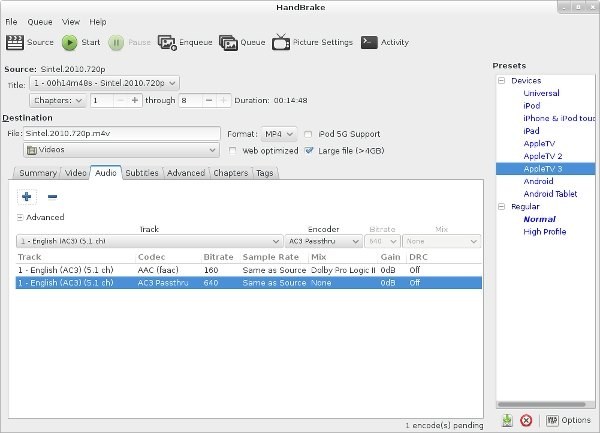
如果您需要一款免費的DVD翻錄軟體,那麼可以考慮開源工具。在這些工具中,HandBrake是最可靠的選擇之一。作為一款功能強大的影片編輯工具,HandBrake多年來一直深受用戶喜愛。雖然它並非專門用於DVD翻錄的軟體,但它仍然提供了一種可靠的方式,可以幫助您以相對較高的品質從DVD中提取內容。.
- 優點
- 完全免費且開源
- 提供額外功能以供進一步編輯
- 支援 使用 HandBrake 進行藍光光碟翻錄
- 缺點
- 不支援原生複製保護
- 對於初學者來說,這項操作可能具有挑戰性。
- 並非專門用於 DVD 翻錄任務
4.製作MKV
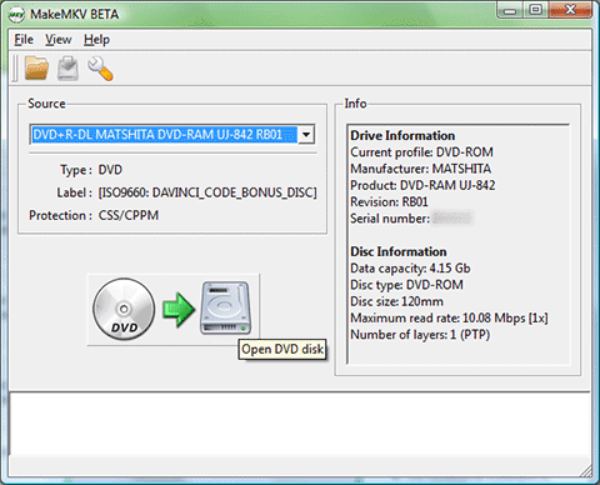
DVD 的內容不僅包含視訊和音頻,還包含其他重要元素。在這種情況下,MKV 格式能夠很好地同時容納視頻和音頻,從而有效地保存 DVD 上的內容。 MakeMKV 是一款可以幫助您將 DVD 內容轉換為 MKV 格式的工具。但是,以這種方式保存的輸出檔案大小會相對較大。.
- 優點
- 適用於 Windows 10 的無損 DVD 翻錄軟體
- 即使是初學者也能輕鬆上手
- 可靠的解密支持
- 缺點
- 您只能選擇 MKV 作為輸出格式。
- 輸出文件會很大。
- 編輯功能有限。
5.VLC媒體播放器
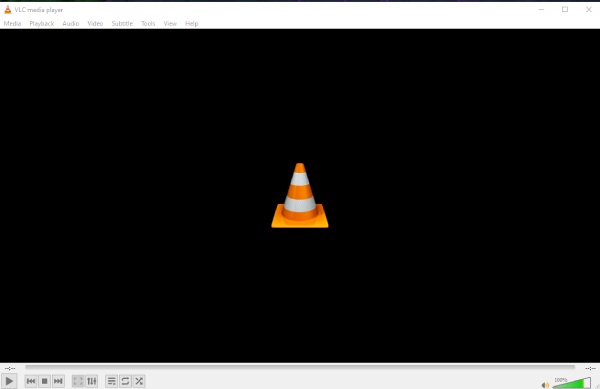
雖然VLC媒體播放器更為人所知的是其媒體播放器功能,但它也可以用作免費的DVD翻錄軟體。當您使用VLC媒體播放器觀看DVD內容時,可以同時執行一些簡單的DVD翻錄操作。儘管輸出檔案的品質並不理想,但VLC媒體播放器仍然可以幫助您完成一些簡單輕量級的任務。.
- 優點
- 支援播放 DVD 內容
- 簡單的 使用 VLC 進行影片編輯
- 支援多種輸出格式
- 缺點
- 選擇輸出格式的介面有點令人困惑。
- 僅支援最簡單的 DVD 翻錄過程
- 所獲得的DVD內容品質並不高。
【額外提示】如何選擇一款好的音訊擷取軟體
選擇一款好的DVD翻錄軟體並非易事,因為它涉及許多影響因素。本節將提供一些您在選擇過程中需要注意的技巧。您可以參考其中的一些技巧,以幫助您做出更明智的選擇。.
1. 檢查格式相容性
選擇DVD翻錄軟體時,一個重要的考慮因素是它支援的輸出格式。不同的設備和播放器可能支援不同的格式。這意味著使用錯誤的格式會導致無法播放內容。因此,在開始翻錄之前,請務必確認所需的輸出格式。.
2. 考慮翻錄速度和硬體支持
許多DVD光碟包含大量內容,這也意味著它們的體積相當大。對於DVD翻錄來說,處理器效能越強,節省的時間就越多。您應該注意所選的Windows DVD翻錄軟體是否支援硬體加速。.
3. 評估影片品質保持狀況
為了保持 DVD 內容的原始質量,您選擇的 DVD 翻錄軟體應該能夠保存所有內容,包括視訊、音軌、字幕、選單等。否則,您的輸出檔案可能會缺少大量內容。.
結論
這篇文章推薦了 適用於 Windows 10 的最佳 DVD 翻錄軟體 對您來說,它們各有優缺點。您可以根據自身需求進行選擇。其中,如果您想兼顧品質和效率,可以下載並使用 4Easysoft DVD Ripper 現在即可免費取得。.
