

新手入門指南:如何從DVD中提取音頻

很多人都對此感到好奇 如何從DVD中提取音頻 這樣他們就可以直接聽音訊了。從音樂會或現場演出中提取音頻,可以讓您使用 MP3 或其他類似設備欣賞音樂。本文將介紹從 DVD 中提取音訊的方法。無論您是否具備相關的專業知識,本文提供的詳細步驟都會讓整個過程變得非常簡單易懂。現在,就開始閱讀本文,開啟您的音訊擷取之旅吧!.
最高效率、最高品質的DVD音訊擷取方法
如果您想在從 DVD 燒錄音訊的過程中獲得原始品質甚至更高的輸出文件,那麼您將需要一款功能強大的專業工具。. 4Easysoft DVD Ripper 這正是一個可靠的選擇。借助它,您可以直接從 DVD 中提取音頻,即使是受版權保護的內容也不例外。在儲存之前,您還可以自訂匯出檔案的檔案格式和最終質量,以滿足您的需求。它的操作和說明非常直觀。您可以按照以下簡單步驟快速完成此任務。.

介面簡潔明了,從 DVD 提取音訊的過程也很容易操作。.
提供使用內建音量調節器修改 DVD 音訊響度的選項。
融入 GPU 加速技術,能夠以 60 倍的速度將 DVD 翻錄為音訊。
能夠解密具有區域代碼和其他保護等限制的 DVD。
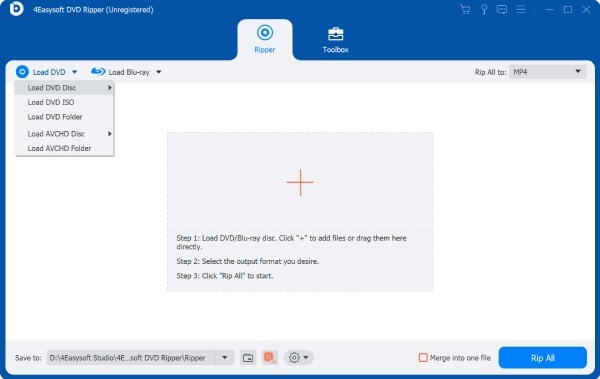
步驟1將 DVD 光碟插入裝置後,啟動 4Easysoft DVD Ripper,然後點選「載入 DVD 光碟」按鈕。.
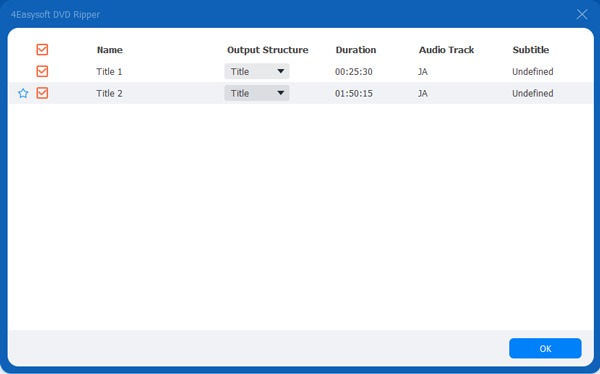
第2步若要選擇要從 DVD 中提取的音頻,請按一下「完整標題清單」按鈕,然後按一下選擇要複製的檔案。.
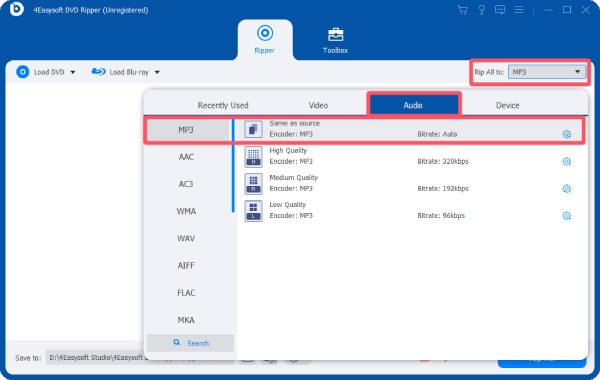
步驟3點選「全部翻錄到」按鈕,然後點選「音訊」標籤下的「MP3」按鈕。最後,點選「全部翻錄」按鈕。.
詳細步驟:如何使用VLC媒體播放器從DVD擷取音訊
對於一些用戶來說,使用 VLC 媒體播放器播放 DVD 內容已成為一種非常普遍的做法。然而,您可能忽略了它還可以用來提取 DVD 的音軌。閱讀以下詳細步驟後,您將能夠在使用 VLC 媒體播放器觀看 DVD 時保存音頻,以便稍後收聽。.
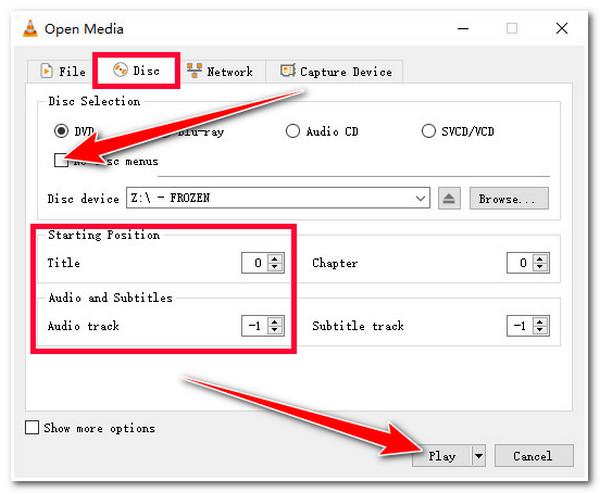
步驟1啟動VLC媒體播放器,並將DVD光碟插入光碟機。點選「媒體」標籤下的「開啟光碟」按鈕載入DVD光碟。.
第2步點擊"光碟"按鈕進入新頁面。點選"無光碟選單"按鈕。然後,選擇要從DVD中提取的部分。最後,點擊"轉換"按鈕。.
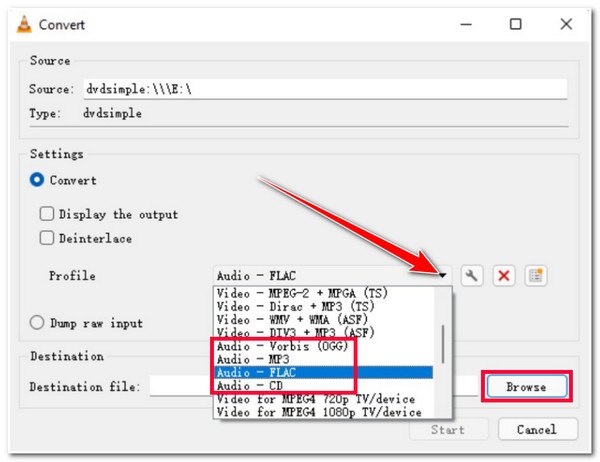
步驟3在彈出的視窗中,按一下「設定檔」按鈕,然後按一下「音訊 - MP3」按鈕,將其指定為輸出格式。.
步驟4點選「目標」按鈕選擇儲存路徑後,點選「開始」按鈕啟動翻錄程序。 DVD轉音訊.
一款靈活的開源DVD音訊燒錄工具
HandBrake 是一款多年來深受用戶信賴的影片編輯工具,它提供了一個開源解決方案,可以幫助您從 DVD 中提取音訊。雖然它是一款綜合性工具,而非專門針對特定用途而設計,但它仍然是一款功能全面的工具。 DVD 類型 雖然 HandBrake 的功能有所退化,但它仍然可以協助您完成基本的 DVD 處理任務。不過要注意的是:HandBrake 只能將 DVD 轉換為影片格式。因此,對於音訊轉換,您需要藉助其他工具。.
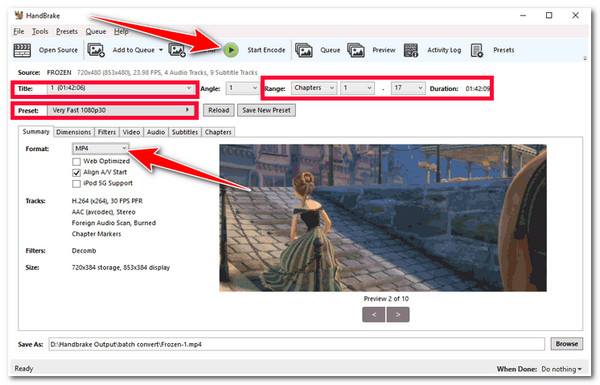
步驟1將 DVD 光碟插入裝置後,啟動 Handbrake,它會自動偵測到您的 DVD 光碟。.
第2步若要從 DVD 中提取特定音訊部分,請調整「範圍」標籤下的參數。然後,按一下「預設」按鈕選擇所需的預設。.
步驟3最後,點選「開始編碼」按鈕啟動DVD翻錄過程。完成後,您可以將輸出檔案轉換為音訊格式。.
結論
讀完這篇文章後,你應該已經了解到 如何從DVD中提取音頻. 無論您之前是否熟悉DVD的相關知識,只要按照本文提供的詳細步驟操作,即可輕鬆完成此任務。為了獲得最佳品質和最高效的操作流程,您可以下載並嘗試使用本文提供的方法。 4Easysoft DVD Ripper 免費從 DVD 中提取音訊。.
