

5款最佳MakeMKV替代方案,兼顧格式相容性

許多人都在尋找 MakeMKV 的替代方案 出於相容性考慮,雖然 MakeMKV 可以很好地完成 DVD 翻錄任務,但您只能選擇 MKV 作為輸出格式。由於 MKV 格式相對複雜,許多播放器並不支援它。因此,將 DVD 轉換為 MP4 或其他更廣泛支援的格式可以提高播放相容性。本文介紹了 5 款免費的 MakeMKV 替代方案,它們提供了更多輸出格式的選擇。.
MakeMKV簡介
在尋找 MakeMKV 的替代方案之前,最好先了解它的基本資訊。您可以根據工具的功能和特性,尋找更符合您需求的工具。.
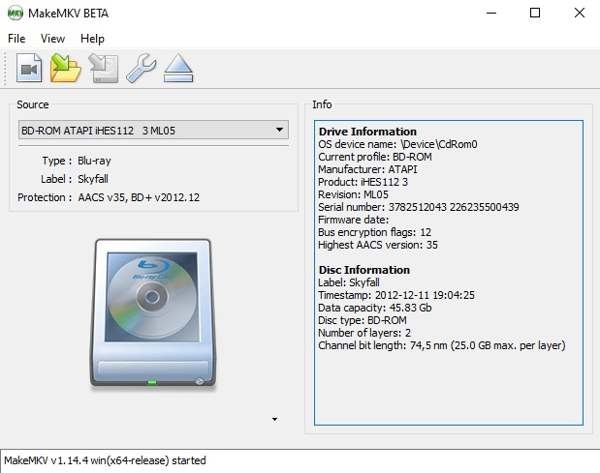
簡單來說,MakeMKV 是一款實用的程序,可讓您在電腦上載入和轉換 DVD/藍光光碟。無論您的光碟採用何種保護機制,MakeMKV 都能輕鬆繞過這些保護,將光碟轉換為 MKV 格式並儲存到您的電腦上。.
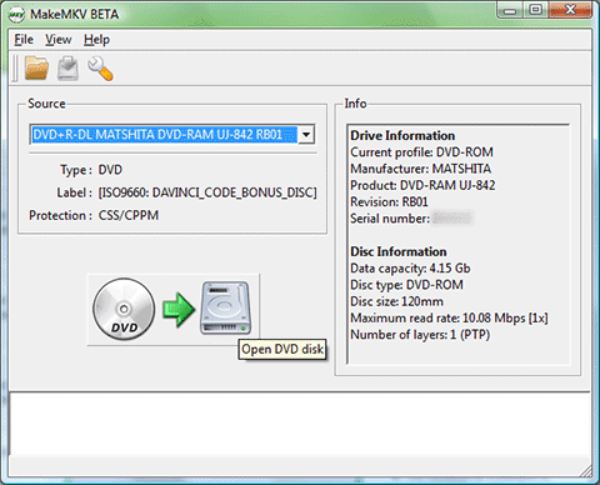
作為一款開源工具,MakeMKV 非常簡單易用,而且非常安全。它不含間諜軟體、廣告軟體和病毒。在整個翻錄過程中,您不會受到任何干擾。此外,它的更新頻率也遠高於其他開源工具。即使到了今天,它的官方版本和論壇仍在持續更新。.
為什麼考慮使用 MakeMKV 的替代方案?
既然 MakeMKV 功能如此強大,為什麼還需要它的替代品呢?事實上,使用 MakeMKV 存在一些缺點。本節列舉了大多數使用者認為不便的幾個面向:
1. 僅支援 MKV 作為輸出格式
您只能將 DVD 和藍光光碟中的內容轉換為 MKV 格式。許多社群平台或播放器本身並不支援 MKV 檔案。這意味著您收到的影片可能無法正常播放。因此,許多用戶開始尋找 MakeMKV 的替代方案,以獲得更多輸出格式選擇。.
2. 選擇標題時無預覽
雖然 MakeMKV 允許您自訂選擇標題,但實際上您根本不知道自己選擇了什麼。例如,當您看到一張 2 小時的 DVD 時,您只能看到「標題 1」、「標題 2」等等。也就是說,您完全不知道您選擇的標題下究竟包含哪些內容。.
3. 不支援GPU硬體加速
一般來說,DVD 和藍光光碟的資料量在 4.7GB 到 50GB 之間。這意味著 MakeMKV 需要處理大量資料。然而,由於缺乏 GPU 加速,MakeMKV 將光碟內容轉換為數位格式需要相當長的時間。因此,許多人在尋找 MakeMKV 的替代方案時,實際上是在尋找更有效率的方法。.
5款相容性較佳的MakeMKV替代方案
我們測試了十幾款熱門的DVD翻錄軟體,最終為您精選出5款最可靠的MakeMKV替代軟體。它們不僅擁有與MakeMKV同樣出色的DVD翻錄功能,還提供更多自訂選項。.
1. 4Easysoft DVD 開膛手
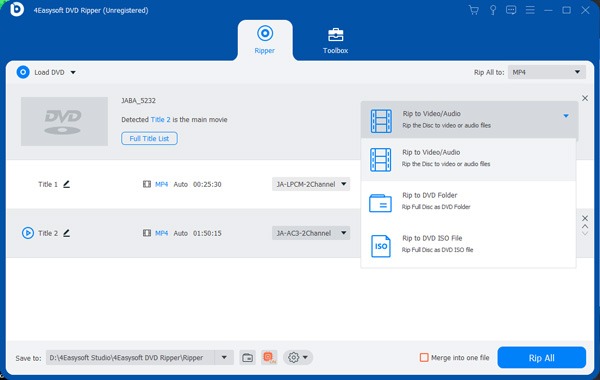
如果您正在尋找 MakeMKV 的多功能替代方案,, 4Easysoft DVD Ripper 是最佳選擇。這款工具是對 MakeMKV 的全面升級。選擇要儲存的光碟內容後,即可預覽詳細資訊。至於轉換,您可以選擇幾乎任何所需的輸出檔案格式。您會發現,借助 GPU 加速,整個過程速度極快。簡而言之,4Easysoft DVD Ripper 可以說是 MakeMKV 的最佳替代方案。.
- 優點
- 錄製任何DVD和藍光光碟。.
- 忽略區域碼並解密光碟。.
- 啟用GPU加速。.
- 支援幾乎所有視訊輸出格式。
- 缺點
- 翻錄藍光光碟可能需要一些時間。.

2. 手煞車
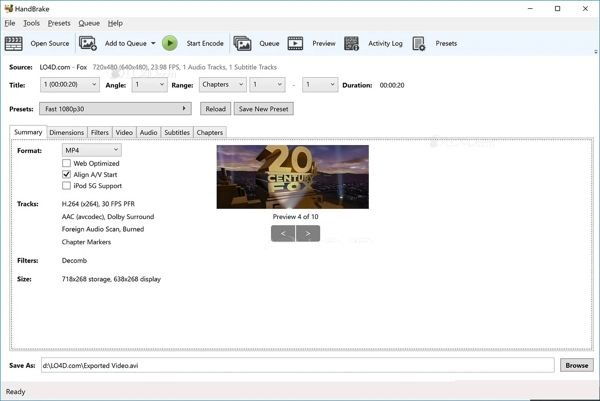
HandBrake 是 MakeMKV 的一個可靠替代方案,而且免費可用。作為一款開源工具,HandBrake 提供了更多自訂選項。透過選擇所需的輸出格式,您可以獲得更好的相容性。但要注意的是,HandBrake 無法複製受版權保護的 DVD 或藍光光碟。.
- 優點
- 提供多種預設選項。.
- 自訂詳細參數。.
- 快速翻錄自製DVD。.
- 缺點
- 對於初學者來說,這套設定比較複雜。.
- 顯示的參數可能很複雜。.
- 受版權保護的DVD無法翻錄。.
3.VLC媒體播放器
許多人在Windows電腦或MacBook上播放DVD或藍光光碟時,傾向於選擇VLC媒體播放器。這款免費影片播放器可以帶來流暢、高品質的播放體驗。然而,很多人並不知道,它還可以… 使用 VLC 翻錄 DVD. 只要你觀看的光碟不受版權保護,你就可以使用這個 MakeMKV 的替代軟體在播放過程中將它們保存到你的裝置中。.
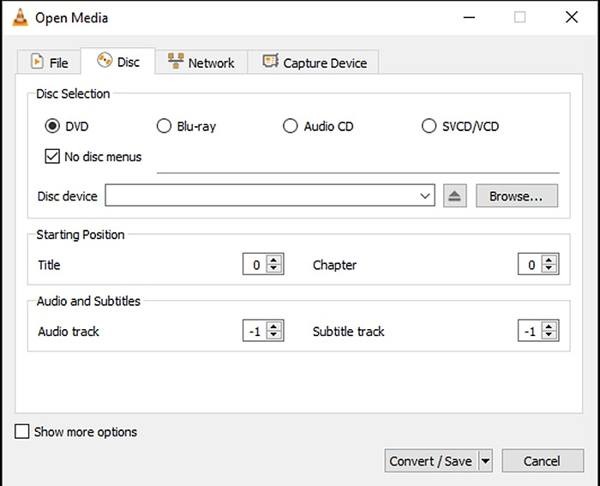
- 優點
- 支援商業DVD/藍光光碟的燒錄。.
- 提供多個預設選項,用於保存所有 DVD 內容。.
- 在觀看過程中,翻錄過程會無縫開始。.
- 缺點
- 輸出品質可能會降低。.
- 這個過程可能需要很長時間。.
- 撕裂工具隱藏得很好。.
4. 實用磁碟
雖然 MakeMKV 是專為 Windows 系統設計的,但 Mac 用戶也可以找到類似的工具。作為 macOS 的內建工具,「磁碟工具」可以幫助您處理與 DVD 和藍光光碟相關的各種任務。儘管它可能無法處理複雜的任務,但「磁碟工具」仍然是 Mac 上 MakeMKV 的一個可靠的免費替代方案。.
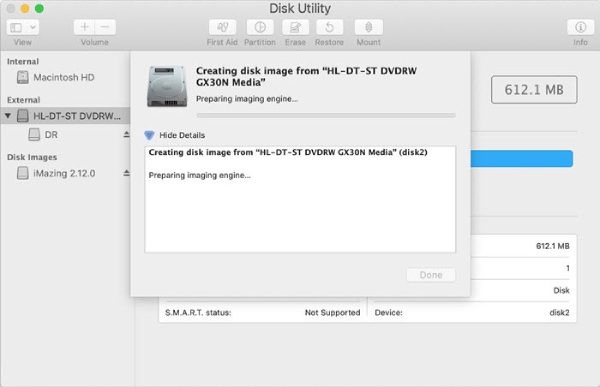
- 優點
- Mac 已預先安裝。.
- 無需額外下載。.
- 顯示DVD詳細資料。.
- 缺點
- 自訂設定有限。.
- 建立副本時可能發生故障。.
- 你無法決定輸出品質。.
5. DVD 縮水
大多數開源工具在處理 DVD 時都需要安裝額外的解密插件才能提供適當的運作環境。如果您不想在裝置上安裝這些插件,可以嘗試使用 DVD Shrink。它是 MakeMKV 的一個更直接的替代方案。下載後即可直接使用。但是,這種簡單性意味著它只能儲存 DVD 資料。換句話說,如果您想將 DVD 轉換為數位格式,則需要其他軟體。.
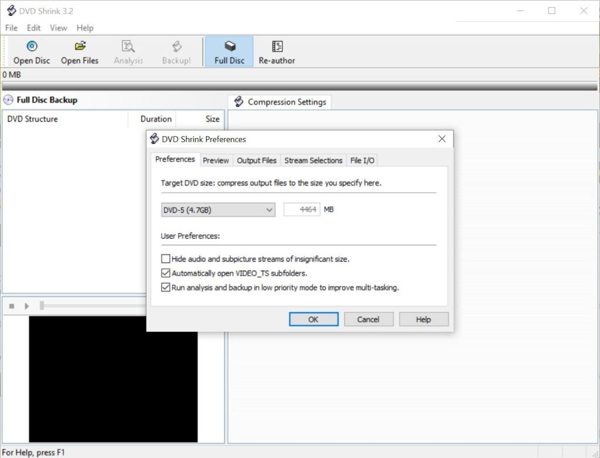
- 優點
- 一鍵複製和備份DVD。.
- 翻錄DVD電影前先預覽。.
- 幾乎適用於任何情況 DVD類型.
- 缺點
- 需要另一個工具將 DVD 轉換為數位格式。.
- 沒有Windows 11版本。.
- 介面可能已經過時。
結論
這篇文章為您提供了幾個 MakeMKV 的免費替代方案. 它們可以像 MakeMKV 一樣快速地翻錄 DVD 和藍光光碟,同時避免一些缺點。然而,它們中的大多數只在某些方面表現出色。如果您想要一個比 MakeMKV 功能更全面的替代方案,, 4Easysoft DVD Ripper 是最佳選擇。.
