

安卓系统上屏幕录制受限应用的 3 种方法

虽然有些安卓设备具备屏幕录制功能,但许多应用会限制或阻止该功能录制特定内容。无论是出于版权、隐私或其他原因,您 无法在安卓设备上录制受限应用的屏幕, 这些限制肯定让你很恼火。幸运的是,有办法可以绕过它们!本文将为你介绍三种方法,让你在安卓设备上录制受限应用的屏幕。现在就开始记录你的屏幕活动吧!.
| 方式 | 特殊功能 |
| 使用 4Easysoft 屏幕录像机录制 Android 上受限制的应用程序 | 强大的录音工具,可以绕过应用程序限制,无需 root 权限即可提供高质量的结果。 |
| 使用 Zoom 应用程序中的屏幕共享功能 | 使用 Zoom 的屏幕共享,您可以在通话期间录制受限的应用程序。 |
| 在虚拟空间中安装受限应用程序 | 使用虚拟环境或应用程序克隆器打开受限制的应用程序,让您在触发限制的情况下进行屏幕录制。 |
方法 1. 使用 4Easysoft 屏幕录像机录制 Android 上受限的应用程序
这 4Easysoft 屏幕录像机 是一款功能多样、友好的录制软件,可帮助您绕过应用限制,并在 Android 上录制受限制的应用。借助其强大的功能,您可以通过镜像功能从屏幕捕捉高质量的视频和音频。除了屏幕录制之外,该软件还提供网络摄像头录制、实时注释和输出格式选择等功能。您还可以自定义录制设置,例如分辨率、帧速率等,以获得理想的高质量结果。White 可能是需要安装的第三方软件;它提供高质量的录制功能和强大的功能,将任何受限制应用上的录制任务提升到一个新的水平。
能够从任何 Android 镜像并记录受限应用程序。
提供 4K 高质量录制、实时截图等功能。
根据您的要求更改分辨率、帧速率、格式等。
将网络摄像头、麦克风和系统声音与屏幕一起录制。
让您在录制期间和录制后添加亮点和注释。
步骤1激活 4Easysoft 屏幕录像机 应用程序在您的电脑上。首先,在主界面上选择“电话录音机”按钮。
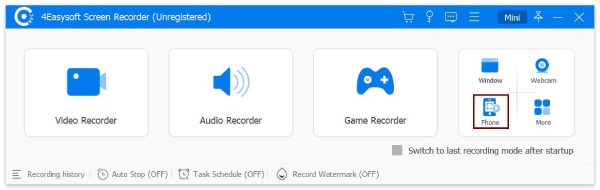
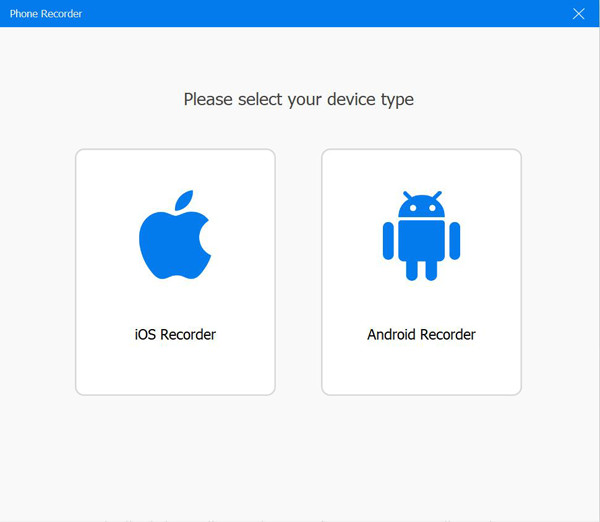
第2步由于您需要在 Android 上录制受限应用程序的屏幕,因此请确保在此窗口中选择“Android 录像机”按钮。
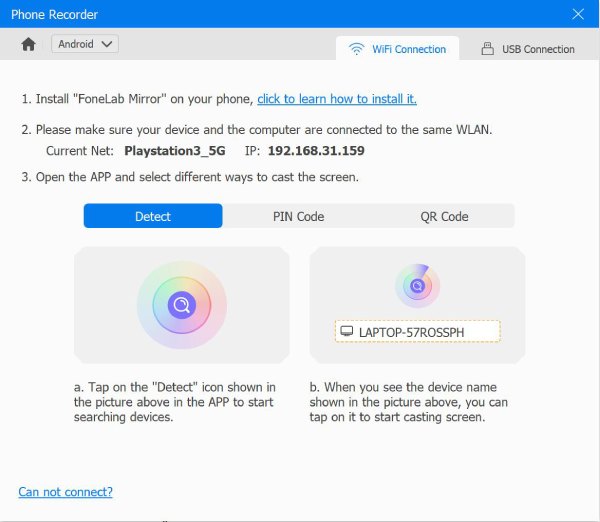
首先,您必须在 Android 设备上安装 FoneLab Mirror 应用。安装完成后,您可以通过检测、PIN 码或二维码将屏幕投射到电脑上。否则,请使用 USB 数据线连接设备。
步骤3将安卓屏幕镜像到电脑上后,您可以旋转屏幕并更改输出分辨率。前往有录制限制的应用程序,然后点击程序中的“录制”按钮即可开始录制。
方法 2. 使用 Zoom 应用中的屏幕共享功能
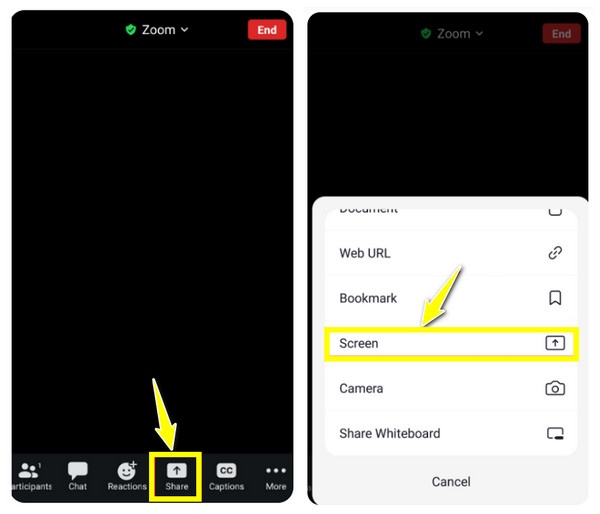
另一种在安卓设备上录制受限应用屏幕的实用方法是使用 Zoom 应用的屏幕共享功能。发起 Zoom 会议后,您可以共享屏幕,然后有效地录制安卓屏幕上的任何内容。此外,Zoom 应用还提供基于云端的录制选项,这对于那些希望存储录制内容而不占用设备存储空间的用户来说非常有用。不过,这种方法需要稳定的网络连接,而且录制质量可能不如第一种方法。使用免费的 Zoom 帐户,您可以进行每次最多 40 分钟的本地云录制。如果您需要录制更长时间,则需要付费的 Zoom 帐户。.
它看起来可能不太灵活,尤其是当你不想使用它的会议功能的时候。但如果你不介意的话,可以按照以下步骤在安卓设备上开启对受限应用的屏幕录制。
步骤1请在您的安卓手机上下载并启动 Zoom 应用。开始新会议后,点击“共享屏幕”选项,即可导航至您想要共享的应用。
第2步在 Zoom 应用中,点击“录制”按钮即可 录制 Zoom 会议。完成应用程序捕获后,停止录制,Zoom 会将其保存到您的设备或云存储中。
Zoom 录制功能仅在启用 FLAG_SECURE 限制时有效。如果应用使用了受 DRM 保护的内容(例如流媒体服务、某些游戏),Zoom 的屏幕共享功能会在相应内容区域显示黑色矩形框。.
方法3.在虚拟空间中安装受限应用程序
对于希望完全绕过应用限制的用户,可以尝试在虚拟空间中安装受限应用,或者使用应用克隆工具。LSPosed 和 DisableFlagSecure 等应用可以帮助您创建一个虚拟环境,您可以在其中运行特定应用,并允许您在不干扰的情况下录制 Android 设备上受限应用的屏幕。但是,这种方法可能不够流畅,某些应用可能无法在虚拟空间中正常运行。.
与前两种在安卓设备上录制受限应用屏幕的方法相比,这种方法需要更多的技术知识,但在应用兼容性方面也提供了更大的自由度。操作方法如下:
步骤1对您的 Android 设备进行 Root 操作,或者使用无需 Root 权限的 LSPosed 方法
标准方法需要root权限(通过Magisk)。LSPosed是一个基于Magisk的Xposed框架。如果没有root权限,选项会受到限制,下文会详细介绍。.
第2步安装 LSPosed
LSPosed 是 Xposed 框架的升级版,目前仍在维护中。您可以从 LSPosed 的 GitHub 发布页面 (github.com/LSPosed/LSPosed) 下载。LSPosed Zygisk 版本需要通过 Magisk 的模块管理器安装。.
步骤3安装"启用屏幕截图"(原名 DisableFlagSecure)
从 LSPosed 模块存储库 (modules.lsposed.org) 下载 DisableFlagSecure(当前名称为 Enable Screenshot。其包 ID 为 io.github.lsposed.disableflagsecure。它支持 Android 12 至 16。)。.
步骤4在 LSPosed 中启用该模块
打开 LSPosed,进入模块,启用屏幕截图,在作用域中勾选"系统框架",然后重启。.
步骤4测试
打开受限应用,尝试在安卓设备上截屏或录屏。.
结论
以上每种方法都允许您 绕过限制并录制安卓系统上受限应用的屏幕, 它们各有优缺点,因此最佳选择取决于您的需求。您可以选择 Zoom 屏幕共享这种简单易用的方法,或者利用虚拟空间不受限制地打开应用程序。但如果您想高质量地录制 Android 屏幕,不妨试试 4Easysoft Screen Recorder。这款程序可以将手机屏幕镜像到电脑上,并快速开始录制。您可以添加注释、调整录制设置,并同时录制系统声音和麦克风声音,而不会损失任何质量。现在,您可以随心所欲地录制任何应用程序中的任何内容!
