

最佳无延迟PC游戏录制软件

想知道 如何在电脑上录制游戏过程 想记录精彩的游戏瞬间吗?市面上游戏录制软件琳琅满目,选择起来难免让人眼花缭乱。本指南将介绍四款热门工具:4Easysoft Screen Recorder、Xbox Game Bar、OBS Studio 和 NVIDIA ShadowPlay。继续阅读,找到最适合你的游戏录制软件吧!
指南列表
第一部分:最佳PC游戏高清录制软件 第二部分:如何使用 Xbox 游戏栏在 PC 上录制游戏画面 第三部分:如何使用 OBS Studio 在 PC 上录制游戏画面 第四部分:如何使用 NVIDIA ShadowPlay 在 PC 上录制游戏画面 第五部分:对比:你应该选择哪款游戏录制软件?第一部分:最佳PC游戏高清录制软件
如果你想要一款能够流畅录制PC游戏画面的全能工具,, 4Easysoft 屏幕录像机 是您的理想之选。它支持录制游戏画面、窗口、摄像头、通话以及Windows和macOS系统上的所有屏幕活动。您可以根据需要调整录制设置,最高可达高清/4K画质和60帧/秒。.
- 优点
- 提供高达 4K 60 FPS 的高质量录制。.
- 支持在录制过程中实时绘图添加注释。.
- 提供多种输出格式,并内置转换/编辑工具。.
- 通过降噪和麦克风增强功能提高音频质量。.
- 缺点
- 不支持串流到其他平台。.
- 免费版本有一些限制。.
- 提供的高级设计选项较少。.
使用 4Easysoft Screen Recorder 在 PC 上录制游戏画面的步骤:
步骤1下载此软件并在您的计算机上启动它。.
选择左上角的"游戏录制"。.

第2步打开游戏;录制工具会自动检测到。点击"选择游戏"按钮并选择游戏画面。如果您想录制画面叠加层和声音,请打开"摄像头"和"麦克风"。.

步骤3点击"首选项"设置帧速率和质量。选择"60 FPS"和"无损质量"以获得高质量录制效果,然后点击"确定"保存设置。.

步骤4点击"录制"按钮开始录制游戏过程。.

步骤5完成后,点击"停止"按钮。点击"保存"按钮,即可预览或编辑录制内容后再保存。.

第二部分:如何使用 Xbox 游戏栏在 PC 上录制游戏画面
对于想要在 Windows 电脑上快速简便地录制游戏过程的游戏玩家来说,Xbox Game Bar 是一个便捷的选择。Xbox Game Bar 是 Windows 系统内置的一个界面插件,用于在玩电脑游戏时录制视频和截屏。它兼容多种游戏,并支持全屏和窗口模式的录制。.
- 优点
- Windows 10/11 内置,无需下载。.
- 完全免费,所有Windows用户均可轻松使用。.
- 提供基本的编辑工具,例如剪辑和添加转场效果。.
- 允许您在录制过程中监控 CPU 性能。.
- 缺点
- 不能 用网络摄像头录制游戏过程.
- 录音质量可能不够清晰。.
- 高级录音设置较少。.
使用 Xbox Game Bar 在 PC 上录制游戏过程的步骤:
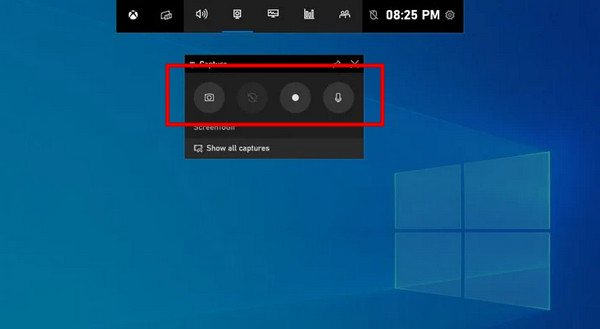
步骤1打开"开始菜单",在搜索框中输入"Xbox",或使用键盘快捷键"Windows + G"打开 Xbox 游戏栏。.
第2步点击红色的"开始录制"按钮,或按"Windows + Alt + R"开始录制。.
步骤3您可以点击第二个"相机"按钮进行屏幕截图。.
步骤4录制完成后,按"Windows + G"调出游戏栏,然后点击红色的"停止录制"按钮。录制内容将保存在本地文件夹中。.
第三部分:如何使用 OBS Studio 在 PC 上录制游戏画面
Open Broadcaster Software (OBS) 是一款免费开源的视频录制和直播软件。它支持在 Windows、macOS 和 Linux 系统上录制 Xbox 游戏画面,并可同时捕捉全屏、选定区域和网络摄像头画面。OBS Studio 提供强大而灵活的录制设置,用户可以通过场景、叠加层和插件自定义录制内容。其内置的音频混音器也有助于在录制过程中捕捉清晰的高品质声音。.
- 优点
- 免费开源录音软件。.
- 提供高级录制设置、插件、场景和叠加层。.
- 支持向 Twitch、YouTube、Facebook 等平台进行直播。.
- 配备强大的音频混音器和录音室模式,可实现更好的控制。.
- 缺点
- 对于初学者来说,界面可能会感觉比较复杂。.
- 新用户可能需要经历一段陡峭的学习曲线。.
- 运行时可能会消耗大量 CPU 资源。.
使用 OBS Studio 在 PC 上录制游戏画面的步骤:
步骤1从官方网站下载并安装最新版本的OBS。.
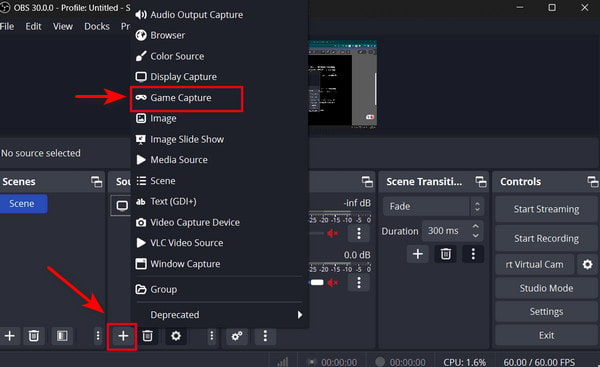
第2步 点击"场景"下的"+(添加)"按钮,创建一个新场景并为其命名。.
步骤3在"来源"面板中,单击"+(添加)"按钮,然后选择"游戏捕获"。创建一个新来源,然后选择要录制的游戏。.
步骤4前往"设置">"音频",确保麦克风和系统音频已开启。检查其他设置。 OBS录制设置 如果需要的话。
步骤5打开游戏,点击"控制"面板中的"开始录制"按钮即可开始录制游戏画面。录制完成后,点击"停止录制"按钮。"
尖端
对于初学者,建议在"输出设置"中使用"简单"模式,并选择"高质量"、"中等文件大小"的翻译预设。此选项可在输出质量和文件大小之间取得良好的平衡。.
第四部分:如何使用 NVIDIA ShadowPlay 在 PC 上录制游戏画面
ShadowPlay 是 NVIDIA 开发的一款直播和录制工具。它允许用户在 PC 上以最高 4K 分辨率和 60 帧/秒的帧率录制游戏画面。借助 GPU 硬件加速,ShadowPlay 对 CPU 性能的影响远低于许多其他软件。此外,即时回放功能还能让您保存直播中的精彩片段。.
- 优点
- 易于使用,NVIDIA GeForce 用户完全免费。.
- 支持最高 4K 60 FPS 的高质量录制。.
- 采用GPU硬件编码,录制性能流畅。.
- 即时回放功能,可捕捉最后 20 分钟的游戏画面。.
- 缺点
- 仅适用于NVIDIA显卡。.
- 仅适用于 GeForce Experience。.
- 缺少内置视频编辑工具。.
- 需要NVIDIA GeForce GTX 600系列或更新的显卡。.
使用 NVIDIA ShadowPlay 在 PC 上录制游戏画面的步骤:
步骤1在您的电脑上安装并打开"NVIDIA GeForce Experience"。.
第2步按"Alt + Z"打开ShadowPlay叠加层。.
步骤3点击"录制">"设置">"视频捕获"来调整录制选项,例如分辨率、帧速率和比特率。点击"保存"以保存更改。.
步骤4打开你想录制的游戏。点击"录制">"开始",或者按"Alt + F9"键开始在电脑上录制游戏画面。.
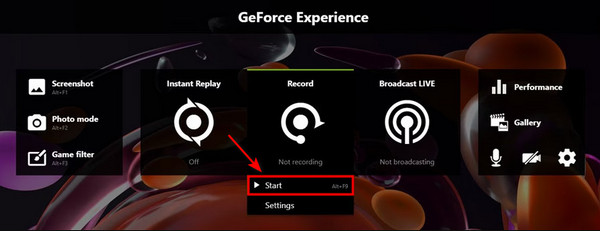
步骤5再次按下"Alt + F9"停止录制。点击"录制">"停止并保存"。您的游戏视频将自动保存到电脑的"视频"文件夹中。.
第五部分:对比:你应该选择哪款游戏录制软件?
在了解了以上四款工具之后,您可能仍然想知道哪种工具才是录制电脑游戏视频的最佳方式。下表提供了更详细的比较,以帮助您选择合适的工具。.
| 软件 | 支持的系统 | 录音质量 | 易于使用 | CPU 性能 | 定制 | 直播 |
| 4Easysoft 屏幕录像机 | Windows macOS | 高的 | 简单的 | 低的 | 中等的 | 不支持。 |
| Xbox 游戏栏 | Windows 10/11 | 中等的 | 简单的 | 低的 | 低的 | 不支持。 |
| OBS工作室 | Windows、macOS、Linux | 高的 | 难的 | 高的 | 高的 | 支持 |
| NVIDIA ShadowPlay | 仅限 NVIDIA GPU | 高的 | 简单的 | 低的 | 低的 | 支持(Twitch/YouTube/Facebook) |
结论
选择 电脑上录制游戏画面的最佳软件 这取决于您的具体需求。如果您想要一台简单易用的多功能录音机,, 4Easysoft 屏幕录像机 这是一个不错的选择。如果您更喜欢内置工具,Xbox Game Bar 对 Windows 用户来说非常方便。对于需要高级录制和直播功能的用户,OBS Studio 提供了强大的自定义选项。使用 NVIDIA 显卡的玩家可能会更喜欢 NVIDIA ShadowPlay,因为它运行流畅。总而言之,有了以上介绍的工具,您可以轻松捕捉并分享您最喜爱的游戏瞬间!
