

如何在三星手机上录制电话的 5 种简单方法 [2025]

不过,三星手机在屏幕录制方面表现出色;但在通话录音方面,仍存在一些问题,例如"如何在三星手机上录制通话?"无论是重要的商务洽谈、通话中的关键细节,还是仅仅为了方便参考,通话录音都非常有用。因此,本文将为您提供三星手机内置录音功能和第三方应用程序的使用指南,帮助您学习如何在三星手机上录制通话。让我们开始吧!
录制三星手机通话合法吗?
是的——使用三星手机录制通话是否合法取决于您的操作方式和所在地区。手机品牌(三星)本身并不能决定其合法性,您所在国家/地区的法律才是决定因素。有关电话录音的法律主要分为两类:
单方同意状态
仅需通话一方同意即可录音。如果您是通话参与者,您的同意即足够。美国大多数州都属于这种情况。.
两党/所有党派同意状态
所有参与者必须同意录音,录音才合法;否则,录音可能违法。.
使用三星手机的设置自动录制通话
首先,我们来介绍一下三星手机的自动通话录音功能。只需在"设置"中启用自动录音功能,通话过程中无需按任何按钮。此外,三星S24和S25机型现在还提供实时AI翻译和通话摘要功能。请注意,此录音功能可能因地区或三星设备型号而异。.
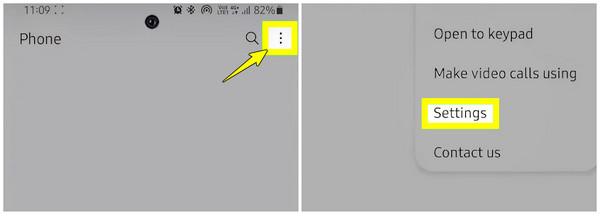
步骤1在三星手机上,启动“电话”应用程序或拨号器。然后,点击右上角的“菜单”按钮(三个垂直点),选择“设置”。
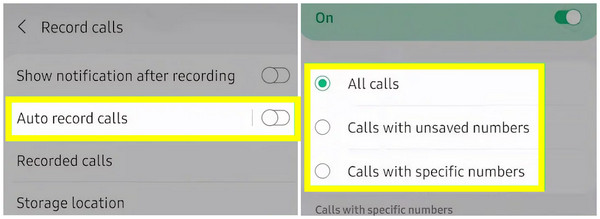
第2步在“设置”菜单中,点击“通话录音”(某些型号可能位于“录音设置”下),然后启用“自动通话录音”开关按钮。现在,在新打开的菜单中,选择“所有通话”、“未解析号码的通话”或“特定号码的通话”。
步骤3选择后,根据您选择的设置,您拨打或接听的所有电话都会被自动记录。
AI翻译和文本摘要
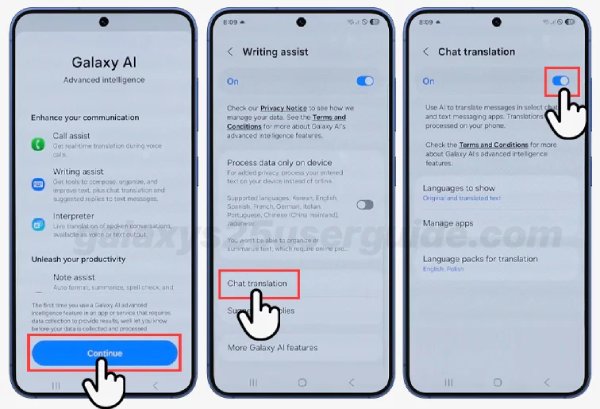
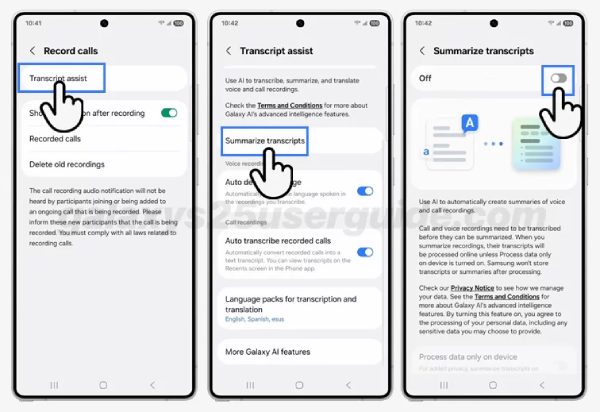
要启用 AI 翻译和文本摘要功能,请按照以下步骤操作。以 S25 模型为例。.
步骤1在"设置"中打开"Galaxy AI"。在"Galaxy AI"菜单中,找到"写作辅助",然后开启"聊天翻译"功能。.
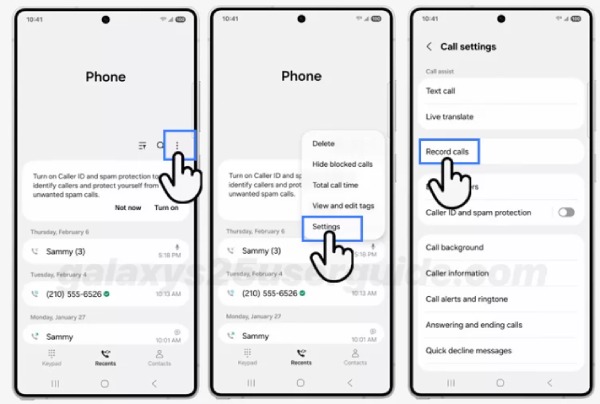
第2步打开“电话”应用,点击“更多选项”(三个竖点),然后点击“设置”。点击“录制通话”和“转录助手”。打开屏幕顶部的开关以启用“摘要转录”。.
步骤3点击“返回”,然后打开“自动检测语言”旁边的开关。打开“自动转录录音通话”旁边的开关。.
如何在三星手机上手动录制电话
假设您的三星手机不支持自动通话录音。或者,您可能只喜欢在需要时才录音,那么这次就来学习如何在三星手机上手动录音吧。在以下说明中,您将看到如何在通话过程中手动启动和停止通话录音的方法。
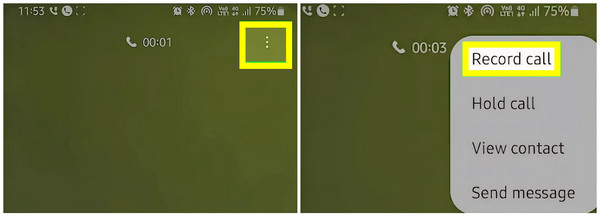
步骤1在三星设备上拨打电话或接听您想要录音的电话。在屏幕上,点击右上角的“菜单”按钮(三个点),然后选择“录音通话”。
第2步如果这是您第一次在三星手机上录制通话,请按照屏幕上的说明开始录制。请确保您使用的是蜂窝网络,而不是 Wi-Fi。
三种限制较少的三星手机通话录音方法
如前所述,三星手机的通话录音功能仅在特定型号和地区可用。这是由于某些国家/地区的法律限制以及其他型号的软件功能所致。
以下是哪些三星手机具有通话录音功能的详细信息;请检查您的设备是否包含在内,以开始了解如何在三星上录制电话:
• 三星 Galaxy S21、S22、S23 系列
• 三星 Galaxy Note 20 系列
• 三星 Galaxy S20 系列
• 三星 Galaxy Z Fold 3 和 4
• 三星 Galaxy Z Flip 3 和 4
• 三星 Galaxy A52、A72 及更新的 A 系列机型
如果您的三星设备不在这些型号中,您应该了解更多其他录音工具,它们可以帮助您在三星设备上无缝录制通话。以下是您可以使用的三个优秀应用程序:
1.4Easysoft 屏幕录像机
一款用于视频和音频捕捉的多功能工具, 4Easysoft 屏幕录像机 是一款可以录制电话通话及其他屏幕活动的软件。它提供了一种独特的三星手机通话录制解决方案:只需将三星屏幕镜像到电脑上,即可开始录制,获得清晰专业的录制效果!4Easysoft 还提供可自定义的设置,让您可以调整音频输入和输出,从而获得个性化的录制体验。

它镜像然后高质量地记录三星上的电话通话。
为您提供实时录制控制(暂停、恢复、开始、停止)。
让您自定义通话如何捕捉声音,从而获得清晰的录音。
涵盖各种输出格式,例如 MP3、WAV、AAC 等。
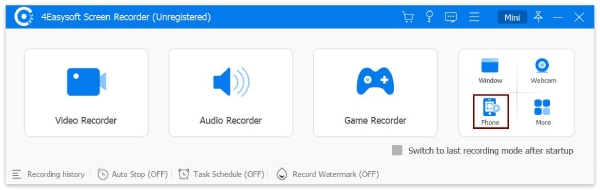
步骤1启动 4Easysoft 屏幕录像机 在计算机屏幕上,通过在主屏幕上的其他录音模式中选择“电话录音机”来开始操作。
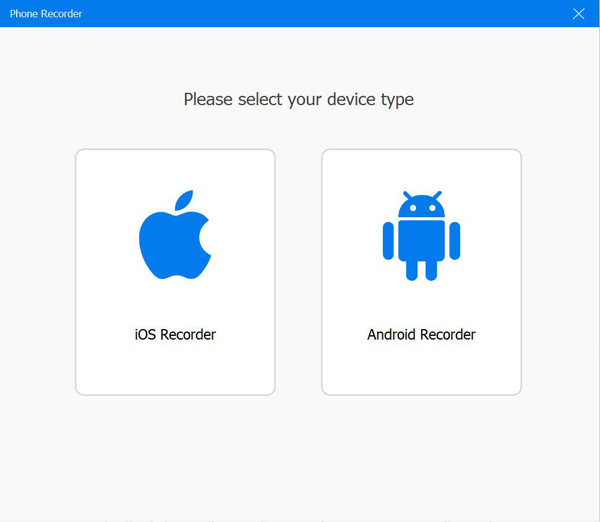
在电话录音机窗口中,选择您的设备类型;您应该选择“Android 录音机”选项,因为您要在三星上录制电话。
第2步由于您的安卓设备上没有镜像工具,请先从 Google Play 商店安装 FoneLab Mirror 应用。稍后,您可以通过 PIN 码、二维码或检测功能将三星屏幕投射到电脑屏幕上。
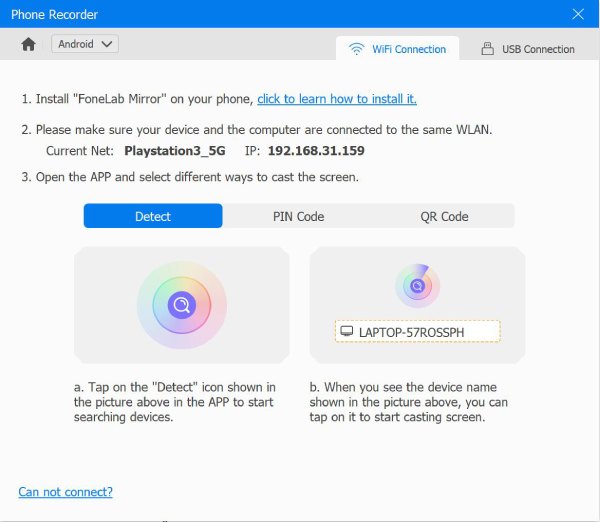
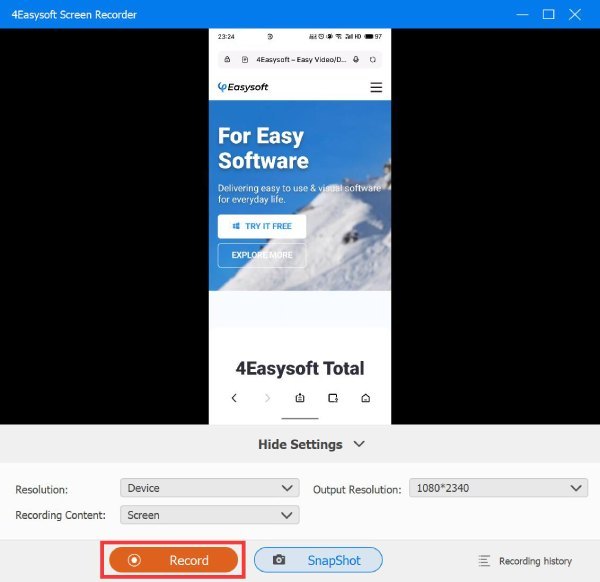
步骤3在电脑上看到三星屏幕后,请在下方设置音频源,然后在三星手机上拨打或接听电话。然后,点击程序上的“录制”按钮。之后,收听录制的通话并进行进一步编辑,然后再保存。
2. Google语音
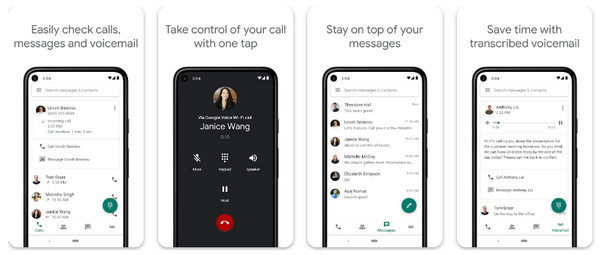
谷歌推出了免费服务——Google Voice 应用。这款应用简单易用,可在三星手机上录制来电,并且能够与您的 Google 帐户无缝集成,方便您从任何设备访问录音。因此,如果您希望使用一款简单的录音工具用于个人或商务用途,Google Voice 值得一试,它可以在三星手机上录制电话。
步骤1在您选择的浏览器中,前往 Google Voice 主页。点击右上角的“设置”按钮,进入“通话”部分,然后选择“来电”选项以启用它。
第2步一旦您接听 Google Voice 号码上的电话,只需打开键盘并点击“4”即可开始在三星上录制电话。
3.自动通话记录器
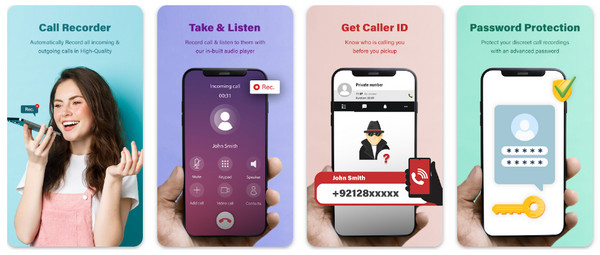
另一个受欢迎的 隐藏录音机应用 Android 上的自动通话录音器是一款非常实用的应用程序,它非常适合在三星设备上录制来电和拨出电话。这款应用在后台运行,并会根据您的设置自动录制三星设备上的通话。除了录音之外,它还具有筛选特定联系人或号码的功能,以便录制并将这些通话存储在云服务中。这款应用的友好性和可靠性使其成为了解如何在三星设备上录制通话的首选之一。
步骤1从 Google Play 商店下载自动通话录音器。等待一会儿后,在三星屏幕上启动它,然后授予所有权限,包括录音、访问媒体和保存通话。
第2步完成所有操作后,点击“菜单”按钮(三个点),选择“设置”,然后点击“录音模式”,并激活“自动”选项。现在,只要您拨打或接听电话,应用程序就会自动录音。
结论
在三星设备上录制电话通话 这项知识对个人和职业发展都很有用。正如您在这里看到的,只要您的三星设备型号支持,您就可以自动或手动完成录音。但如果不支持呢?或者内置通话录音功能有很多限制吗?为了获得轻松便捷的录音体验, 4Easysoft 屏幕录像机 是最佳选择。它提供了一种简单可靠的三星通话录音方式,没有时间限制,也无需复杂的设置。它拥有诸多功能,例如编辑工具、自定义选项等,可以提升您的通话录音质量。
