

安卓系統上螢幕錄製受限應用程式的 3 種方法

雖然有些安卓設備具備螢幕錄製功能,但許多應用程式會限製或阻止該功能錄製特定內容。無論是出於版權、隱私或其他原因,您 無法在安卓裝置上錄製受限應用程式的螢幕, 這些限制肯定讓你很惱火。幸運的是,有辦法可以繞過它們!本文將為你介紹三種方法,讓你在安卓裝置上錄製受限應用程式的螢幕。現在就開始記錄你的螢幕活動吧!.
| 方式 | 特色 |
| 使用 4Easysoft 螢幕錄影機錄製 Android 上受限制的應用程式 | 強大的錄音工具,可以繞過應用程式限制,無需 root 權限即可提供高品質的結果。 |
| 使用 Zoom 應用程式中的螢幕分享功能 | 使用 Zoom 的螢幕分享,您可以在通話期間錄製受限的應用程式。 |
| 在虛擬空間中安裝受限應用程式 | 使用虛擬環境或應用程式克隆器開啟受限制的應用程序,讓您在觸發限制的情況下進行螢幕錄製。 |
方法 1. 使用 4Easysoft 螢幕錄影機錄製 Android 上受限的應用程式
這 4Easysoft螢幕錄影機 是一款多功能且友善的錄製軟體,可讓您繞過應用程式限制並在 Android 上錄製受限應用程式的螢幕。利用它的功能,您可以透過鏡像從螢幕捕捉高品質的視訊和音訊。除了螢幕錄製,該軟體還提供網路攝影機錄製、即時註釋和輸出格式選擇等功能。它還允許您自訂錄製設置,例如解析度、幀速率等,以獲得您想要的高品質結果。白色可能是需要安裝第三方軟體;它提供具有強大功能的高品質錄音,可將受限應用程式上的任何錄音任務提升到一個新的水平。

能夠從任何 Android 鏡像並記錄受限應用程式。
提供 4K 高品質錄製、即時截圖等功能。
根據您的要求更改解析度、幀速率、格式等。
將網路攝影機、麥克風和系統聲音與螢幕一起錄製。
讓您在錄製期間和錄製後添加亮點和註釋。
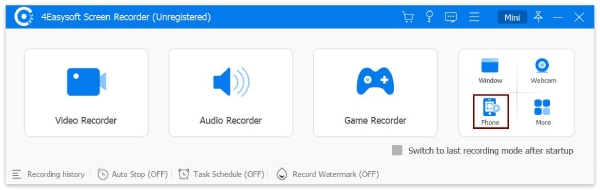
步驟1啟用設定 4Easysoft螢幕錄影機 應用程式.首先,從主介面選擇「電話錄音機」按鈕。
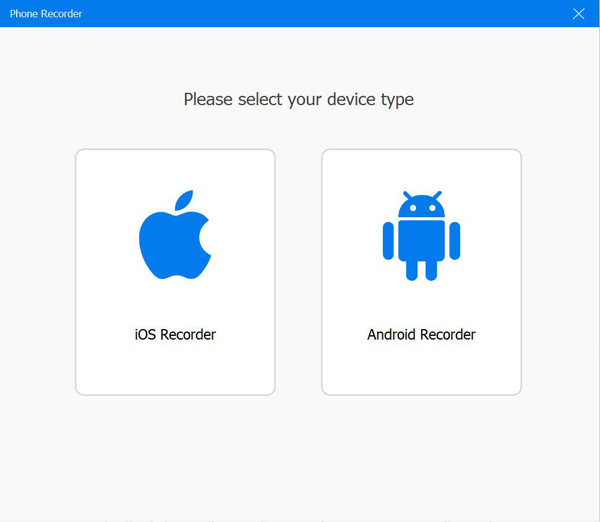
第2步由於您需要在 Android 上錄製受限應用程式的螢幕,因此請確保在此視窗中選擇「Android 錄影機」按鈕。
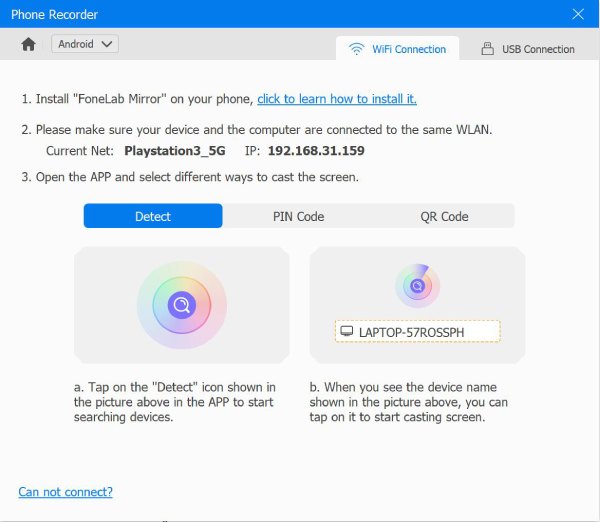
首先,您必須在 Android 裝置上取得 FoneLab Mirror 應用程式。安裝後,透過偵測、PIN 或二維碼將您的螢幕投射到電腦上。否則,請使用 USB 連接線連接裝置。
步驟3將 Android 螢幕鏡像到電腦上後,您可以旋轉螢幕並更改輸出解析度。前往具有錄製限制的應用程序,然後單擊程式中的“錄製”按鈕開始。
方法 2. 使用 Zoom 應用程式中的螢幕分享功能
另一種在安卓裝置上錄製受限應用程式畫面的實用方法是使用 Zoom 應用程式的螢幕分享功能。發起 Zoom 會議後,您可以共享螢幕,然後有效地錄製安卓螢幕上的任何內容。此外,Zoom 應用程式還提供基於雲端的錄製選項,這對於希望儲存錄製內容而不佔用裝置儲存空間的用戶來說非常有用。不過,這種方法需要穩定的網路連接,而且錄製品質可能不如第一種方法。使用免費的 Zoom 帳戶,您可以進行每次最多 40 分鐘的本地雲端錄製。如果您需要錄製更長時間,則需要付費的 Zoom 帳戶。.
它可能看起來不太靈活,特別是當您不想使用它的會議功能時。但如果您不介意的話,請按照以下步驟開始在 Android 上對受限應用程式進行螢幕錄製。
步驟1請在您的 Android 手機上取得 Zoom 應用程序,然後啟動它。開始新的會議並點擊「共享螢幕」選項,您就可以開始導航到要共享的應用程式。
第2步在 Zoom 應用程式中,點選「錄製」按鈕即可 錄製 Zoom 會議。完成應用程式擷取後,停止錄製,Zoom 會將其儲存到您的裝置或雲端儲存中。
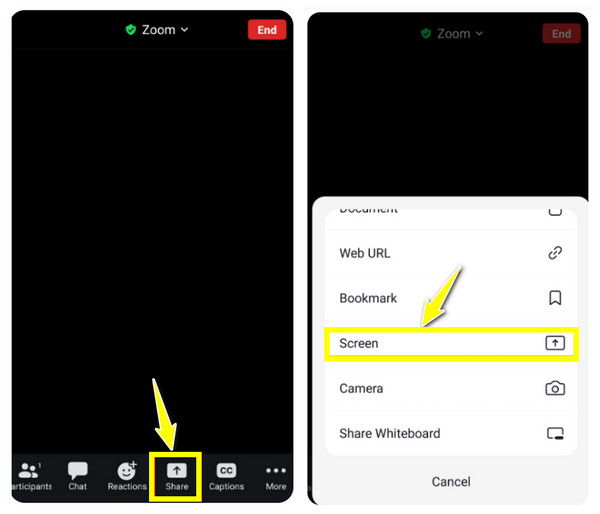
Zoom 錄製功能僅在啟用 FLAG_SECURE 限制時有效。如果應用程式使用了受 DRM 保護的內容(例如串流媒體服務、某些遊戲),Zoom 的螢幕分享功能會在相應內容區域顯示黑色矩形框。.
方法3.在虛擬空間中安裝受限應用程式
對於希望完全繞過應用程式限制的用戶,可以嘗試在虛擬空間中安裝受限應用,或使用應用程式克隆工具。 LSPosed 和 DisableFlagSecure 等應用程式可協助您建立一個虛擬環境,您可以在其中執行特定應用,並允許您在不干擾的情況下錄製 Android 裝置上受限應用程式的螢幕。但是,這種方法可能不夠流暢,某些應用程式可能無法在虛擬空間中正常運作。.
與前兩種在 Android 上錄製受限應用程式螢幕的方法相比,這種方法需要更多的技術知識,但在應用程式相容性方面為您提供了更多自由。具體操作如下:
步驟1對您的 Android 裝置進行 Root 操作,或使用無需 Root 權限的 LSPosed 方法
標準方法需要root權限(透過Magisk)。 LSPosed是一個基於Magisk的Xposed框架。如果沒有root權限,選項會受到限制,下文會詳細介紹。.
第2步安裝 LSPosed
LSPosed 是 Xposed 框架的升級版,目前仍在維護中。您可以從 LSPosed 的 GitHub 發布頁面 (github.com/LSPosed/LSPosed) 下載。 LSPosed Zygisk 版本需要透過 Magisk 的模組管理器安裝。.
步驟3安裝「啟用螢幕截圖」(原名 DisableFlagSecure)
從 LSPosed 模組儲存庫 (modules.lsposed.org) 下載 DisableFlagSecure(目前名稱為 Enable Screenshot。其套件 ID 為 io.github.lsposed.disableflagsecure。它支援 Android 12 至 16。)。.
步驟4在 LSPosed 中啟用該模組
開啟 LSPosed,進入模組,啟用螢幕截圖,在作用域中勾選"系統框架",然後重新啟動。.
步驟4測試
開啟受限應用,嘗試在安卓裝置上截圖或錄影。.
結論
以上每種方法都允許您 繞過限制並錄製安卓系統上受限應用程式的螢幕, 它們各有優缺點,因此最佳選擇取決於您的需求。您可以選擇 Zoom 螢幕分享這種簡單易用的方法,或利用虛擬空間不受限制地開啟應用程式。但如果您想高品質地錄製 Android 螢幕,不妨試試 4Easysoft Screen Recorder。這款程式可以將手機螢幕鏡像到電腦上,並快速開始錄製。您可以添加註釋、調整錄製設置,並同時錄製系統聲音和麥克風聲音,而不會損失任何品質。現在,您可以隨心所欲地錄製任何應用程式中的任何內容!
