

最佳無延遲PC遊戲錄製軟體

想知道 如何在電腦上錄製遊戲過程 想記錄精彩的遊戲瞬間嗎?市面上遊戲錄製軟體琳瑯滿目,選擇難免讓人眼花撩亂。本指南將介紹四款熱門工具:4Easysoft Screen Recorder、Xbox Game Bar、OBS Studio 和 NVIDIA ShadowPlay。繼續閱讀,找到最適合你的遊戲錄製軟體吧!
指南清單
第一部:最佳PC遊戲高畫質錄製軟體 第二部分:如何使用 Xbox 遊戲欄在 PC 上錄製遊戲畫面 第三部分:如何使用 OBS Studio 在 PC 上錄製遊戲畫面 第四部分:如何使用 NVIDIA ShadowPlay 在 PC 上錄製遊戲畫面 第五部分:比較:你該選擇哪一款遊戲錄製軟體?第一部:最佳PC遊戲高畫質錄製軟體
如果你想要一款能流暢錄製PC遊戲畫面的全能工具,, 4Easysoft螢幕錄影機 是您的理想之選。它支援錄製遊戲畫面、視窗、相機、通話以及Windows和macOS系統上的所有螢幕活動。您可以根據需要調整錄製設置,最高可達高清/4K畫質和60幀/秒。.
- 優點
- 提供高達 4K 60 FPS 的高品質錄製。.
- 支援在錄製過程中即時繪圖新增註解。.
- 提供多種輸出格式,並內建轉換/編輯工具。.
- 透過降噪和麥克風增強功能提高音訊品質。.
- 缺點
- 不支援流媒體到其他平台。.
- 免費版本有一些限制。.
- 提供的高級設計選項較少。.
使用 4Easysoft Screen Recorder 在 PC 上錄製遊戲畫面的步驟:
步驟1下載此軟體並在您的電腦上啟動它。.
選擇左上角的「遊戲錄製」。.

第2步開啟遊戲;錄影工具會自動偵測到。點選「選擇遊戲」按鈕並選擇遊戲畫面。如果您想錄製畫面疊加層和聲音,請開啟「攝影機」和「麥克風」。.

步驟3點選"首選項"設定幀速率和品質。選擇「60 FPS」和「無損品質」以獲得高品質錄製效果,然後點擊「確定」儲存設定。.

步驟4點擊"錄製"按鈕開始錄製遊戲過程。.

步驟5完成後,點擊"停止"按鈕。點選「儲存」按鈕,即可預覽或編輯錄製內容後再儲存。.

第二部分:如何使用 Xbox 遊戲欄在 PC 上錄製遊戲畫面
對於想要在 Windows 電腦上快速簡單地錄製遊戲過程的遊戲玩家來說,Xbox Game Bar 是一個方便的選擇。 Xbox Game Bar 是 Windows 系統內建的介面插件,用於在玩電腦遊戲時錄製影片和螢幕截圖。它兼容多種遊戲,並支援全螢幕和視窗模式的錄製。.
- 優點
- Windows 10/11 內置,無需下載。.
- 完全免費,所有Windows用戶均可輕鬆使用。.
- 提供基本的編輯工具,例如剪輯和添加轉場效果。.
- 讓您在錄製過程中監控 CPU 效能。.
- 缺點
- 不能 用網路攝影機錄製遊戲過程.
- 錄音品質可能不夠清晰。.
- 進階錄音設定較少。.
使用 Xbox Game Bar 在 PC 上錄製遊戲過程的步驟:
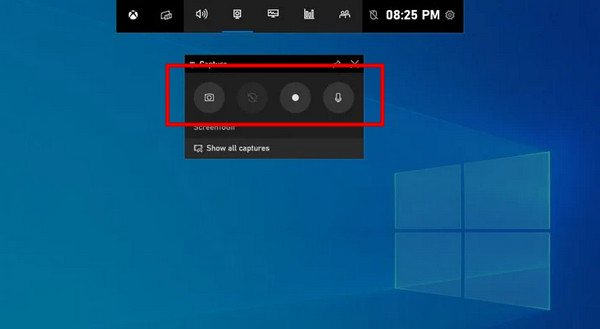
步驟1開啟"開始功能表",在搜尋框中輸入"Xbox",或使用鍵盤快速鍵"Windows + G"開啟 Xbox 遊戲欄。.
第2步點選紅色的「開始錄製」按鈕,或按下「Windows + Alt + R」開始錄製。.
步驟3您可以點擊第二個「相機」按鈕進行螢幕截圖。.
步驟4錄製完成後,按下「Windows + G」調出遊戲欄,然後點選紅色的「停止錄製」按鈕。錄製內容將保存在本機資料夾中。.
第三部分:如何使用 OBS Studio 在 PC 上錄製遊戲畫面
Open Broadcaster Software (OBS) 是一款免費開源的視訊錄製和直播軟體。它支援在 Windows、macOS 和 Linux 系統上錄製 Xbox 遊戲畫面,並可同時捕捉全螢幕、選定區域和網路攝影機畫面。 OBS Studio 提供強大且靈活的錄製設置,使用者可以透過場景、疊加層和插件自訂錄製內容。其內建的音訊混音器也有助於在錄製過程中捕捉清晰的高品質聲音。.
- 優點
- 免費開源錄音軟體。.
- 提供進階錄製設定、插件、場景和疊加層。.
- 支援向 Twitch、YouTube、Facebook 等平台進行直播。.
- 配備強大的音訊混音器和錄音室模式,可實現更好的控制。.
- 缺點
- 對於初學者來說,介面可能會感覺比較複雜。.
- 新用戶可能需要經歷一段陡峭的學習曲線。.
- 運行時可能會消耗大量 CPU 資源。.
使用 OBS Studio 在 PC 上錄製遊戲畫面的步驟:
步驟1從官方網站下載並安裝最新版本的OBS。.
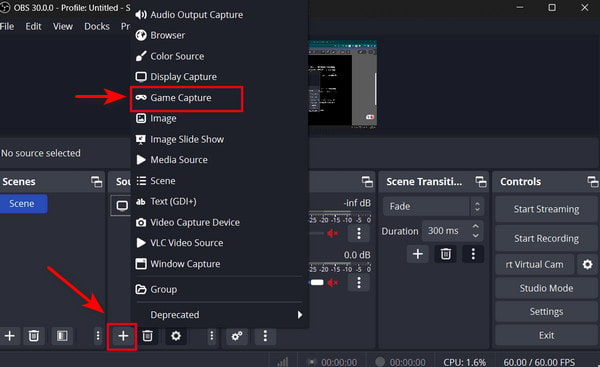
第2步 點擊「場景」下的「+(新增)」按鈕,建立一個新場景並為其命名。.
步驟3在"來源"面板中,按一下"+(新增)"按鈕,然後選擇"遊戲捕獲"。建立一個新來源,然後選擇要錄製的遊戲。.
步驟4前往"設定">"音訊",確保麥克風和系統音訊已開啟。檢查其他設定。 OBS錄製設定 如果需要的話。
步驟5開啟遊戲,點選「控制」面板中的「開始錄製」按鈕即可開始錄製遊戲畫面。錄製完成後,點選「停止錄製」按鈕。"
尖端
對於初學者,建議在「輸出設定」中使用「簡單」模式,並選擇「高品質」、「中等檔案大小」的翻譯預設。此選項可在輸出品質和檔案大小之間取得良好的平衡。.
第四部分:如何使用 NVIDIA ShadowPlay 在 PC 上錄製遊戲畫面
ShadowPlay 是 NVIDIA 開發的直播和錄音工具。它允許用戶在 PC 上以最高 4K 解析度和 60 幀/秒的幀率錄製遊戲畫面。透過 GPU 硬體加速,ShadowPlay 對 CPU 效能的影響遠低於許多其他軟體。此外,即時回放功能還能讓您保存直播中的精彩片段。.
- 優點
- 易於使用,NVIDIA GeForce 用戶完全免費。.
- 支援最高 4K 60 FPS 的高品質錄製。.
- 採用GPU硬體編碼,錄影效能流暢。.
- 即時回放功能,可捕捉最後 20 分鐘的遊戲畫面。.
- 缺點
- 僅適用於NVIDIA顯示卡。.
- 僅適用於 GeForce Experience。.
- 缺少內建影片編輯工具。.
- 需要NVIDIA GeForce GTX 600系列或更新的顯示卡。.
使用 NVIDIA ShadowPlay 在 PC 上錄製遊戲畫面的步驟:
步驟1在您的電腦上安裝並開啟「NVIDIA GeForce Experience」。.
第2步按"Alt + Z"開啟ShadowPlay疊加層。.
步驟3點擊"錄製">"設定">"視訊擷取"來調整錄製選項,例如解析度、幀速率和位元率。點擊"儲存"以儲存變更。.
步驟4打開你想錄製的遊戲。點擊"錄製">"開始",或按"Alt + F9"鍵開始在電腦上錄製遊戲畫面。.
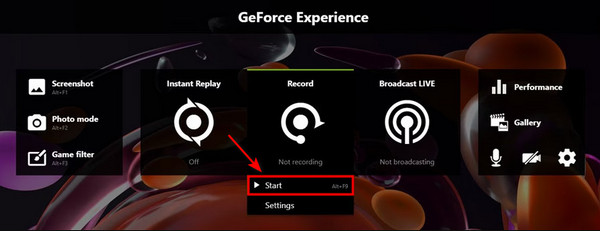
步驟5再次按下"Alt + F9"停止錄製。點擊"錄製">"停止並儲存"。您的遊戲影片將自動儲存到電腦的「影片」資料夾中。.
第五部分:比較:你該選擇哪一款遊戲錄製軟體?
在了解了以上四款工具之後,您可能仍然想知道哪種工具是錄製電腦遊戲影片的最佳方式。下表提供了更詳細的比較,以幫助您選擇合適的工具。.
| 軟體 | 支援的系統 | 錄音品質 | 易於使用 | CPU 效能 | 客製化 | 直播 |
| 4Easysoft螢幕錄影機 | Windows macOS | 高的 | 簡單的 | 低的 | 中等的 | 不支援。 |
| Xbox 遊戲欄 | Windows 10/11 | 中等的 | 簡單的 | 低的 | 低的 | 不支援。 |
| OBS工作室 | Windows、macOS、Linux | 高的 | 難的 | 高的 | 高的 | 支援 |
| NVIDIA ShadowPlay | 僅限 NVIDIA GPU | 高的 | 簡單的 | 低的 | 低的 | 支持(Twitch/YouTube/Facebook) |
結論
選擇 電腦上錄製遊戲畫面的最佳軟體 這取決於您的具體需求。如果您想要一台簡單易用的多功能錄音機,, 4Easysoft螢幕錄影機 這是一個不錯的選擇。如果您喜歡內建工具,Xbox Game Bar 對 Windows 用戶來說非常方便。對於需要進階錄製和直播功能的用戶,OBS Studio 提供了強大的自訂選項。使用 NVIDIA 顯示卡的玩家可能會更喜歡 NVIDIA ShadowPlay,因為它運作順暢。總而言之,有了以上介紹的工具,您可以輕鬆捕捉並分享您最喜愛的遊戲時刻!
