

安卓螢幕錄製軟體:滿足您需求的 6 款最佳選擇

如果您也在尋找 Android螢幕錄製, 如果您正在尋找螢幕錄製工具,那麼您來對地方了。雖然您會在搜尋結果中找到很多選項,但並非所有工具都能幫助您順利完成螢幕錄製任務。同時,您出於各種原因需要錄製螢幕,因此使用場景也各不相同。所以,最佳選擇取決於具體情況。本文將為您推薦 6 款優秀的安卓螢幕錄製工具。.
| Android 螢幕錄影機 | 最適合 | 最高品質 | 關鍵限制 |
| 4Easysoft螢幕錄影機 | 全方位錄音與生產力 | 高達 4K | 需要連接電腦 |
| Mobizen 螢幕錄影機 | 遊戲玩法 | 原始畫質和幀速率 | 會佔用大量儲存空間 |
| DU 錄音機 | 直播 | 最高可達高清 | 串流媒體播放需要穩定的網路連接 |
| Riv 螢幕錄影機 | 協作與分享 | 可調式幀速率 | 分享取決於互聯網 |
| AZ 螢幕錄影機 | 高品質錄音 | 1080p,60幀 | 沒有內建雲端存儲 |
| ADV 螢幕錄影機 | 錄製和即時編輯 | 高達 1080p | 幀率無法達到 60 FPS |
一款提升效率的全能安卓螢幕錄影軟體
雖然適用於安卓系統的最佳螢幕錄製軟體可能因具體情況而異,但有一款工具可以適應所有情況,讓您流暢地錄製螢幕內容,且不會造成任何品質損失。由於它並非直接在您的設備上運行,, 4Easysoft螢幕錄影機 它佔用手機記憶體極少,能夠以原始畫質流暢錄製螢幕活動。因此,它是安卓設備上錄製螢幕活動的最佳工具,可顯著提升您的工作效率。.

將您的安卓螢幕錄製到電腦上,最高可達 4K 解析度。.
可以同時錄製內部音頻和外部音頻,也可以選擇性地錄製。.
靈活的輸出設置,讓您獲得所需的解析度。
提供即時編輯、註釋和高亮顯示功能。.
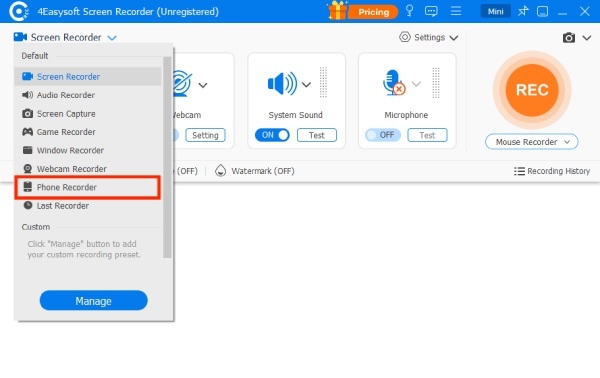
步驟1使用 USB 線將 Android 裝置連接到電腦後,啟動 4Easysoft 螢幕錄影機,然後點擊「手機錄影機」按鈕。.
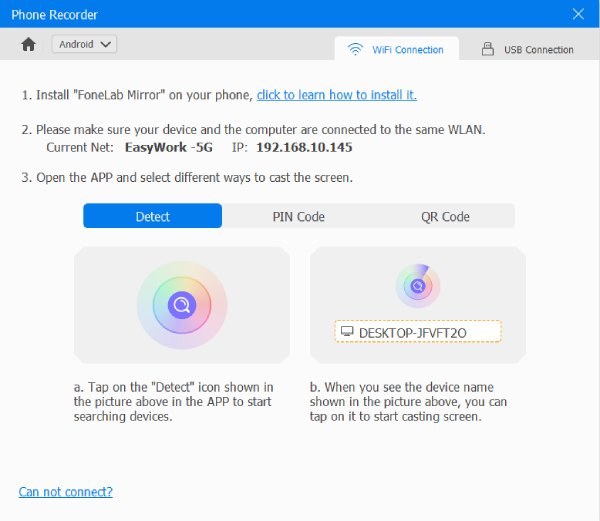
第2步依照指示操作,使用偵測、PIN 碼或二維碼將您的安卓螢幕投射到電腦上。安卓螢幕錄製功能現已準備就緒。.
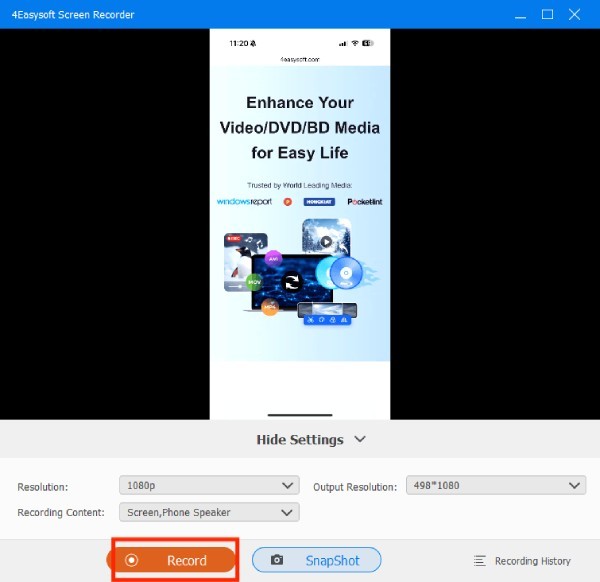
步驟3在安卓裝置上啟用螢幕錄製功能後,點擊「錄製」按鈕即可開始錄製。.
適用於各種場景的最佳安卓螢幕錄製軟體
針對不同的使用場景,您通常需要不同的安卓螢幕錄製應用程式。每款應用程式都有其獨特的優缺點,決定了它們的優點和適用場景。本節將為您介紹適用於各種場景的多種選擇。您可以根據自己的喜好,選擇合適的工具來錄製安卓裝置上的螢幕活動。.
測試條件為了確保測試的客觀性,所有安卓螢幕錄影軟體均安裝在三星Galaxy S10手機上。我們精選了二十餘款最熱門的錄影工具進行錄製品質測試。為了確定各工具的適用場景,我們模擬了多種場景下的螢幕錄製,包括瀏覽網頁、觀看影片、參與線上會議以及玩遊戲。在評估了錄製過程中的表現和最終錄製效果後,我們整理並推薦以下幾款可靠的錄影工具。.
1. Mobizen 螢幕錄影器 – 適用於遊戲的安卓螢幕錄影器
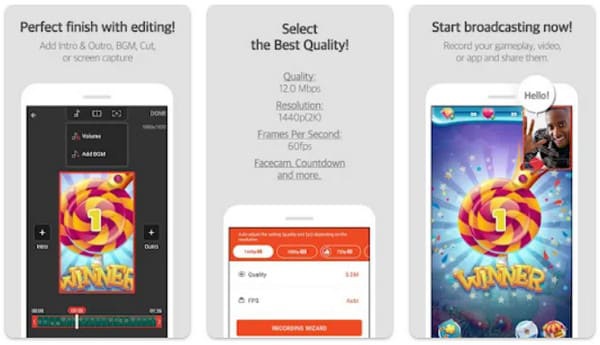
如果您也喜歡在手機上玩各種遊戲,那麼您一定想要錄製並保存精彩的遊戲時刻。在這種情況下,Mobizen 螢幕錄影器是最佳選擇之一。這款工具能夠以原始畫質和幀率錄製遊戲畫面。運行過程中,它不會佔用過多內存,確保錄製過程流暢無卡頓。.
- 優點
- 提供基本的編輯服務,包括剪切、修剪和類似任務。.
- 支援人臉攝影機和外接音訊錄製。.
- A 遊戲記錄器 適用於任何遊戲。.
- 缺點
- 影片預設帶有浮水印,除非升級。.
- 偶爾會遇到效能問題。.
- 它會佔用相當大的儲存空間。.
2. DU Recorder – 安卓串流螢幕錄製軟體
由於目前串流媒體平台的普及和成功,許多內容創作者不再局限於電腦直播。手機上許多有趣的螢幕活動也是絕佳的創作素材。 DU Recorder 為您提供了這種便利。您可以使用這款安卓螢幕錄製應用程式,在錄製螢幕的同時,將您的活動直接直播到 YouTube 或 Facebook。此外,它還支援人臉攝影機功能,您可以將自己的臉部畫面融入直播中。.
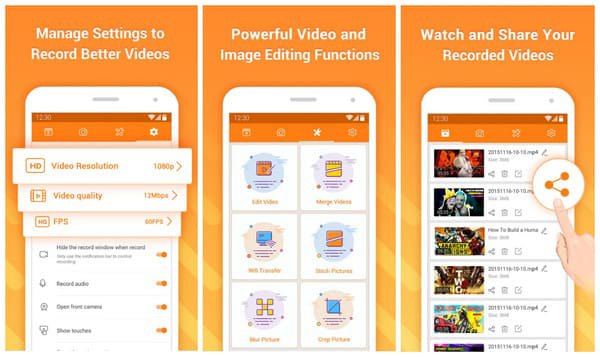
- 優點
- 支援向 YouTube 和 Facebook 直播。.
- 免費版無時間限制,也沒有浮水印。.
- 高畫質錄製 使用設備上的攝影機。.
- 缺點
- 此應用程式可能會收集隱私資料。.
- 串流媒體播放需要穩定的網路連線。.
- 直播過程中可能會出現一些延遲。.
3. Riv Screen Recorder – 一款用於協作的安卓螢幕錄製軟體
對於有工作需求的用戶,尤其是需要團隊協作的用戶而言,Riv Screen Recorder 是安卓平台上最佳的螢幕錄製軟體。雖然它的錄製功能相對有限,但其強大的協作功能使其成為眾多用戶的首選。您可以快速錄製操作或螢幕內容,並與需要共享或協作的朋友和同事分享,從而實現流暢的工作流程。.
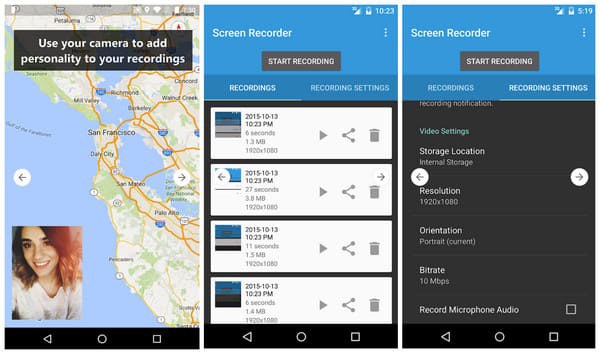
- 優點
- 提供不同幀速率的選項。.
- 提供便捷的分享選項。.
- 介面簡潔,資源佔用低。.
- 缺點
- 功能不如其他工具豐富。.
- 它不支援內部錄音。.
- 分享過程依賴可靠的網路連線。.
4. AZ Screen Recorder – 高品質安卓螢幕錄影軟體
AZ Screen Recorder 也是一款備受信賴的安卓免費螢幕錄製軟體。與其他許多免費應用程式不同,這款工具提供高品質的螢幕錄製(1080p,60fps),且匯出的影片不會添加浮水印。然而,由於它是免費軟體,其功能有限,可能無法滿足您的後製需求。.
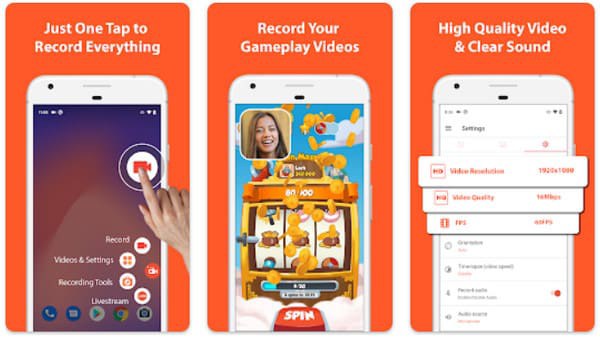
- 優點
- 錄音沒有時間限制。.
- 僅佔用少量系統資源。.
- 完全支援 1080p 解析度和 60fps。.
- 缺點
- 沒有內建雲端儲存。.
- 錄音編輯選項有限。.
- 介面可能已經過時。
5. ADV Screen Recorder – 安卓螢幕錄製編輯軟體
對於希望在錄製過程中快速編輯的用戶來說,ADV螢幕錄影機是一款可靠的安卓螢幕錄影軟體。無論您是在錄製過程中註意到需要注意的地方,還是在錄製完成後想要強調某個特定部分,都可以使用其豐富的編輯功能快速突出顯示相關內容。.
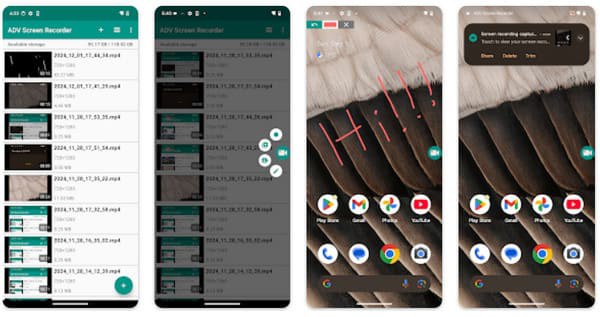
- 優點
- 在螢幕上繪製圖形以突出顯示內容。.
- 前後攝影機均可錄影。.
- 附加到錄音並顯示的元資料。.
- 缺點
- 免費版會在使用過程中顯示廣告。.
- 幀率達不到60fps。.
- 編輯過程可能會出現一些延遲。.
關於安卓螢幕錄製的常見問題
-
有沒有安卓螢幕錄製軟體可以錄製安卓設備上的系統內部音訊?
這要視情況而定。大多數工具都支援同時錄製螢幕活動和系統內部音訊。不過,如果您有類似的需求,可以先確認所選工具是否支援此功能。.
-
為什麼我的螢幕錄影會突然中斷?
這可能是由於儲存空間不足、系統資源佔用過高、過熱或應用程式限製造成的。為了錄製更長時間且性能更穩定的視頻,您可以嘗試使用專業的螢幕錄製軟體,例如 4Easysoft螢幕錄影機.
-
Android螢幕錄影是否有固定時間限制?
這要視情況而定。雖然大多數安卓螢幕錄製軟體都提供免費或試用版來錄製螢幕活動,但有些軟體可能需要您購買許可證才能解鎖無限錄製功能。.
結論
這篇文章推薦了6款應用, 在安卓裝置上錄製螢幕. 它們分別適用於不同的場景。您可以選擇適合您需求的工具。然而,由於斷電而頻繁更換工具總是很不方便。您可以使用一站式解決方案來錄製 Android 裝置上的螢幕活動,適用於所有場景。 4Easysoft螢幕錄影機.
