

如何在安卓裝置上錄製螢幕並保留內部音訊 [4 種方法]

可能是遊戲勝利的瞬間,也可能是需要展示的漏洞,或是安卓手機的快速使用教學。這些「你必須親身經歷才能體會」的時刻,都可以透過了解如何分享來分享。 Android 上的螢幕錄製. 幸運的是,現今的錄影方式快速、便捷,而且高畫質效果也相當出色。接下來,我們將介紹四款最佳工具,教你如何在安卓設備上錄製帶音頻的屏幕視頻,確保找到最適合你需求的錄屏方法。.
如何使用 Android 內建方法進行螢幕錄製
由於內建功能,使用安卓設備錄製高品質影片從未如此簡單。無論您是想記錄遊戲高分時刻,還是製作快速教程,大多數現代安卓智慧型手機都配備了原生錄影工具,無需額外下載任何軟體。只需按照簡單的步驟操作,即可輕鬆完成安卓螢幕錄影。.
步驟1從螢幕頂部向下滑動兩次,即可開啟「快速設定」選單。找到「螢幕錄製」圖標,如果看不到,請點擊「編輯」按鈕,然後將錄製圖標拖曳到您的活動檔案中。.
第2步接下來,點擊「螢幕錄製」圖標,然後選擇錄製麥克風聲音、裝置音訊或兩者都錄製。點擊"開始"按鈕開始短暫的倒數計時。.

步驟3輕鬆錄製螢幕活動。完成後,下拉通知欄,點選「停止」按鈕,影片就會儲存到您的圖庫中。.
使用電腦錄製高清安卓螢幕
雖然使用起來很方便,但您可能需要更強大的控制力、穩定性以及只有桌面工具才能提供的更高級的編輯選項。 Android 平台上功能強大的螢幕錄製解決方案之一是… 4Easysoft螢幕錄影機, 這款工具可將您的安卓裝置和電腦連接起來,幫助您獲得專業級的視訊效果。透過其手機錄影功能,您可以將手機螢幕鏡像到顯示器上,無需費眼即可即時錄製影片。除了錄影之外,它還擁有強大的定時錄製和即時註釋工具,讓您的內容脫穎而出。因此,如果您想製作精美的高清安卓視頻,這款工具是您理想的桌面伴侶。.

將安卓螢幕投射到電腦上,即可錄製畫質驚豔的安卓活動。.
調整音訊設置,優先使用系統音訊或麥克風,確保所有內容都能錄製。.
設定鍵盤快捷鍵,即可立即開始、暫停、恢復和停止錄製。.
將您的 Android 錄製內容匯出為 MP4、MOV、AVI 等格式。.
步驟1在電腦上啟動 4Easysoft 螢幕錄影機。在主介面提供的選項中,選擇「手機錄影」模式即可開始。.

裝置選擇視窗出現後,點擊「Android Recorder」即可為您的特定 Android 智慧型手機準備軟體。.

第2步若要開始畫面分享,請先從 Google Play 商店下載並安裝「FoneLab Mirror」應用程式到您的裝置上。然後,使用 PIN 碼、二維碼或自動偵測功能,即可將手機螢幕直接鏡像到顯示器上。.

步驟3現在您的安卓螢幕已顯示,請前往音訊設定選擇您喜歡的音源。準備好錄製後,點選「錄製」按鈕。錄製完成後,查看視頻,進行必要的編輯,然後保存高清檔案。.

使用其他應用程式錄製安卓螢幕
有時候,系統自帶的工具無法滿足您專案所需的特定自訂功能。除了桌面應用,行動應用也提供位元率控制、疊加攝影機和自訂浮水印等專業設定。以下是兩款安卓平台上頂尖的螢幕錄製應用程式:
1. AZ 螢幕錄影機
AZ 螢幕錄影機 由於其無需root權限即可享受高階功能,這款應用程式被認為是安卓手機螢幕錄製應用程式的黃金標準。它運行流暢,功能齊全,從控制錄製的快捷按鈕(可保持螢幕乾淨)到整合的視訊編輯器,應有盡有。.
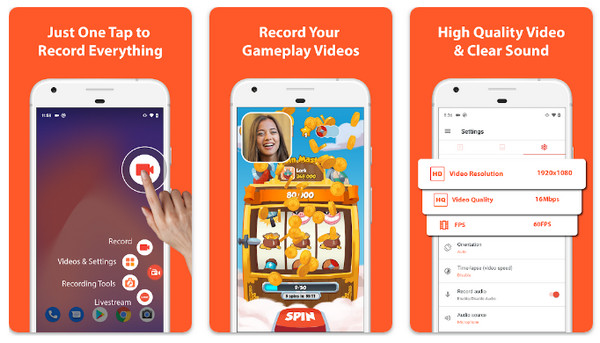
步驟1開啟 AZ Screen Recorder 以存取浮動控制器疊加層。.
第2步然後,點擊「設定」按鈕,設定您喜歡的解析度、幀速率和位元率。.
步驟3點擊疊加層上的「相機」按鈕開始拍攝。拍攝完成後,下拉通知列並點選「停止」按鈕。.
2. ADV 螢幕錄影機
如果你想要一個直截了當的 Android螢幕錄製應用, ADV Screen Recorder 是一個非常棒的選擇。它採用雙引擎設計,確保與不同 Android 版本相容,同時又保持了輕巧的體積。.
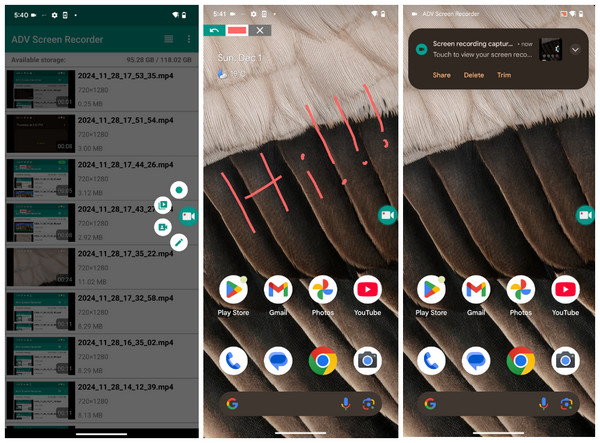
步驟1啟動 ADV Screen Recorder,然後點擊「新增」按鈕以啟動懸浮按鈕。 .
第2步前往應用程式設置,根據需要切換"顯示觸控"或"使用相機"選項。.
步驟3點擊懸浮圖標,然後點擊"播放"按鈕開始會話。.
步驟4您可以使用疊加筆工具在螢幕上繪製,然後點擊「停止」按鈕儲存檔案。.
Android螢幕錄製常見問題解答
-
我的安卓螢幕錄製影片預設儲存在哪裡?
在大多數安卓裝置上,螢幕錄製內容會儲存在本機儲存的「螢幕錄製」資料夾中。您可以在 Google Photos 應用程式的「圖庫」中找到它們,也可以直接在「圖庫」應用程式中找到。.
-
安卓系統螢幕錄影有時間限制嗎?
主要限制因素是可用儲存空間和電池續航時間。如果您錄製的是高清文件,一段 10 分鐘的錄影可能會佔用幾 GB 的空間。如果儲存空間已滿,錄音將自動停止。.
-
我可以在錄製影片的同時在安卓螢幕上作畫嗎?
雖然安卓系統自備的基本工具比較少,但像三星這樣的廠商會提供一款名為「Apple Pencil」的工具,讓用戶可以即時塗鴉。而對於Pixel設備,你可能需要使用第三方手機錄製應用程式。.
結論
如你所見,Android 螢幕錄製方式不只一種。你可以使用手機內建的錄影功能快速錄製影片片段,也可以使用第三方應用程式添加更多創意功能。選擇最適合你需求的方法,就能清晰流暢地錄製每一格畫面。不過,如果你想進一步提升 Android 螢幕錄製體驗,不妨試試以下專業技巧: 4Easysoft螢幕錄影機. 在這裡,您可以將手機螢幕直接鏡像到電腦上,從而獲得更大的視野和專業級的控制功能。.
