

將 DVD 翻錄至 Xvid - 2 種實作方法!

您想在其他便攜式設備上觀看 DVD 電影嗎?並且希望文件更小,畫質更出色?透過以下方法,您可以翻錄您的 DVD 電影。 DVD 到 Xvid 它能讓你在任何流行的媒體播放器上播放影片檔。無需任何第三方程式即可完成整個過程。請參閱以下兩款 DVD 翻錄工具的詳細步驟。
指南清單
第 1 部分:在 Windows/Mac 上將 DVD 翻錄到 Xvid 的詳細步驟 第 2 部分:如何使用 Handbrake 免費將 DVD 轉換為 Xvid 第 3 部分:有關將 DVD 翻錄到 Xvid 的常見問題解答第 1 部分:在 Windows/Mac 上將 DVD 翻錄到 Xvid 的詳細步驟
一款免費的 DVD 轉換器,可讓您將 DVD/ISO/DVD 資料夾翻錄為多達 600 多種高品質格式和裝置。 4Easysoft DVD Ripper。它具有 GPU 加速功能,可將 DVD 轉換為影片的速度提高 60 倍。此外,它還提供高級影片編輯功能,您可以添加字幕和音軌並套用亮度、對比度、飽和度等影片效果。此外,它還可以複製和備份 DVD,不會造成任何品質損失。有了這款 DVD 到 Xvid 轉換器,您可以隨時在行動和可攜式裝置上欣賞 DVD 影片。
它提供了多種設定來壓縮視訊大小但仍保留原始質量
將視訊/音訊轉換為任何媒體格式或設備預設
讓您能夠將 DVD、ISO 映像和 DVD 資料夾轉換為 iOS 和 Android 裝置以及線上串流網站。
您可以設定裁剪區域值或直接拖曳框架邊框來裁剪影片的空白邊緣並變更寬高比和縮放模式。
步驟1要開始將 DVD 轉換為 Xvid,請下載 DVD Ripper、4Easysoft DVD Ripper,然後在電腦上啟動它。點選 加載DVD 從提供的三個選項中進行選擇: 載入 DVD 光碟、載入 DVD ISO, 或者 載入 DVD 資料夾。 請記得將 DVD 插入電腦的驅動器,然後它將載入 DVD 檔案的標題
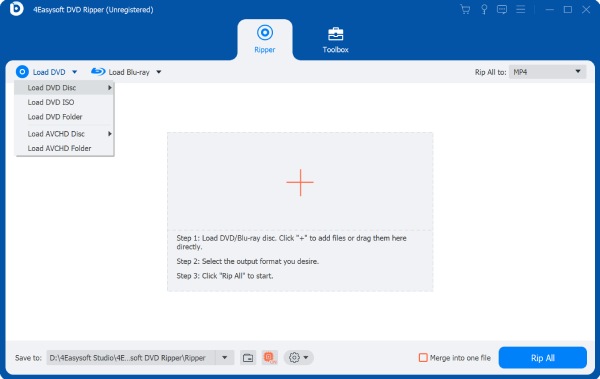
第2步輸出檔案有以下三個選項: 翻錄到視訊/音訊、翻錄到 DVD 資料夾, 和 翻錄到 DVD ISO 文件。選擇 翻錄視頻/音訊 將 DVD 翻錄為數位格式。
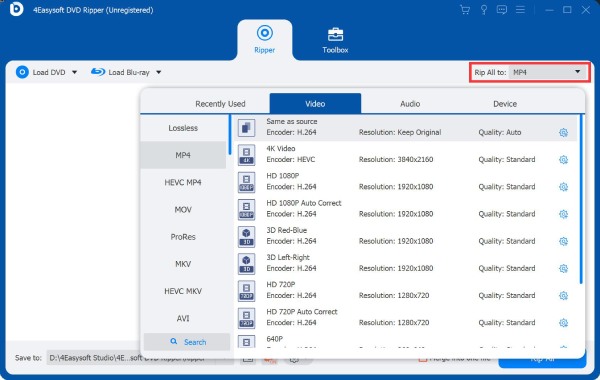
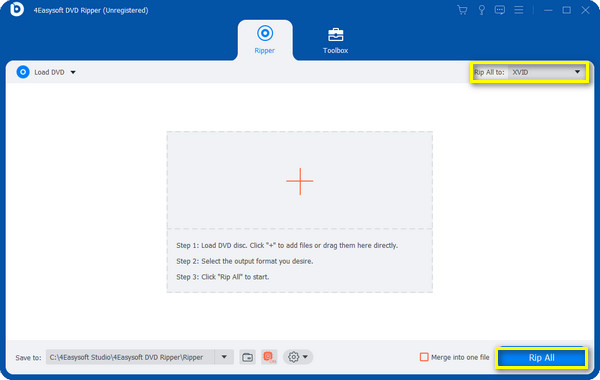
步驟3點選選擇輸出格式 下拉按鈕 旁邊的「全部撕毀」。前往 影片 部分,向下滾動,直到看到 西維德,然後按一下它作為您選擇的輸出格式。選擇輸出檔案後,按一下 全部撕毀 點擊程式右上角的按鈕即可立即將 DVD 翻錄至 Xvid。
第 2 部分:如何使用 Handbrake 免費將 DVD 轉換為 Xvid
要免費將 DVD 轉換為 Xvid,Handbrake 是一款眾所周知的轉換器和免費開源 DVD Ripper。它是一個出色的工具,可將 DVD 轉換和翻錄成您需要的任何形式。它支援多種格式,例如 H. 264、MPEG-2、MPEG-4 以及與 Xvid 相容的格式,例如 MP4 和 AVI。其支援的音訊輸出格式包括AAC、MP3、AC3等。借助此 DVD Ripper 和轉換器,您可以將影片轉換為各種編解碼器,使其與您的所有裝置更加相容。
步驟1下載 DVD 抓取器和轉換器 Handbrake,然後在電腦上啟動它。啟動後,打開該程序,選擇 來源 選擇您的 DVD,然後它將掃描您的所有檔案。

您可能會發現 Handbrake 無法讀取您的 DVD,這表示您的 DVD 受到複製保護。 Handbrake 無法翻錄具有複製保護的 DVD。嘗試安裝 libdvdcss 來解決此問題。
第2步選擇 標題、章節、 和 預設。接下來,點擊 瀏覽 選擇檔案的目標資料夾。
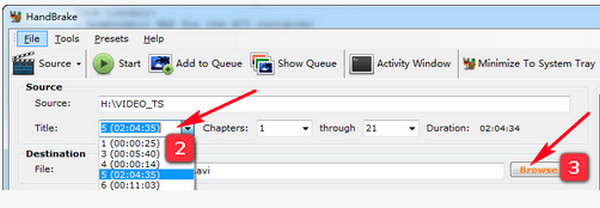
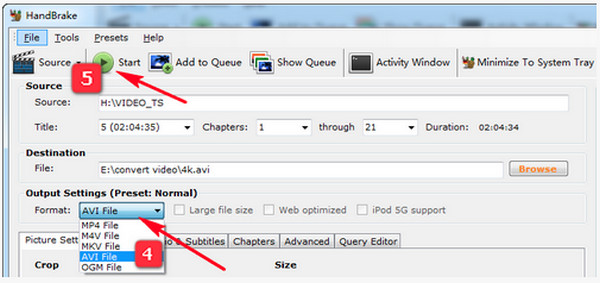
步驟3然後,導航至 輸出設定 選擇 AVI 作為您的輸出格式。最後,點擊程式上方的綠色按鈕“開始”,開始將 DVD 翻錄為 AVI。手煞車-選擇-輸出-格式.jpg
第 3 部分:有關將 DVD 翻錄到 Xvid 的常見問題解答
-
將 DVD 翻錄到 Xvid 會損壞光碟嗎?
翻錄 DVD 不會對 DVD 造成任何實體損壞,也不會更改內部資料。當您在播放 DVD 翻錄電影時遇到一些問題時,很可能是因為 DVD 播放器或驅動器無法正常工作。
-
什麼解析度最適合將 DVD 翻錄為 Xvid?
對於品質輸出,由於 DVD 的主要內容儲存在 MPEG-2 VOB 檔案中,因此 MPEG-2 MPG 是翻錄 DVD 以獲得高品質的最佳格式。
-
我可以只從 DVD 翻錄音訊嗎?
您需要一個名為 DVD Ripper 的優秀工具或 DVD音訊擷取器 從 DVD 翻錄音訊時。 DVD Ripper 必須在幾分鐘內從 DVD 中提取音頻,將其轉換為可以在行動裝置上播放、保存在 HDD 或雲端儲存服務上的主要和流行的音訊格式之一。
結論
始終可以為你的 DVD 收藏製作數位備份。現在,你可以 將您的 DVD 翻錄到 Xvid 透過上述的兩款轉換器——Handbrake(一款同時具備 DVD 翻錄和轉換功能的軟體)和 4Easysoft DVD Ripper。您可以免費將 DVD 轉換為 Xvid 格式,並獲得高品質的輸出。但如果您需要在 5 分鐘內完成轉換且不損失原始質量, 4Easysoft DVD Ripper 一定適合你!使用此 DVD Ripper,您可以將 DVD 轉換為視頻,速度提高 60 倍。
