

6 種將影片提升至 4K 解析度的有效方法 [證實有效]

發表者 艾拉·萊斯利·埃斯科托 到 編輯視頻/音頻 2026 年 4 月 17 日
當你懂得如何 影片升頻至 4K, 這樣,您就能避免下載或錄影後發現畫質低下的沮喪。此外,還能防止影片因解析度不相容而顯示過小或拉伸變形。那麼,如何將影片畫質提升至 4K 呢?請繼續閱讀本文,我們將介紹六種使用各種裝置免費將影片提升至 4K 解析度的簡易方法!現在就來探索吧。.
指南清單
使用人工智慧工具將各種影片提升至 4K 分辨率 如何在 Premiere Pro 中將影片提升至 4K 分辨率 3 款免費線上影片升頻至 4K 的工具 在 iPhone/Android 裝置上將影片提升至 4K 分辨率使用人工智慧工具將各種影片提升至 4K 分辨率
如果您想要一款速度更快、輸出效果驚豔的低品質視訊升頻至 4K 解析度的設備,那麼請考慮使用 4Easysoft全能視訊轉換器. 這款相容於 Windows 和 Mac 的工具不支援手動放大視頻,手動放大既繁瑣又容易出錯。它支援由人工智慧驅動的視訊增強功能。沒錯,你沒看錯!這項功能藉助其先進的人工智慧技術,可以自動獲得超高視訊品質(4K)。除此之外,它還能優化影片的亮度和對比度,去除雜訊使畫面更清晰,並進行防手震處理,所有這些都得益於人工智慧!

其工具箱中配備了 Video Upscaler 工具,可讓您獲得所需的分辨率,包括 1080P 和 4K。
支援人工智慧技術,以便您透過人工智慧增強視訊、應用濾鏡、消除髒噪音等。
使您能夠在匯出創建的影片之前調整影片設置,例如解析度、品質和寬高比。
提供預覽功能,以便您可以監控對視訊應用的所有變更。
步驟1安裝 4Easysoft全能視訊轉換器 在您的 Mac 或 Windows 系統上啟動程式。之後,點擊"工具箱"選項卡,找到"視訊增強器"並選擇它。.

第2步接下來,點擊「新增」圖示匯入要提升至 4K 解析度的影片。之後,在選項中勾選「提升解析度」選項的複選框進行選擇。.

步驟3然後,導航至「解析度」選項,選擇「380x2160」將影片提升至4K解析度。完成後,選擇一個目標資料夾來儲存提升後的影片。.
步驟4完成後,點擊「增強」按鈕開始視訊升頻過程。就這麼簡單!這就是如何使用此工具透過 AI 將影片升頻至 4K 的方法。.
如何在 Premiere Pro 中將影片提升至 4K 分辨率
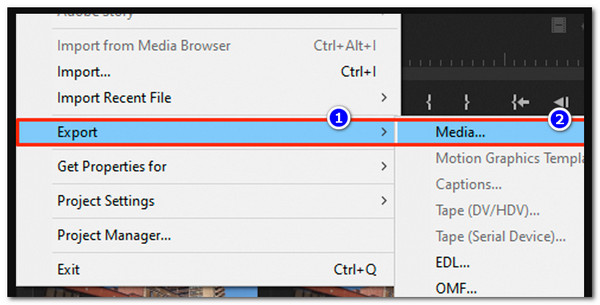
除了第一個推薦的解決方案之外,您還可以使用 Adobe Premiere Pro 將視訊品質提升至 4K。雖然與第一個推薦的工具相比,Adobe 是一款專業的影片編輯軟體,乍看之下可能有些複雜,但它內建的序列和匯出設定提供了一種可靠的方法來提升低解析度素材的品質。如何使用 Premiere Pro 將影片提升至 4K 解析度?以下是具體步驟:
步驟1開啟 Adobe Premiere Pro 並建立一個新專案。之後,點擊"檔案",選擇"匯入"選項,上傳您想要放大顯示的影片。.
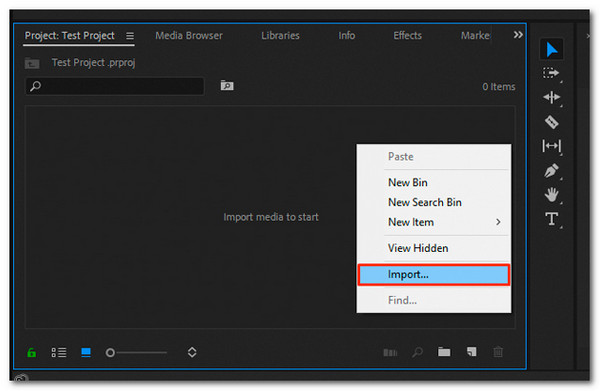
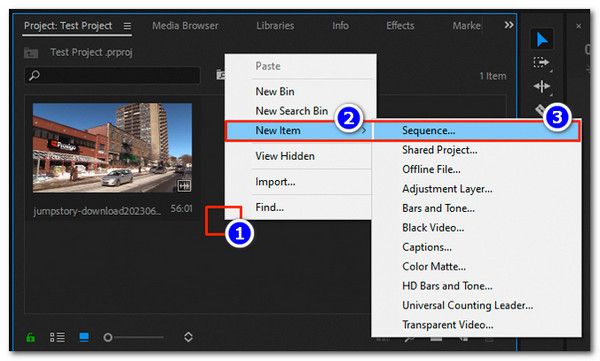
第2步接下來,建立一個新的序列,並將其解析度調整為 3840 × 2160。只需在"專案"面板的空白區域單擊滑鼠右鍵,選擇"新專案",然後選擇"序列"。確保視訊幀速率與原始幀速率(30fps 或 60fps)匹配,以獲得流暢自然的播放效果。.
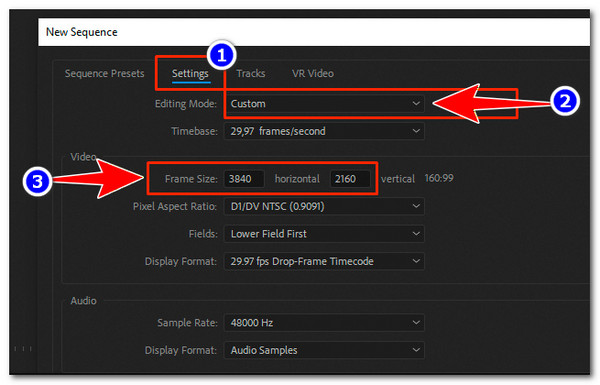
步驟3然後,點選「新序列」開啟序列面板。您可以保留預設預設值。然後,轉到"設定"選項卡,將"編輯模式"設為"自訂",並在"幀大小"中輸入 3840 水平 × 2160 垂直(適用於 4K 序列)。.
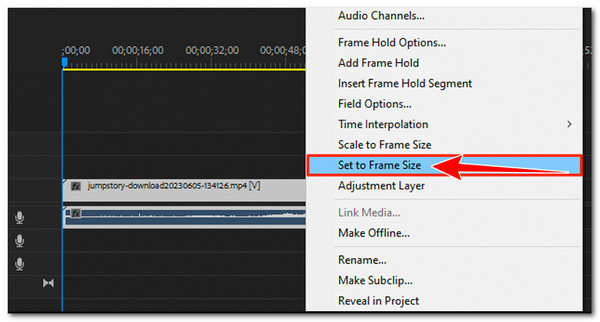
步驟4之後,將先前匯入的影片拖曳到 4K 序列中。然後,右鍵單擊時間軸中的片段,選擇"設定為幀大小",這樣影片就能自動正確適應 4K 畫布,而不會出現拉伸問題。.
步驟5完成後,打開"匯出"窗口,將輸出解析度設為 3840 × 2160,啟用"使用最高渲染品質",然後按一下"匯出"以開始 4K 升頻過程。.
3 款免費線上影片升頻至 4K 的工具
如果您覺得 Adobe Premiere Pro 作為 1080p 到 4K 視訊升頻解決方案過於複雜,不妨試試這些基於網路的工具,因為它們更容易使用。.
1. Picwand AI
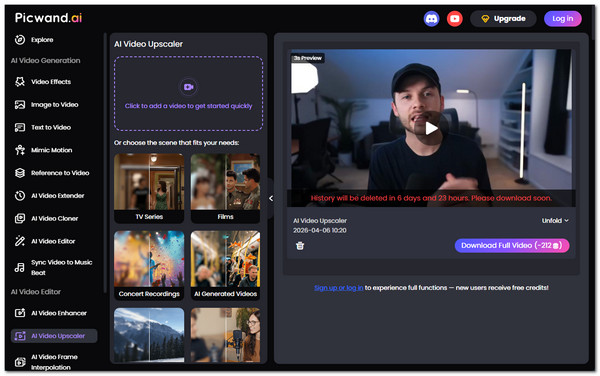
清單中第一個線上工具是 Picwand AI。這是一款基於人工智慧的線上工具,可讓您輕鬆將影片提升至 4K 解析度。您只需上傳視頻,人工智慧就會自動增強細節、色彩和清晰度,同時保持原始寬高比。或者,您可以 更改影片長寬比 靈活便捷。但是,這並非完全免費,想要獲得完整體驗,您需要購買升級版本:
步驟1造訪 Picwand 官方網站,點擊「帶有加號圖示的影片」匯入要提升解析度的影片。.
第2步導入後,該工具將利用其先進的人工智慧自動啟動放大過程。.
步驟3完成後,您可以播放影片3秒鐘查看效果。如果您滿意,請點擊「下載完整影片」將其儲存到您的裝置上。.
2.福托
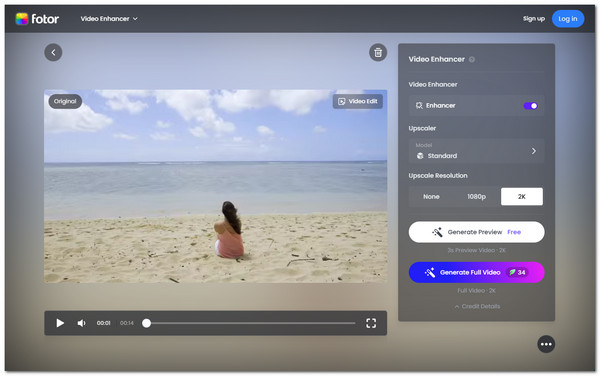
Fotor 是另一個可以免費在線上將影片提升到 4K 解析度的工具。 Picwand 也是如此;這個線上工具 視訊品質增強器 它還利用人工智慧自動分析和增強每一幀畫面,以提高清晰度、銳利化細節、減少模糊和雜訊,並提升整體畫質。它的獨特之處在於支援影片編輯功能。不過,它並非完全免費,需要註冊帳號才能使用。.
步驟1前往 Fotor 官方網站,點擊「上傳影片」或將要放大的影片拖曳到工具介面,即可匯入該影片。.
第2步接下來,打開"增強器",選擇影片的最高解析度(2K 或 4K),然後點擊"產生完整影片"開始放大過程。.
步驟3完成後,您可以立即下載放大後的影片並將其保存到您的裝置上。.
3. 中立的愛
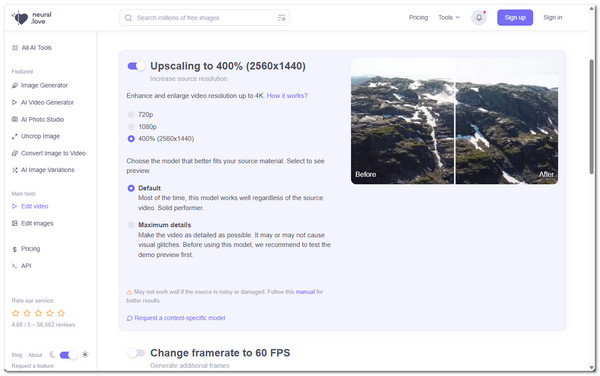
最後一款可以免費將影片提升至 4K 解析度的線上工具是 Neutral.love。它能自動增強細節、減少模糊和平滑運動,讓你的影片更加清晰銳利。與基礎的視訊提升工具不同,它還提供降噪和幀插值等功能,讓你不僅能提升分辨率,還能提升整體視訊品質。.
步驟1造訪 Neutral.love 的網頁,點擊「上傳影片」以匯入您想要放大播放的影片檔案。.
第2步匯入後,選擇 4K 分辨率,並根據您的喜好設定以下參數。完成後,點擊「處理影片來源…」按鈕開始升頻。.
步驟3影片放大後,您可以立即下載並儲存到您的裝置上。就是這樣!
在 iPhone/Android 裝置上將影片提升至 4K 分辨率
如果您想只使用安卓或iOS手機來提升視訊質量,本文推薦使用PowerDirector應用,因為它提供了提升視訊品質所需的所有功能。此應用程式可讓您輕鬆匯入影片片段、提高解析度、調整色彩和銳利度。它還支援導出高解析度視頻,包括4K視頻。那麼,如何使用PowerDirector將影片提升至4K解析度呢?請依照以下步驟操作:
步驟1在手機上啟動 PowerDirector 應用程式。然後,點選「新建項目」按鈕,再選擇寬高比。.
第2步接下來,匯入您想要放大顯示的影片。您也可以上傳多個視頻,然後將它們剪輯在一起。.
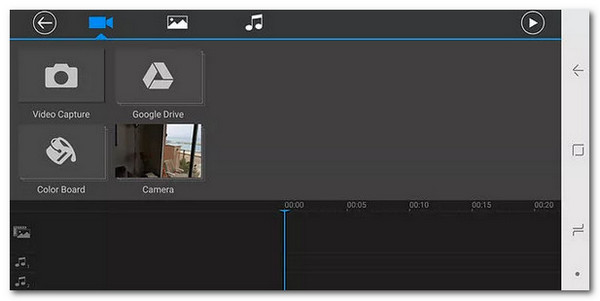
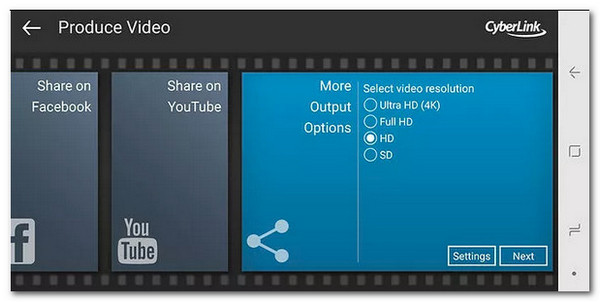
步驟3之後,您就可以對影片進行簡單的編輯了。完成後,選擇所需的分辨率,例如點擊「超高清 (4K)」單選按鈕。就這麼簡單!
結論
既然你已經知道如何… 將影片提升至 1080P 或 4K 分辨率, 這樣,您就能更容易避免播放低品質影片可能帶來的不便。同時,也能更容易避免因解析度不相容而導致影片在螢幕上顯示過小或拉伸變形。以上所有解決方案都有效,並且會對您有所幫助。然而,在這些解決方案中,只有… 4Easysoft全能視訊轉換器 能夠為您提供最佳的服務和效果。訪問該工具的官方網站,了解它的工作原理!
