

如何快速將 YouTube 影片燒錄到 DVD [桌面/線上]

無論您是想在寬螢幕電視或 DVD 播放器上觀看 YouTube 視頻,還是想備份您喜愛的視頻以便永久保存,將 YouTube 視頻刻錄到 DVD 都是一個絕佳的選擇。如果您不知道如何刻錄,請閱讀本文下方介紹的四種簡單方法,以了解如何刻錄。 YouTube影片燒錄到DVD 使用桌面和線上工具。那麼,事不宜遲,讓我們逐一了解,學習如何用 YouTube 影片製作 DVD!
請先閱讀此文:下載 YouTube 影片的法律現實
請先閱讀以下內容:下載 YouTube 影片的法律現實 YouTube 的服務條款(第 5 條)明確禁止使用第三方工具下載內容,除非 YouTube 本身提供下載連結。原文措詞為:使用者不得「透過服務本身影片播放頁面以外的任何技術或手段」存取內容。"
明顯合法:
YouTube Premium 離線下載 - 這是 YouTube 的內建功能,完全合法。下載的檔案會保留在應用程式內並經過加密處理,無法擷取出來燒錄。.你自己的視頻 - 您自己上傳的內容可以透過 YouTube 工作室下載。.知識共享(CC)視頻 - 帶有 CC 許可的影片創作者明確允許他人重複使用。尋找方法:在 YouTube 上搜索,點擊"篩選器",在“功能”下選擇“知識共享”。請務必查看具體的授權條款,並依要求註明出處。.公共領域影片-指版權已過期的內容。 YouTube 上的許多歷史影片、政府錄音和早期紀錄片都屬於此類。.
什麼是灰色地帶:
下載影片僅供個人非商業用途存檔,不進行任何形式的再分發。很多人都這樣做。針對單一使用者的違規處罰很少見。但從技術上講,這仍然違反了服務條款。.
明顯違法的行為:
下載受版權保護的內容並進行散佈、出售或公開分享。.未經許可將下載的內容用於商業用途。.
即使某些工具將 YouTube 影片燒錄到 DVD 的過程合併為一個步驟,但始終需要兩個獨立的步驟:
步驟 1:將影片檔案下載到您的電腦(格式為 MP4、AVI 或類似格式)。.步驟 2:使用 DVD 製作/燒錄軟體進行編碼並寫入光碟。.
任何工具都無法完全跳過第一步,因為DVD播放器無法從網路串流播放。文件必須先存在於本機。.
將 YouTube 影片燒錄到 DVD 的最佳方法
如果您想體驗具有高品質輸出的最佳 YouTube 到 DVD 燒錄服務,請下載專業版 4Easysoft DVD Creator 立即地。這個與 Windows 和 Mac 相容的工具可讓您將各種大小和長度的 YouTube 影片燒錄到所有 DVD 類型。此外,該工具還可以作為 DVD 編輯軟體的絕佳伴侶。它具有各種編輯功能,例如視訊修剪器、裁剪器、添加效果、字幕(SRT 和 ASS/SSA 文件)等!除此之外,這個工具還允許您在 DVD 上添加具有各種設計的選單!探索下面的後續部分,以了解有關此工具作為 YouTube 到 DVD 燒錄機的更多資訊。

讓您變更選單的按鈕和背景或使用現成的主題範本。
允許您將 YouTube 影片合併為一章或將其剪切為多個章節。
能夠保留 YouTube 影片的原始質量,以獲得高品質的輸出。
注入高選項,可以保持 YouTube 影片的解析度品質。
步驟1安裝 4Easysoft DVD Creator 在您的計算機上。然後,運行該工具並將 DVD 插入光碟機。之後,點擊工具介面中的“DVD 光碟”。
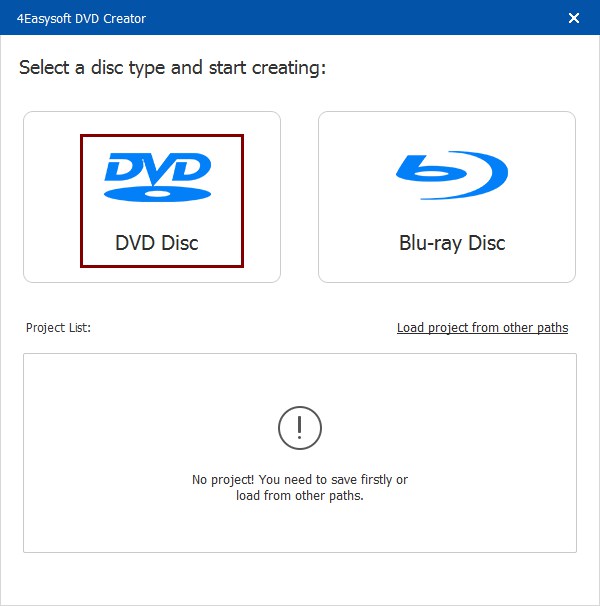
第2步接下來,點擊「新增媒體檔案」按鈕匯入要燒錄到 DVD 的 YouTube 影片。匯入所有要刻錄的影片後,按一下「下一步」按鈕。

步驟3然後,從右側窗格中為 DVD 導覽選擇所需的選單主題範本。您還可以使用您喜歡的背景和標題自訂模板。

步驟4完成上述設定後,按一下「刻錄」按鈕。然後,您可以變更儲存路徑、燒錄設定並選擇播放模式。最後,點擊“開始”按鈕。

將 YouTube 燒錄到 DVD 的線上工具 [品質損失]
除了使用可下載的工具之外,您還可以使用線上工具將 YouTube 燒錄到 DVD。在這一部分中,您將看到市場上三個最好的線上工具。因此,事不宜遲,請立即探索下面的每一個!
1.YouTube-DVD
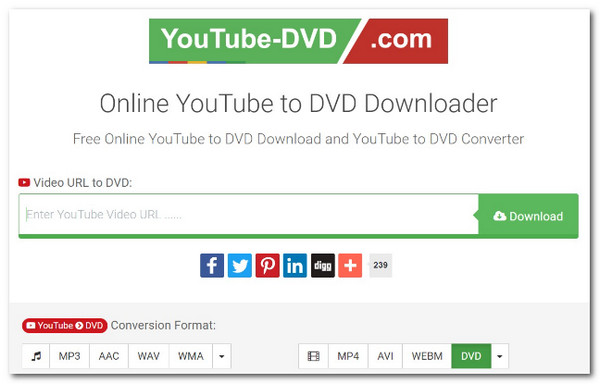
您可以用作 YouTube 到 DVD 轉換器的第一個線上工具是 YouTube-DVD。該工具是一個 YouTube 到 DVD 下載器,提供免費的媒體轉換。它使您能夠使用 URL 獲取內容並將其轉換為常用的數位格式。然而,與第一個工具不同的是,該工具無法保留原始的高品質 YouTube 影片。現在,如果您仍想嘗試此工具,請按照以下步驟使用此工具將 YouTube 影片刻錄到 DVD:
步驟1造訪 YouTube-DVD.com 網站並將您要燒錄到 DVD 的影片的 URL 貼到下面。然後,選擇輸出格式並點擊“下載”按鈕。
第2步然後,等待該工具完全下載 YouTube 影片。完成後,您可以存取下載資料夾中的下載檔案。
2. SaveFrom.net
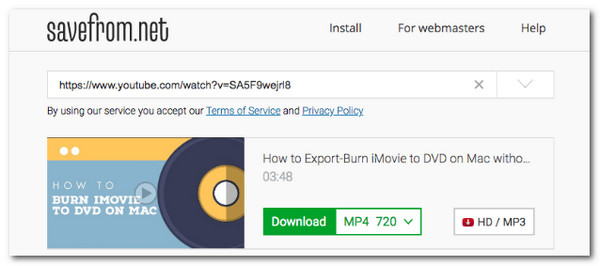
最後推薦的線上 YouTube 到 DVD 工具是 SaveFrom.net。與上面的其他線上工具一樣,SaveFrom.net 允許您下載各種 YouTube 影片並將其轉換/刻錄為 DVD 支援的數位格式。然而,使用這個在線工具,您只能獲得較低質量的視頻,並且提供的功能太有限。現在,如果您好奇 SaveFrom.net 如何為您完成這項工作,請檢查以下步驟:
步驟1造訪 SaveFrom.net 網站,將 YouTube 影片 URL 貼到空白方塊中,然後點擊「Enter」按鈕。
第2步之後,選擇輸出格式並點擊「下載」開始 YouTube 到 DVD 燒錄/下載過程。
常見問題解答
-
1. 在一張標準 DVD 上可以刻錄多少個 YouTube 影片?
單層 DVD 最多可容納 4.7GB 的數據,可容納一個或多個兩小時的 YouTube 影片。但是,如果 YouTube 影片的品質較低,則 DVD 可能有 4 到 5 小時的影片。
-
2. 我可以將 YouTube 影片燒錄到 CD 嗎?
不可以。此外,標準 CD 的儲存容量比 DVD 低得多。
-
3. 在將 YouTube 影片燒錄到 DVD 之前,轉換 YouTube 影片的最佳格式是什麼?
MPEG-2 是轉換 YouTube 影片的最佳數位格式。此格式與不同的 DVD 播放器相容,包括舊型號。
結論
閱讀完本頁後,您現在知道如何操作了。 將 YouTube 影片燒錄到 DVD透過這些工具,您現在可以在寬螢幕電視/DVD播放器上觀看您喜愛的YouTube視頻,或備份它們!在上述工具中,專業版 4Easysoft DVD Creator 該工具是一款可以為您提供最佳 DVD 燒錄體驗和高品質輸出的工具。這些工具的功能可以滿足您所有的 DVD 燒錄需求。因此,開始獲取您想要保留的所有 YouTube 影片並使用此工具將它們刻錄到 DVD 上!
