

如何將藍光翻錄為 DPG 格式以便輕鬆播放 Nintendo DS

如何在任天堂DS上觀看藍光光盤? (Rip) 藍光到 DPG既然你對這個問題有興趣,那你可能已經知道NDS不僅是一台便攜式遊戲機,它還是一台視訊播放器。回到你的問題,你可以透過將藍光光碟翻錄並轉換為NDS支援的DPG格式來觀看。為此,本文將介紹兩種使用強大工具將藍光光碟翻錄為DPG格式的簡易方法!一起來看看吧!
將藍光翻錄為 NDS 的 DPG 的終極方法
如果您正在尋找一款能夠為您提供先進且易於啟動的藍光到 DPG 翻錄過程的工具,那麼 4Easysoft DVD Ripper 工具就是您正在尋找的東西。該工具可以翻錄藍光光碟上的各種內容並將其轉換為 600 多種檔案格式,包括 DPG 和裝置預設。此外,它還支援速度加快 60 倍的藍光翻錄過程,同時保留原始品質。該工具還允許您透過添加字幕、音軌、應用程式濾鏡以及修改其亮度、對比度、飽和度等來自訂藍光影片。沒有任何限製或限制。這些只是該工具強大特性和功能的冰山一角。

提供基本的影片編輯功能,如裁剪、修剪、添加浮水印、字幕等。
能夠支援不同類型的藍光,甚至是具有不同區域代碼的藍光。
支援輸出調整選項,可讓您修改輸出的品質、編碼器、幀速率、解析度等。
與 GPU 加速技術集成,藍光翻錄速度提高 60 倍。
如何使用 4Easysoft DVD Ripper 將藍光翻錄為 NDS 的 DPG:
步驟1下載並安裝 4Easysoft DVD Ripper Windows 或 Mac 電腦上的工具。然後,啟動該工具並點擊“載入 DVD”下拉按鈕,然後選擇“載入 DVD 光碟”。您必須將藍光光碟插入電腦的光碟機,然後將藍光翻錄為 DPG。

第2步之後,該工具將自動載入藍光光碟的主標題;勾選「完整標題」按鈕可查看藍光光碟上所有標題的清單。然後,透過點擊要翻錄並轉換為 DPG 格式的複選框來選擇新視窗上的所有「標題」(內容)。

步驟3接下來,選擇「翻錄為視訊/音訊」選項並勾選右上角的「翻錄全部為」下拉清單以存取該工具提供的格式。然後,在彈出視窗中,選擇「影片」選項卡,在左側窗格中搜尋「DPG」格式,然後按一下「DPG 常規」選項。

步驟4完成上述設定後,勾選畫面右下角的「全部翻錄」按鈕即可開始將藍光翻錄為 DPG for NDS。
如何使用 VLC 媒體播放器將藍光轉換/翻錄為 DPG
既然您已經發現如何將藍光翻錄為 DPG 的最終方法,本文可以向您推薦的另一個選項是使用 VLC 媒體播放器。是的,你沒有看錯,VLC 媒體播放器。 VLC 不僅可以播放不同格式的各種視頻,還可以將藍光轉換或翻錄為 DPG 格式,以便您的 Nintendo DS 播放。但是,VLC 無法支援所有商業藍光光碟,僅此一個原因可能無法翻錄和轉換您的藍光光碟。但誰知道呢,對吧?一切都可能對您有利,並且您可能會使用 VLC 成功將藍光翻錄為 DPG。那麼如何使用 VLC 將藍光轉換或翻錄為 DPG 格式呢?以下是您需要執行的步驟:
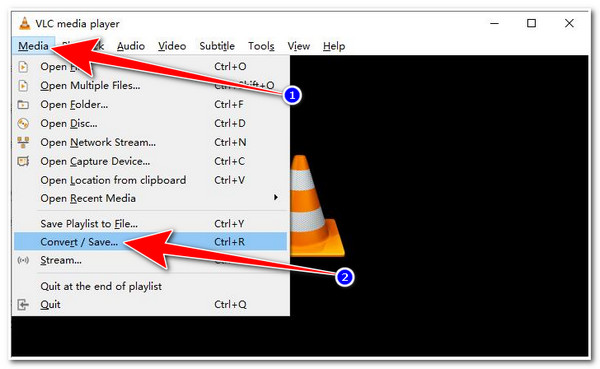
步驟1在電腦上啟動“VLC 媒體播放器”並將藍光光碟插入驅動器。之後,選擇“媒體”標籤並點擊“轉換/儲存”選項以存取“開啟媒體”視窗。
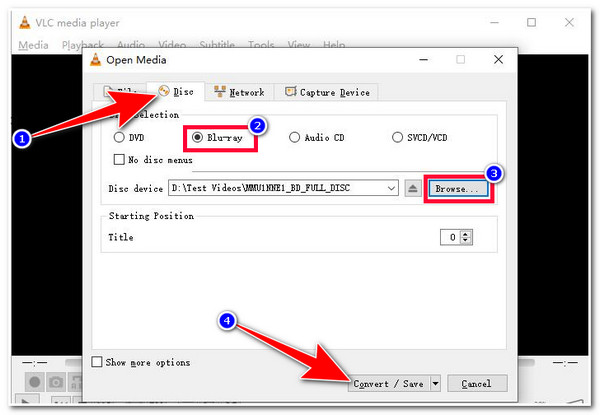
第2步之後,選擇“光碟”選項卡,按一下“藍光”單選按鈕,然後瀏覽將藍光匯入到 VLC。然後,選擇要轉換和翻錄的標題,然後勾選「轉換/儲存」按鈕。
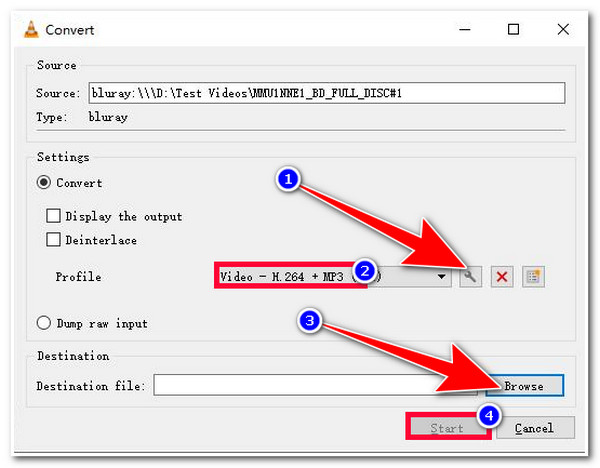
步驟3接下來,在「轉換」視窗中,點擊帶有「扳手」圖示的「設定檔」設置,然後選擇「DPG」格式。之後,勾選「瀏覽」按鈕以選擇要儲存翻錄藍光的資料夾位置。然後,勾選「開始」按鈕開始將藍光翻錄為 DPG。
有關如何將藍光翻錄為 DPG 格式的常見問題解答
-
1. 如何將翻錄的藍光電影傳輸到我的 NDS 主機?
要將翻錄的藍光影片傳輸到 NDS 主機,您只需取得 NDS 的 SD 卡即可。然後將其插入電腦的記憶卡插槽,等待電腦讀取它,複製翻錄的藍光電影並將其貼到 NDS 的 SD 卡上。如果您的電腦沒有記憶卡插槽,您可以使用 SD 讀卡機。
-
2. DPG格式是否具有高品質影像?
是的。觀看 DPG 格式的影片及其品質還可以為您提供在普通媒體播放器上觀看影片的感覺。
-
3. VLC無法翻錄藍光的原因是什麼?
原因有很多。這可能是由於 bd+ 解碼庫、AACS 解碼庫不可用、輸出選擇/設定有限、速度慢等造成的。
結論
這是兩種簡單的方法。 將藍光光碟翻錄為 DPG 格式 借助強大的工具!現在,您可以透過這些工具在 Nintendo DS 上欣賞藍光光碟中的影片。如果您不想浪費時間嘗試使用 VLC,或者最終無法成功地將藍光光碟轉換為 DPG 格式,那麼… 4Easysoft DVD Ripper 工具將是您最好的選擇!憑藉此工具強大的藍光翻錄和轉換功能,您無疑可以在 Nintendo DS 上成功實現您想要的藍光觀看體驗!如果您覺得這個工具有趣,請立即訪問其官方網站以了解更多資訊!
