

7 款最佳高品質 DPG 轉換器

發表者 艾拉·萊斯利·埃斯科托 到 轉換影片, 視訊轉換器 2025 年 5 月 21 日
如何將 YouTube 影片和精彩電影保存到 Nintendo DS 上以便隨時觀看?方法包括使用 DPG 檔案轉換器將影片轉換為 DPG 格式,然後將其傳輸到 Nintendo DS 的 SD 卡上,例如使用內建的 Moonshell DPG 工具。但是,如果您想將影片以合適的解析度和其他參數轉換為 Nintendo DS 格式,則可能需要專業的工具。您可以了解更多關於 DPG轉換器 來自這篇文章。
指南清單
如何使用任天堂 DS 內建的 DPG 轉換器 任天堂 DS 的 DPG 轉換器的最佳替代品 使用多功能轉換器DPG4X轉換DPG文件 使用自動幀速率的 BatchDPG 轉換為 DPG 使用線上轉換器快速簡單地轉換 DPG Converthelper 提供品質保證且輕鬆的 DPG 轉換 如何使用 XMedia Recode GPU 加速轉換 GPG 關於DPG轉換器的常見問題解答如何使用任天堂 DS 內建的 DPG 轉換器
Moonshell 是適用於 Nintendo DS 的多媒體 DPG 播放器。優點是它還具有內建的DPG視訊轉換器,無需下載額外的轉換器。此外,Moonshell 還可以拍攝螢幕快照。但是,許多人可能不願意使用內建的 DPG 轉換器,因為它只支援有限數量的輸入格式,例如 MPG、MPEG、AVI 和 WMV。
- 優點
- 安全快速地轉換 DPG 檔案 100%。
- 良好的轉換品質。
- 缺點
- 操作複雜。
- 沒有編輯功能,轉換速度慢。
- 輸入格式有限且無法批次轉換。
任天堂 DS 的 DPG 轉換器的最佳替代品
如果你想打破輸入格式的限制,獲得更多的影片編輯功能, 4Easysoft全能視訊轉換器 是您不容錯過的最佳選擇。這款功能強大的 DPG 檔案轉換器支援超過 600 種影片和音訊格式,提供超過 15 種影片編輯工具包,包括壓縮、修剪、複製、添加效果和浮水印。此 DPG 轉換器可讓您自訂解析度和幀速率,確保最佳的 DPG 相容性。此外,透過批量轉換和 GPU 加速等功能,它可以將轉換速度提高 60 倍。

支援600+格式,如DVD、MP4、MKV、AVI等。
包含 15 個工具包,可更精美地編輯轉換後的 DPG 影片。
轉換速度快,支援批量轉換。
編輯影片的解析度和幀速率以獲得高品質的 DPG 影片。
步驟1啟動 4Easysoft Total Video Converter。點擊「新增檔案」或將檔案直接拖曳到方框中即可上傳您的影片。

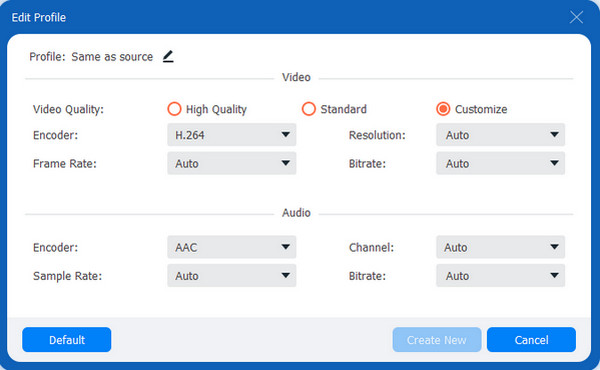
第2步點選“格式”選擇“DPG”作為輸出格式。您可以透過點擊「自訂設定檔」將解析度變更為 256x192,將幀速率變更為 20 FPS。若需要進一步編輯,可點選來源檔案名稱下方的「剪下」「編輯」進行編輯。
步驟3然後按一下「儲存到」選擇輸出資料夾,然後按一下「全部轉換」開始將影片轉換為 DPG。您可以使用“合併到一個檔案”選項 合併多個視頻 合併成一個影片。

使用多功能轉換器DPG4X轉換DPG文件
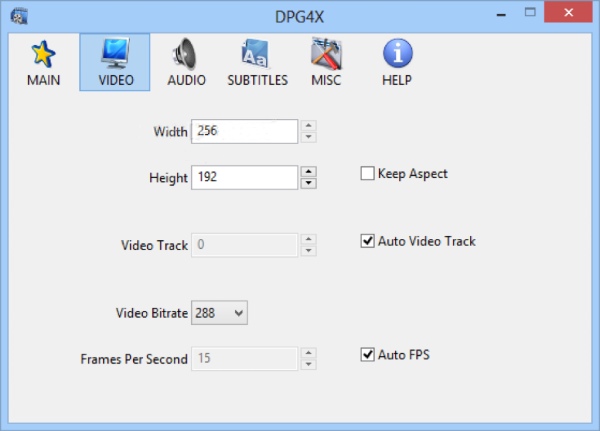
DPG4X是多功能DPG轉換器應用程序,支援批量轉換和預設字幕設置,相容於DPG0至DPG4的所有版本。它為高級用戶提供命令列選項,支援批次或整合到腳本中。它還可以直接從中提取和轉換影片內容 DVD 或 VCD 轉 DPG。對於初學者來說,它是一個非常適合將MP4和其他格式轉換為DPG檔案的工具。缺點是自訂功能較少,且不能設定視訊幀速率。
- 優點
- 提供批量轉換和預設字幕。
- 能夠預覽編碼設定。
- 缺點
- 無法自訂影片的幀率。
- 不再有編輯功能來編輯影片。
- 無法使用 DPGenc 編碼的文字 AVI 檔案將使用 dpg4x 進行編碼。
使用自動幀速率的 BatchDPG 轉換為 DPG
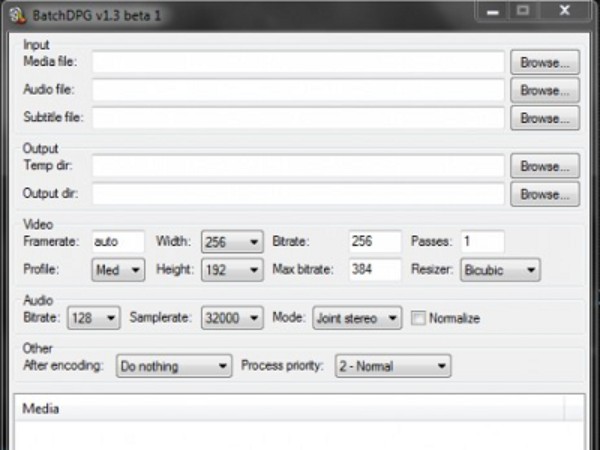
BatchDPG 也是一款專業的 DPG 轉換器應用程序,可將影片編碼為 DPG 格式,以便在 Nintendo DS 上觀看。它支援自動幀速率計算、動態字幕、單聲道音訊編碼功能和固定位元率。換句話說,它可以根據輸入影片自動調整幀率和位元率,以優化輸出。此外,它還支援批量轉換。轉換後的影片檔案與Nintendo DS上的MoonShell播放器相容,可以直接播放。
- 優點
- 支援批量轉換和自訂解析度。
- 支援轉換各種格式的影片。
- 缺點
- 無法自訂影片的幀率。
- 沒有編輯功能來製作精彩的影片。
使用線上轉換器快速簡單地轉換 DPG
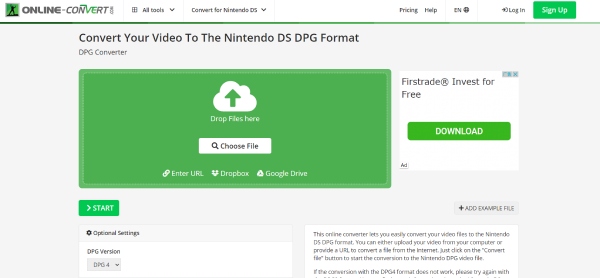
如果不想下載桌面端佔用記憶體的話,可以嘗試線上轉換器。它可以在線將其他格式轉換為DPG文件,操作簡單,介面清晰。它完全免費,可以將大多數視訊格式轉換為 DPG。
- 優點
- 免費使用所有功能和設定。
- 支援最受歡迎的DPG影片格式。
- 它有四個 DPG 版本可供選擇。
- 缺點
- 無法自訂視訊參數,如解析度、幀率等。
- 沒有編輯影片的編輯功能。
- 免費試用的最長處理時間僅需 30 分鐘。
- 每天的轉換次數有限。
Converthelper 提供品質保證且輕鬆的 DPG 轉換
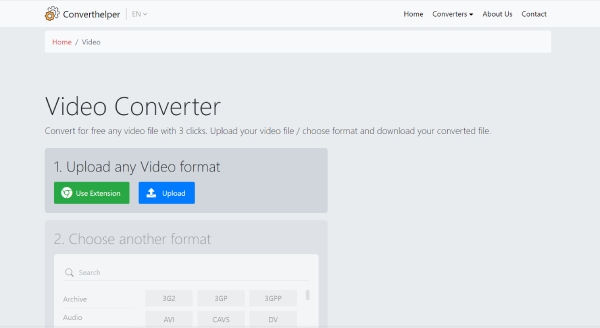
Converthelper 也是線上 DPG 轉換器。它有一個簡單的頁面,只需 3 個步驟即可將任何影片轉換為 DPG。它可以免費執行視訊轉換,而不會降低視訊檔案的品質。此外,此線上 DPG 轉換器支援多種視訊格式。
- 優點
- 每個功能均可免費使用,轉換速度快。
- 支援上傳任何視訊格式。
- 缺點
- 存在轉換失敗和一些系統更新的可能性。
- 不支援批量轉換。
如何使用 XMedia Recode GPU 加速轉換 GPG
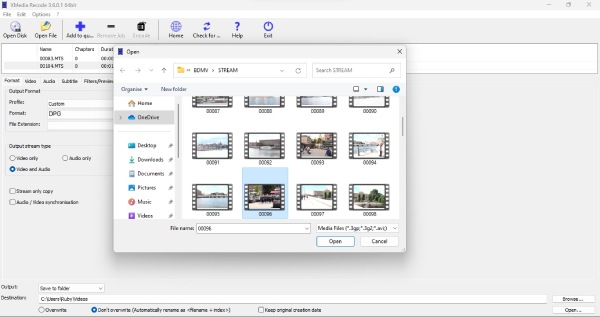
如果您需要DPG轉換後的某些編輯功能和嵌入字幕功能,XMedia Recode是一個不錯的選擇。它支援導入幾乎所有流行格式,例如 MP4 到 DPG。它利用NVIDIA、Google等公司的GPU加速技術,更有效率、快速地處理大型視訊檔案。包括剪切、旋轉和縮放等編輯功能。還支援匹配NDS螢幕調整幀率和分辨率,確保與DPG輸出相容。
- 優點
- 具有最基本的編輯功能。
- 支援提取和添加字幕。
- 缺點
- 操作比較複雜,參數繁多,介面缺乏清晰的嚮導。
- 僅適用於 Windows,轉換後有播放失敗的風險。
| 大量轉換 | 編輯功能 | 支援格式 | 轉換速度 | |
| 內建轉換器 | 不 | 不 | MPG、MPEG、AVI 和 WMV | 慢的 |
| 4Easysoft全能視訊轉換器 | 是的 | 是的 | 600 多種格式 | 60 倍速 |
| DPG4X | 是的 | 不 | 最受歡迎的格式 | 慢的 |
| 批量DPG | 是的 | 不 | 最受歡迎的格式 | 慢的 |
| 線上轉換器 | 不 | 不 | 最受歡迎的格式 | 慢的 |
| 轉換助手 | 不 | 不 | 可以上傳任何影片格式 | 慢的 |
| XMedia Recode | 不 | 是的 | 最受歡迎的格式 | GPU加速 |
關於DPG轉換器的常見問題解答
-
適合任天堂 DS 的 DPG 視訊參數是多少?
大多數使用者嘗試多次後認為256x192解析度和20 FPS最為適合。如果您想添加效果,例如減慢視訊速度,可以嘗試 4Easysoft Total Video Converter。
-
沒有 Moonshell 任天堂 DS 可以播放影片嗎?
不,MoonShell 是 Nintendo DS 的自製多媒體播放器。您必須在 Nintendo DS 上下載 MoonShell 才能播放影片。
-
DPG1、DPG2、DPG3 和 DPG4 有什麼區別?
它們都是DPG的不同版本,其中DPG4是播放品質最好的版本。主要區別在於DPG1支援立體聲音頻,可從DVD中提取音訊在Nintendo DS上播放; DPG2可用於在視訊串流中更快地搜尋GOP文件,DPG4支援縮圖。
結論
以上是一些適用於任天堂 DS 的 DPG 轉換器。有些線上工具操作簡單,但功能較少;有些則比較專業,但操作複雜。 桌面端DPG轉換器您可以根據自己的需求和偏好選擇一款來嘗試。但是,如果您正在尋找一款允許自訂影片參數並包含編輯功能的 DPG 轉換器, 4Easysoft全能視訊轉換器 是您不容錯過的絕佳選擇。
