

配备DVD播放器的最佳笔记本电脑

在流媒体和云存储盛行的时代,许多人常常将配备DVD播放器的笔记本电脑视为过时的产品。但实际上,许多光驱爱好者仍在寻找并购买合适的DVD播放器。如果您也正在纠结哪款机型适合自己,不妨阅读本文,深入了解2025年配备内置DVD播放器的优质笔记本电脑。本文涵盖了各种需求和预算选项,帮助您找到最理想的选择。
配备 DVD 播放器的笔记本电脑的性能
许多笔记本电脑将不再配备DVD播放器。DVD播放器会显著增加笔记本电脑的重量,而许多人偏爱轻便小巧的笔记本电脑。更何况,DVD光盘在十多年前就已经不再使用,流媒体和数字格式占据了视频播放的大部分份额。然而,过去配备DVD播放器的大多数笔记本电脑在如今的环境下性能平平,并不适合日常使用。因此,找到合适的笔记本电脑需要花费不少功夫。
尽管如此,在众多不适合当前使用的带 DVD 播放器的笔记本电脑中,以下五款选择性能最佳,至今仍然适用。您可以了解有关最佳带 DVD 播放器的笔记本电脑的更多信息。
1.惠普 Pavilion 17-E035NR
价格:$571.80
屏幕尺寸:17.3英寸
CPU:AMD A系列A6-5200四核
显卡:AMD Radeon HD 8400
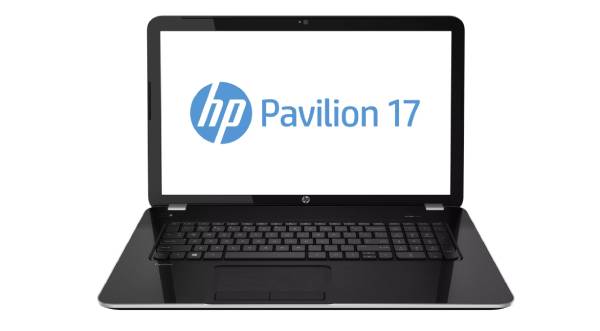
HP Pavilion 17-E035NR 是一款配备 DVD 播放器的坚固笔记本电脑。如果您想使用 DVD 播放器进行各种与 DVD 相关的操作,它配备了一系列预装的专业软件,包括 CyberLink PowerDVD、HP ProtectSmart Hard Drive Protection 等。您可以使用它们来 免费将 DVD 保存到计算机虽然它的硬件可能难以应付近年来发布的游戏,但对于日常任务和简单的操作来说还是足够的。
2.戴尔 Inspiron 15 5000
价格:$499.00
屏幕尺寸:15.6英寸
中央处理器:Intel Core i3
显卡:英特尔高清显卡 5500
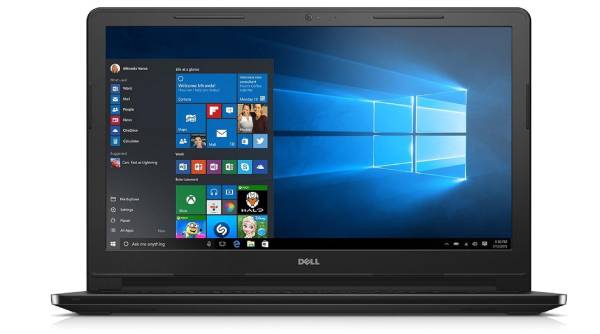
想要兼顾性能和价格?那么,戴尔 Inspiron 15 5000 笔记本电脑绝对是您的理想之选,它还配备了 DVD 光驱。虽然它的硬件配置并非完美,CPU 和显卡都略显老旧,但其价格低于 $500,仍然非常划算。如果您不是游戏爱好者,这款笔记本电脑完全可以满足您的日常工作和学习需求。它拥有高达 64GB 的内存,轻松运行和保存您日常所需的所有文件和数据。
3.华硕 X545FA-EJ165T
价格:$549.00
屏幕尺寸:15.6英寸
CPU:第十代英特尔酷睿 i7
显卡:NVIDIA GeForce MX230
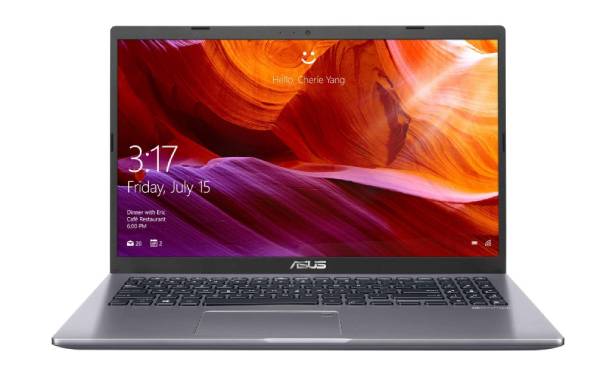
没错,你没看错。这款笔记本电脑配备了强大的CPU和显卡,能够完美兼顾大容量存储和高速数据读写,而且还内置DVD光驱。它拥有178°广视角,NanoEdge显示屏带来宽广的视野。屏幕表面采用哑光防眩光涂层,有效减少恼人的眩光和反射,让你专注于眼前的内容。尽管功能如此强大,华硕X545依然保持了极佳的便携性,重量仅为1.9公斤。
4.联想 320
价格:$529.00
屏幕尺寸:17.3英寸
中央处理器:Intel Core i5
显卡:英特尔高清显卡 620
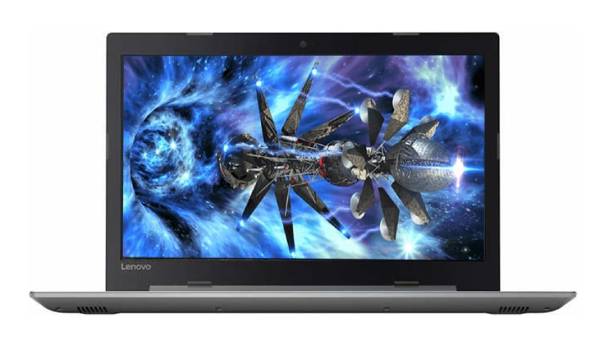
充分利用配备 DVD 播放器的笔记本电脑的最佳方式是什么?联想 320 正是这样做的,它在 17 英寸显示屏上提供 HD+ 1600 x 900 分辨率。尤其是当它配备防眩光技术时,无论您打算使用它来观看电影、浏览网页还是做其他事情,您无疑都会获得真正的视觉清晰度。此外,这款配备 DVD 播放器的笔记本电脑还重新设计了触摸板,为那些希望轻松使用的用户提供更好的多指手势用户体验。
5.宏碁 Aspire 3
价格:$539.99
屏幕尺寸:17.3英寸
处理器:英特尔酷睿 i5-1035G1
显卡:NVIDIA GeForce MX330
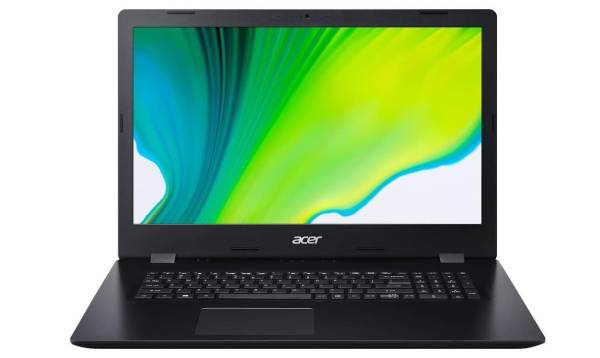
如果您想购买一台带 DVD 播放器的笔记本电脑,同时满足您的游戏需求,那么请购买 Acer Aspire 3!它配备英特尔酷睿 i5-1035G1 CPU 和 NVIDIA GeForce MX330 显卡,可以满足您对大多数在线游戏的需求 类似命运的游戏例如《英雄联盟》、《CS》、《DOTA》等热门游戏。即使是宏碁Aspire 3,对于许多人来说,仍然可以作为主力电脑使用,兼顾工作和娱乐需求。
如何在没有 DVD 播放机的笔记本电脑上播放 DVD
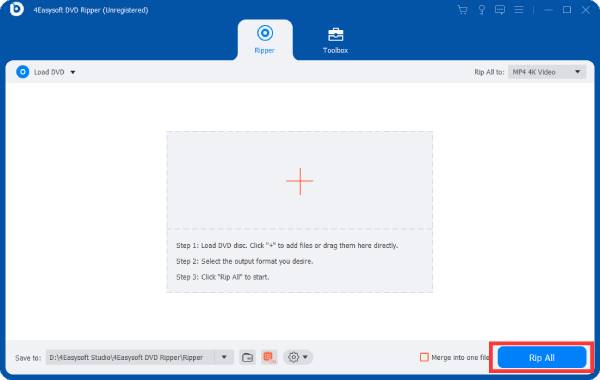
DVD 播放器对于您的笔记本电脑来说太重了吗?或者使用 DVD 播放视频对于当前情况来说太麻烦了吗?那么,您可以使用 4Easysoft DVD Ripper 将 DVD 内容转换为数字格式,以便您更轻松地播放。以下是如何使用 4Easysoft DVD Ripper 在没有 DVD 播放器的笔记本电脑上播放 DVD,以及 在 Windows 10 和 Mac 上刻录 DVD:

复制 DVD 中的视频、菜单、标题等。
支持改善旧 DVD 的图像质量。
支持数百种不同的数字输出格式。
在没有 DVD 播放器的笔记本电脑上播放 DVD 内容。
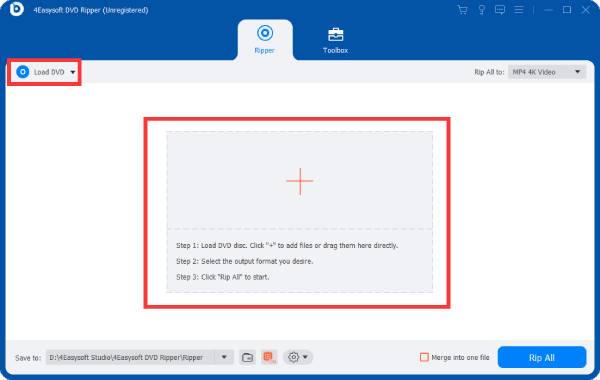
步骤1启动 4Easysoft DVD Ripper 并插入 DVD。单击“加载 DVD”按钮。
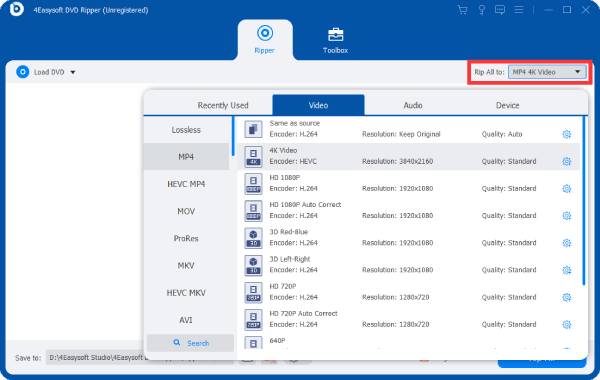
第2步单击“全部翻录到”按钮并选择所需的输出格式以将其存储为数字格式。
步骤3完成后,单击“全部翻录”按钮将转换后的 DVD 内容保存在无需 DVD 播放器的笔记本电脑上播放。
结论
好了!本文提供的各种选择中,您可以根据自己的需求挑选一款配备DVD光驱的完美笔记本电脑。虽然这些笔记本电脑保留了DVD播放的怀旧魅力,但它们仍然可以轻松应对大多数日常任务和娱乐需求。当然,随着数字视频的普及,如果您觉得仅仅一台配备DVD播放器的笔记本电脑无法满足您的日常需求,并且需要更便捷地访问DVD内容,您可以下载并试用DVD光盘。 4Easysoft DVD Ripper!
