

如何在索尼 PlayStation 4 上播放 DVD 和蓝光

如今,我们拥有比以往更多的娱乐方式。例如,索尼的 Play Station 4 是最受欢迎的游戏机之一。事实上,它是一个多功能的娱乐中心,除了游戏之外,还提供多种体验。本指南将解释 PS4 是否可以播放 DVD 以及如何使用 PS4 作为 DVD 播放器 包括兼容性、设置和任何潜在的限制。
首先:哪些PS4机型配备光驱
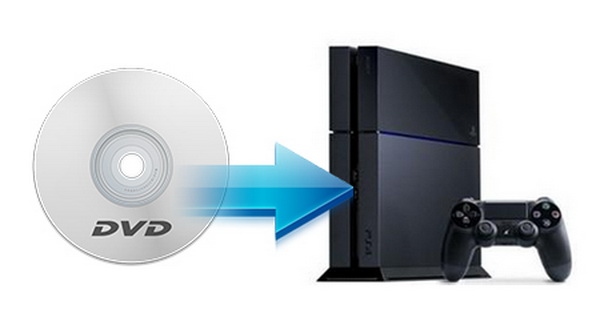
并非所有PS4主机都能读取实体光盘。首先,请确认您拥有的是哪一款主机。.
PS4(原版、CUH-10xx 和 CUH-11xx):内置光驱,可播放DVD和蓝光光盘。.PS4 Slim (CUH-20xx):内置光驱,可播放DVD和蓝光光盘。.PS4 Pro (CUH-70xx):配备光驱。可播放DVD和标准蓝光光盘,但不能播放4K超高清蓝光光盘。.
官方并没有所谓的"PS4数字版"。索尼从未发布过无光驱的PS4。所有零售版的PS4都配备了光驱。如果你看到过关于"数字版"PS4的说法,那很可能指的是…… PS5 数字版, 这是另一款游戏机。.
PS4 可以玩哪些光盘
DVD - 是的
- DVD-ROM(商业电影DVD)
- DVD-R 和 DVD+R(自制刻录)
- DVD-RW 和 DVD+RW(可重写)
蓝光光碟 - 有(仅限标准版)
- BD-ROM(商业蓝光电影)
- BD-R 和 BD-RE(可刻录/可重写蓝光光盘)
- 3D蓝光光盘
PS4 玩不了哪些游戏
- 4K 超高清蓝光光盘 - 不适用于任何 PS4 型号,包括 PS4 Pro。.
- CD(音频 CD)——PS4 的光驱不支持 CD 播放。.
- 光盘有裂纹、变形或严重划痕。.
- 8厘米迷你光盘。.
如何在 PS4 上播放 DVD
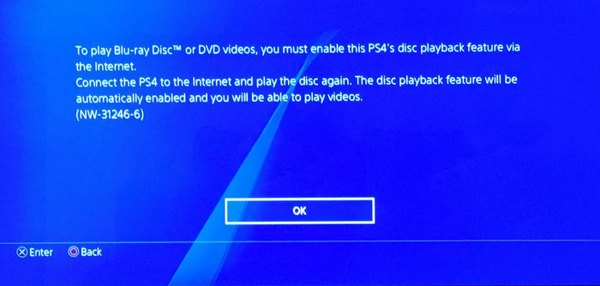
光盘播放功能在软件 1.50 及以上版本中可用。此外,首次启用该功能需要通过互联网连接。此外,在 PS4 上播放 DVD 非常容易。
步骤1将 PS4 连接到 Wi-Fi 网络。导航至“设置”、“系统软件更新”,然后将软件更新至最新版本。
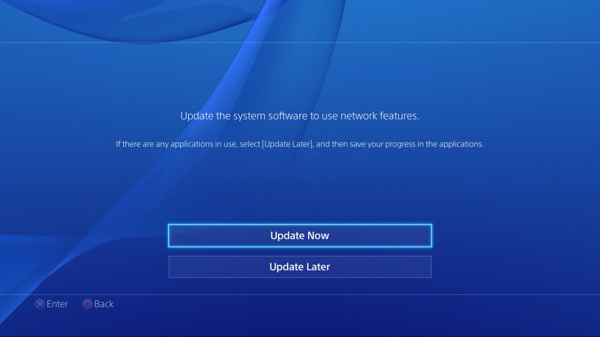
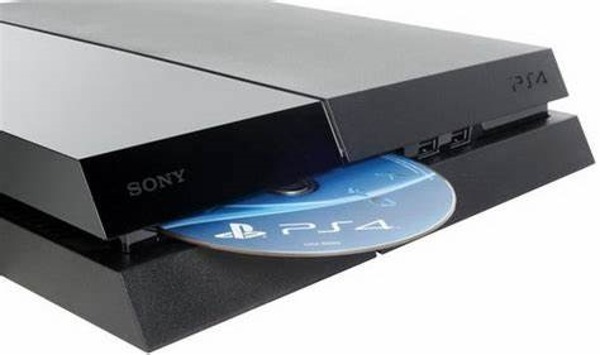
第2步将媒体 DVD 插入光盘插槽,然后从内容区域中选择光盘即可开始在 PS4 上播放 DVD。
步骤3如果未自动检测到光盘,请转到“库”选项卡,选择“光盘”,然后选择光盘。按“播放”按钮。
步骤4“X”按钮用于在 PS4 上播放或暂停 DVD 播放。要快退或快进,请按住“L2”或“R2”按钮。“PS”按钮可以停止播放。
附加提示:为 PS4 翻录 DVD 的最佳方法
如果您的 DVD 无法在 PS4 上播放,最简单的解决方案是将光盘转换为数字视频,然后通过 USB 在 PS4 上播放。从这一点来看,我们建议 4Easysoft DVD Ripper。它无需任何技术技能即可完成工作。这使它成为初学者的不错选择。

翻录媒体 DVD 以便在 PS4 上播放。
使用AI来提高输出质量。
使用 GPU 加速来加快该过程。
支持多种视频格式和便携式设备。
使用令人惊叹的效果修饰 DVD 视频。
如何翻录 DVD 以便在 PS4 上播放
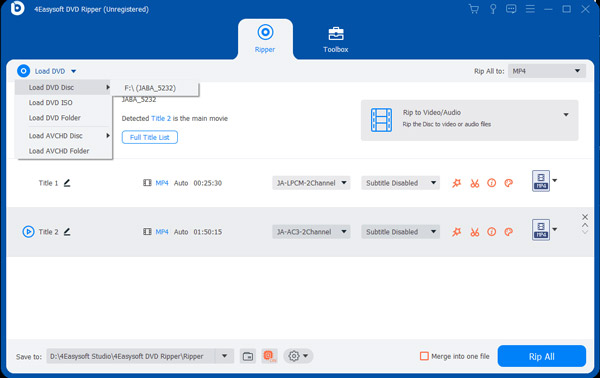
步骤1在 PC 上安装后,启动适用于 PS4 的最佳 DVD 翻录器。Mac 用户还有另一个版本。将视频 DVD 插入 DVD 驱动器。单击并展开“加载 DVD”菜单,选择“加载 DVD 光盘”,然后选择您的光盘驱动器。
尖端
如果您只想翻录特定标题,请单击“完整标题列表”按钮并选中所需标题旁边的复选框。
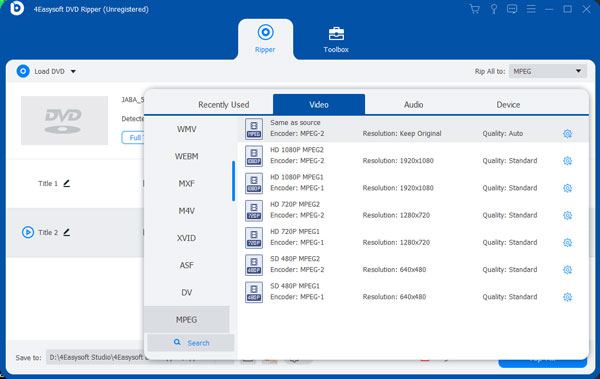
第2步确保在右侧选择“翻录到视频/音频”。单击右上角的“全部翻录到”菜单以触发配置文件对话框。转到“设备”选项卡,选择您的游戏机品牌,然后选择正确的型号。然后 DVD 翻录器将优化输出设置。您也可以通过点击“设置”按钮来调整它们。
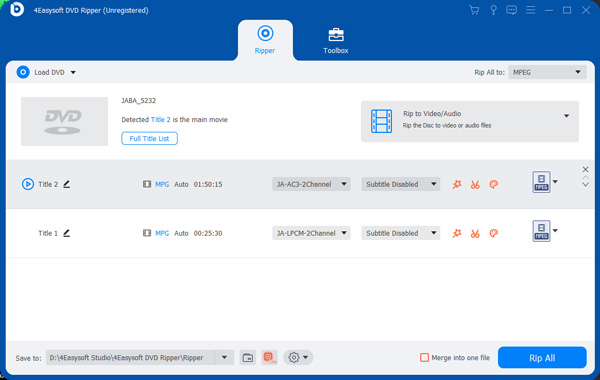
步骤3最后,点击右下角的“全部翻录”按钮,立即开始翻录 DVD 以便在 PS4 上播放。完成后,您可以在“保存到”字段的目录中找到视频。
步骤4将翻录的 DVD 视频移动到 USB 闪存盘。然后将 USB 插入 PS4 并使用视频播放器应用播放它们。您还可以 观看 4K 电影 带有 USB。
PS4 DVD 播放器常见问题解答
-
PS4可以播放VCD吗?
PS4 可以播放 DVD 和蓝光盘,但不能播放 CD。
-
普通 PS4 可以播放 4K 电影吗?
PS4 Pro 用户设置后即可畅玩 4K 游戏和电影。普通用户无法直接在 PS4 上播放 4K 电影。
-
为什么我的 PS4 不能播放 DVD?
首先,检查支持的光盘格式并确保您的 DVD 兼容。此外,请确保在游戏机上启用光盘播放功能。另外,光盘可能会因划痕和灰尘而无法播放。
结论
本指南已告诉您如何 在 PS4 上播放 DVD。由于内置 DVD 驱动器,PS4 可以读取 DVD 和蓝光。除了首次激活外,无需任何复杂步骤即可欣赏 DVD 电影。 4Easysoft DVD Ripper 如果您的游戏机上的 DVD 无法使用,这是一个简单的解决方案。还有其他问题吗?请在下面写下来。
