

2026年十大最佳蓝光光盘翻录软件:免费和付费软件测试及排名

正在寻找 蓝光光盘翻录器 2026年还能用吗?你买了光盘,就拥有了所有权。你应该能在Plex上观看,无需换碟或跳过预告片。这应该很简单。.
翻录蓝光光盘是可行的,但过程充满挑战,例如DRM错误、50GB的文件(事先没人提醒过你),以及付费翻录软件在一次系统更新后就无法使用。以下是几款主流的免费和付费蓝光翻录软件,已在4K、1080p、Mac、Windows和Linux系统上测试过。.
指南列表
我们在选择蓝光光盘翻录软件时考虑了哪些因素 人们在翻录蓝光光盘时面临的3个最大问题 蓝光光盘翻录软件用户分为三种类型——你是哪一种? 2026 年十大最佳蓝光光盘翻录软件:测试与排名【排行榜】 如何一步一步翻录蓝光光盘 如何在不损失质量的情况下减小蓝光光盘文件大小 修复常见的蓝光光盘翻录错误 翻录自己拥有的蓝光光盘合法吗? 针对特定设置和使用场景的蓝光光盘翻录 常见问题解答 结论:你应该选择哪款蓝光光盘翻录软件?我们在选择蓝光光盘翻录软件时考虑了哪些因素
我们根据翻录蓝光光盘时真正重要的因素,对每款工具进行了测试和研究。.
- 支持数字版权管理(DRM)。. 无法处理现代光盘保护技术的蓝光光盘翻录软件毫无用处。我们测试了哪些工具支持 AACS、BD+、Cinavia 和区域码,包括最新的 4K 影片。.
- 兼容4K超高清。. 并非所有蓝光光盘翻录软件都支持 4K 光盘。我们已标明哪些软件支持 4K 光盘,以及使用它们所需的硬件。.
- 输出格式。. 有些工具只能导出 MKV 格式(比如 MakeMKV)。而另一些工具则提供数百种格式选择。我们记录了每款工具的输出格式,以及它们是否能直接与 Plex Direct Play 兼容。.
- 速度。. GPU 加速在处理大型数据集时效果显著。我们研究了哪些工具使用了 GPU 加速,以及它们的实际运行速度如何。.
- 稳定。. BD光盘翻录软件应定期更新。.
- 价格与价值。. 免费工具好用当然很棒。付费工具则需要物有所值。我们认真权衡了两者。.
人们在翻录蓝光光盘时面临的3个最大问题
在选择软件之前,了解实际出现的问题很有帮助。故障模式通常会直接指出你需要哪种工具。.
- Rip 在 30% 处失败。. 通常是密钥数据库过时或DRM层不受支持。有时也可能是光盘脏了。.
- 蓝光电影文件太大了。. 一个无损的 1080p MKV 文件大小为 30-40 GB。一个 4K 重混视频可能达到 100 GB。.
- Plex 一直在对提取的文件进行转码。. 当您的播放设备不支持所用的编解码器或字幕格式时,服务器 CPU 会过度占用资源。这可以通过正确的输出设置来解决。.
蓝光光盘翻录软件用户分为三种类型,你是哪一种?
选择合适的工具取决于你的目标。大多数人可以归入以下三类之一。.
- 业余档案管理员。. 你想要的是可以在笔记本电脑或电视上观看的 MP4 文件,而无需蓝光光盘。简单易用比画质更重要。任何一款不错的蓝光光盘翻录软件都能满足你的需求。 将蓝光视频转换为 MP4 视频.
- Plex/Kodi 家庭服务器构建器。. 你需要兼容直接播放的格式、正确的文件命名、字幕轨道控制以及在NAS上的高效存储。格式选择很重要。.
- 无损音质纯粹主义者。. 你想要一个 1:1 的 MKV 重封装版本:完整的 HDR、杜比视界、杜比全景声,所有音轨,零重新编码。而且,你还得在半夜刷硬盘固件。.
大多数人介于前两种情况之间。以下每款工具都针对这三种情况进行了评估。.
2026年十大最佳蓝光光盘翻录软件:测试与排名
下表对主要的蓝光光盘翻录软件进行了概览比较。.
| 软件 | 平台 | 数字版权管理 (DRM) 和区域码 | 4K 超高清 | 输出格式 | 最适合 |
| 4Easysoft DVD Ripper | Windows / Mac | CSS、APS、BD+、AACS、Sony DADC、RC 1-6 | 是的 | 支持 600 多种格式,包括 MP4、MKV 和 H.265。 | 综合性能最佳,Plex,休闲。. |
| 制作MKV | Windows / Mac / Linux | AACS、BD+、AACS 2.0 (4K) | 是的 | 仅支持 MKV 格式(无损) | 免费无损存档。. |
| DVDFab 蓝光翻录器 | Windows / Mac | AACS、BD+、Cinavia、RC | 是的 | MP4、MKV、MKV-Pass、ISO 200+ | 高级用户,移除 Cinavia。. |
| HandBrake + MakeMKV | Windows / Mac / Linux | 需要先制作MKV文件 | 是的 | 仅限 MP4、MKV 格式 | 免费压缩步骤。. |
| EaseFab 无损复制 | Windows / Mac | AACS、BD+、RC | 是的 | MKV 直通 + 500 多种格式 | 快速无损 + 多种格式选择。. |
| Leawo 蓝光翻录器 | Windows / Mac | AACS、BD+、MKB、RC | 是的 | 180多种视频/音频格式 | 字幕/音频控制。. |
| Cisdem VideoPaw | Windows / Mac | AACS、BD+、RC | 是的 | MP4、MKV、MOV,300+ | 偶尔进行蓝光光盘翻录和媒体编辑。. |
| Acrok 视频转换器终极版 | Windows / Mac | AACS、BD+、RC、3D | 是的 | 支持200多种格式,包括4K、H.265和3D。 | 3D 蓝光。 |
| 甚高频液晶 | Windows / Mac / Linux | 无内置功能(需要手动设置AACS) | 不 | MP4、MKV、AVI、TS | 免费翻录未受保护或个人蓝光光盘。. |
| AnyDVD HD(RedFox) | 仅限 Windows 系统 | 所有:AACS、BD+、Cinavia、RC | 是的 | 系统级(任何撕裂者优势) | 全盘透明。. |
第一名:4Easysoft DVD Ripper,最受大多数用户欢迎的蓝光光盘翻录软件
平台:Windows、Mac(Apple Silicon 原生系统)
4K 超高清:是
免费试用:是
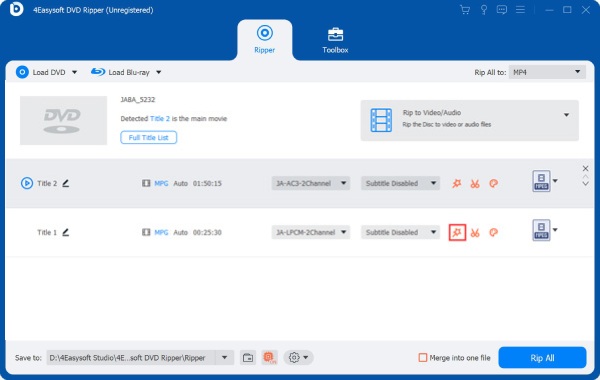
4Easysoft DVD Ripper 对于大多数用户来说,这都是一个不错的选择。它只需一个应用程序即可解密光盘并导出 Plex 兼容的 MP4 文件,无需使用其他工具。它原生支持所有主流蓝光光盘的防复制机制,涵盖 1080p 和 4K 超高清光盘格式,并可输出设备所需的格式。界面简洁易用,即使是新手也能轻松上手,同时又具备足够的编解码器控制功能,满足经验丰富的用户的需求。.
为什么选择 4Easysoft DVD Ripper:
- 原生支持所有主流蓝光DRM和区域码,包括 CSS、APS、BD+、AACS、Sony DADC 和蓝光区域码 1-6. 无需第三方解密器。.
- 速度提升 30 倍 GPU加速蓝光光盘翻录速度(NVIDIA、AMD、Intel)。.
- 支持超过 600 种输出格式和设备预设。.
- 内置视频编辑器:剪辑、裁剪、音频同步、字幕管理和视频放大,无需额外应用程序。.
- 原生 Apple Silicon 构建(M1 至 M5), 不使用 Rosetta 模拟器,即可获得完整的 Mac 性能。.
- 直接输出 MP4 / H.264 / AAC 格式文件。对于 Plex 而言,H.264 和 AAC 编码的 MP4 文件几乎可以在所有设备上直接播放。.
- 支持以蓝光光盘、蓝光 ISO 文件和 BDMV 文件夹作为输入,涵盖所有常见的备份格式。.
为什么不选择它呢?
- 需要升级到完整版才能完整翻录蓝光光盘。.
排名前二:MakeMKV,最佳免费蓝光无损画质转换软件
平台:Windows、Mac、Linux
4K 超高清:是(需要兼容超高清的光驱)
免费试用:有(测试版密钥每 30-60 天更新一次,可在 MakeMKV 论坛免费获取)
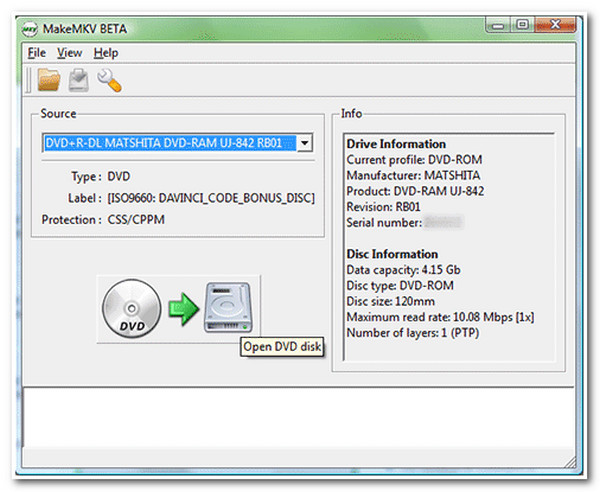
MakeMKV 自 2012 年起就处于测试阶段。这听起来像是个警告,但并非如此。这款光盘翻录软件一直受到家庭影院用户的积极维护和信赖,至今已超过十年。它仅支持 MKV 输出格式,能够完整保留光盘上的所有视频轨道、音频轨道(包括 Dolby TrueHD 和 DTS-HD Master Audio)、字幕语言和章节标记。没有任何内容被重新编码或丢失。.
值得注意的是:MakeMKV 网站在 2025 年 8 月出现过一次宕机,并在 2026 年 1 月出现过'版本过旧'的错误循环。这两个问题都已解决,但这提醒我们,如果仅依赖 MakeMKV 作为工具,则存在一定的可靠性风险。不过,它仍然是一个可靠的免费选择。 使用 MakeMKV 翻录蓝光光盘 供家庭使用。.
为什么选择 MakeMKV:
- 生成完美的 1:1 无损蓝光 MKV 拷贝, 所有视频、音频、字幕轨道和章节标记均得以保留。.
- 支持 AACS、BD+ 和 AACS 2.0(4K 蓝光保护),需搭配兼容的光驱。.
- 免费测试版.
- 可在Windows、Mac和Linux系统上运行。它是唯一一款提供完整Linux版本的免费蓝光光盘翻录软件。.
- ISO 输出选项可让您保留原始光盘菜单结构(Kodi 用户非常重视这一点)。.
为什么不选择它呢?
- 输出文件通常较大,一部电影一般在 30 到 50 GB 之间。如果您想要较小的文件,可能需要自行压缩视频。.
- Cinavia 音频保护功能并未移除,因此某些播放器可能会在播放过程中将音频静音。.
- 翻录 4K 超高清蓝光光盘需要兼容的光驱和专用固件。对于新手来说,设置过程可能比较困难。.
- 该软件仅输出 MKV 文件,不支持其他格式。.
- 程序有时会遇到密钥过期或版本错误等问题,这可能会中断光盘抓取过程。.
前三名:DVDFab 蓝光光盘翻录器,最适合 4K 媒体库和 Cinavia 去除
平台:Windows、Mac
4K 超高清:是
免费试用:有(30天)
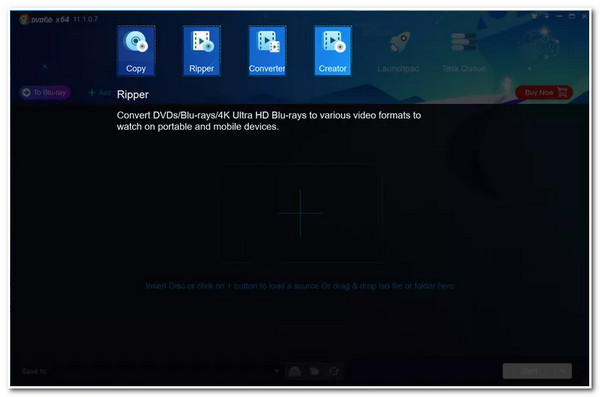
DVDFab 蓝光翻录器 它是这里功能最齐全的工具,但也是最贵的。它支持所有主流的蓝光光盘保护方案,包括 AACS、BD+ 和 Cinavia,而且更新速度比大多数同类产品都快。对于拥有大量 4K 光盘库且可靠性至关重要的用户来说,这个价格物有所值。.
为什么选择 DVDFab 蓝光光盘翻录软件:
- Cinavia水印去除, 这是目前市面上最广泛使用的此类保护层商业解决方案。.
- 支持 GPU 加速的 4K 超高清蓝光光盘翻录,并支持杜比视界和 HDR10+ 输出。.
- 基于人工智能的视频增强器,可以将 SDR 蓝光内容提升至 HDR10。.
- 可处理最广泛的蓝光光盘保护,包括其他工具无法识别的新版本。.
- 新光盘的保护措施通常会在发布后的几天内得到解决。.
为什么不选择它呢?
- 获取完整版蓝光光盘进行翻录的费用很高。.
- 移除 Cinavia 需要单独购买,不包含在基础蓝光光盘翻录软件套装中。.
- DVDFab蓝光光盘翻录软件会占用大量系统资源。在老旧电脑上运行可能会比较慢或出现卡顿。.
前四名:HandBrake、Free Compressor(并非独立的蓝光光盘翻录软件)
平台:Windows、Mac、Linux
4K 超高清:是(仅限已解密资源)
免费试用:不适用,完全免费且开源
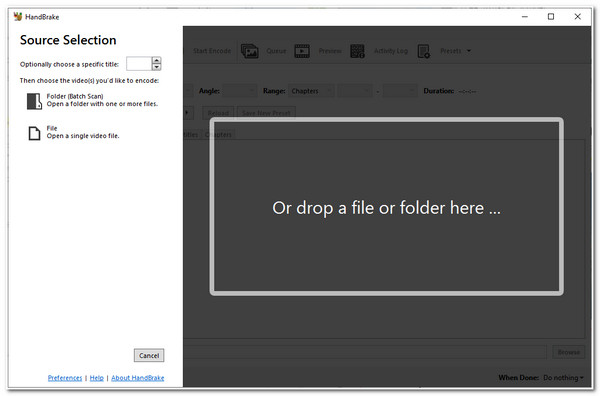
重要的: HandBrake 本身无法解密受保护的蓝光光盘。.
HandBrake 是一款视频转码器,它可以转换已解密的文件。你需要先安装 MakeMKV 或其他蓝光光盘翻录软件,然后才能使用 HandBrake。 使用 HandBrake 翻录蓝光光盘 并对其进行压缩。MakeMKV 与 HandBrake 的组合可以很好地作为一套免费的蓝光光盘解密工具。.
为什么要使用 HandBrake:
- H.265 (HEVC) 蓝光压缩, 有效减小蓝光光盘翻录后的文件大小。.
- 适用于 Plex、Apple TV、Android 和自定义质量目标的出色预设系统(RF 18-22 适用于 1080p)。.
- 用于处理多个蓝光光盘翻录文件的批量队列。.
- 免费使用、开源、跨平台、并持续维护。.
为什么不单独使用 HandBrake 呢?
- 它无法移除蓝光光盘的复制保护。使用前您需要一个已解密的片源。.
- HandBrake 仅输出 MP4 或 MKV 文件,不支持其他容器格式。.
- HandBrake 在不支持 GPU 编码的旧硬件上运行速度很慢。.
前五名:EaseFab LosslessCopy,最佳快速无损翻录软件,格式选择丰富。
平台:Windows、Mac
4K 超高清:是
免费试用:是
EaseFab LosslessCopy 介于 MakeMKV 和大型付费软件套装之间。与 MakeMKV 类似,它可以生成无损直通副本,但输出格式不限于 MKV。您可以 将蓝光光盘转换为 MKV 格式 以及其他常用格式。支持 500 多种格式,无需其他工具即可在 Plex 兼容的容器中获得无损音质。.
为什么选择 EaseFab LosslessCopy:
- 无损直通模式可保留原始蓝光视频和音频,无需重新编码。.
- 500多种输出格式, 远远超过 MakeMKV 仅输出的 MKV 格式。.
- 无需外部解密工具即可处理 AACS、BD+ 和蓝光区域码。.
- 使用转码时,可通过 GPU 加速实现更快的转换。.
- 支持 HEVC 和 4K 输出,包括 HDR 内容。.
为什么不选择它呢?
- 与免费蓝光光盘翻录软件 MakeMKV 相比,社区文档和论坛支持较少。.
- 与 DVDFab 相比,处理的特殊光盘保护情况较少。.
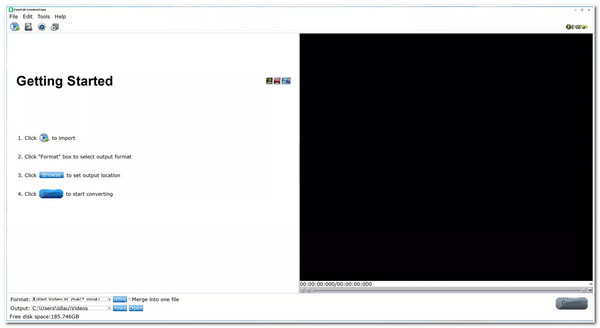
前六名:Leawo 蓝光光盘翻录软件,字幕和音轨控制最佳
平台:Windows、Mac
4K 超高清:是
免费试用:是
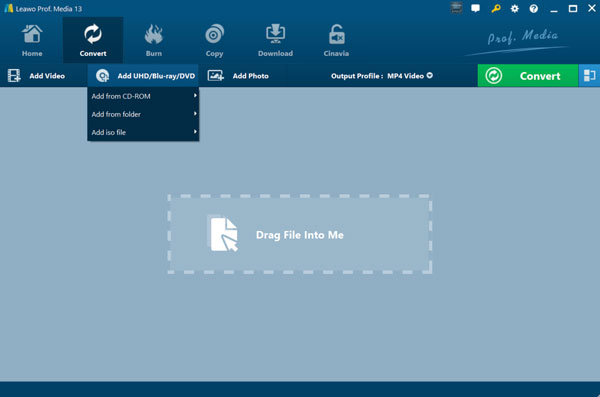
Leawo 蓝光翻录器 如果您需要精细控制最终文件中包含哪些音频和字幕轨道,那么这款蓝光转换器是您的理想之选。它能很好地处理多语言库,支持 180 多种格式的逐轨选择。一位论坛用户报告称,它能够成功转换 MakeMKV 因音量键错误而无法处理的 4K Kino Lorber 蓝光影片。.
为什么选择 Leawo Blu-ray Ripper:
- 180多种输出格式. 您可以轻松地将蓝光电影数字化为常用格式。.
- 支持逐轨音频和字幕选择,并可精确控制编码。非常适合非英语媒体库。.
- 支持 AACS、BD+、MKB 保护和蓝光区域码。.
- 通过 NVIDIA CUDA 和 Intel Quick Sync 实现硬件加速。.
为什么不选择它呢?
- 撕裂速度比大多数竞争对手慢。.
- 停止付费后,访问权限即告终止。.
- 界面过时,不如新型的音频抓取软件直观。.
前七名:Cisdem VideoPaw,一款适用于 Mac 和 Windows 用户的优秀蓝光转换器
平台:Windows、Mac
4K 超高清:是
免费试用:有(每个文件前 5 分钟)
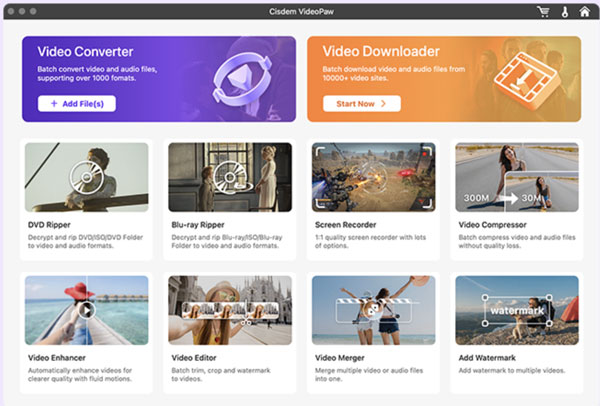
Cisdem VideoPaw 提供蓝光光盘翻录功能,以及 Cisdem DVD刻录机, 它集DVD翻录、视频压缩、视频增强等功能于一身。它能处理受保护的光盘,保留原始音轨和字幕,并输出为MP4和MKV等常用格式。如果您已经用它处理其他任务,那么蓝光翻录功能将是一个非常有用的附加功能。.
为什么选择 Cisdem VideoPaw:
- 无需额外工具即可翻录受版权保护的蓝光和DVD光盘。.
- 保留原有音轨和字幕。.
- 将蓝光光盘转换为 MP4、MKV 和其他常见格式。.
- 不仅可以从光盘,还可以从流媒体网站编辑、压缩、转换和下载视频。.
为什么不选择它呢?
- 免费试用版仅处理每个文件的前 5 分钟内容。.
- 它并非主要设计用于蓝光光盘翻录。像 MakeMKV 或 DVDFab 这样的专业工具在这方面做得更好。.
- 对于严格的 4K 无损重混而言,并非理想之选。.
最佳8名:Acrok Video Converter Ultimate,3D蓝光光盘翻录最佳选择
平台:Windows、Mac
4K 超高清:是
3D蓝光:是
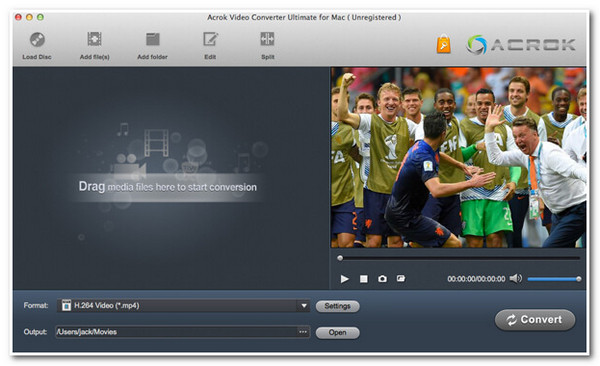
Acrok Video Converter Ultimate 是 3D 蓝光社区通常推荐的软件。它原生支持 2D 和 3D 光盘。无论是 3D ISO 文件、BDMV 文件夹还是实体 3D 光盘,它都能完美兼容,并拥有快速的 GPU 加速转换功能和 200 多种设备预设。它对标准蓝光光盘的转换效果也很好。但其对 3D 光盘的支持才是它最吸引人的地方。.
为什么选择Acrok:
- 支持蓝光光盘、ISO 文件和蓝光文件夹。您可以直接在软件中加载这些资源。.
- 利用英特尔、英伟达和AMD的GPU加速技术来加快转换速度。这有助于翻录大型电影合集。.
- 可以将蓝光电影转换为常见的格式,例如 H.264 或 H.265 视频。这些格式可在大多数设备和媒体播放器上播放。.
- 支持多种输出格式和设备配置文件,因此提取的视频可以在手机、电视或媒体播放器上播放。.
为什么不选择它呢?
- 该界面有很多设置和选项。新用户可能需要一些时间才能了解所有功能。.
- 社区支持力度不如 MakeMKV 或 DVDFab。网上相关的教程和故障排除帖子也比较少。.
- 部分用户反映,某些漏洞需要一段时间才能在更新之间得到修复。.
- 无法将蓝光光盘翻录成 ISO 文件。.
前九名:VLC媒体播放器,免费但并非真正的蓝光光盘翻录器
平台:Windows、Mac、Linux
4K 超高清:是
免费试用:完全免费
VLC 有一个隐藏功能,可以将蓝光光盘翻录成数字格式。但它并非专业的蓝光翻录软件,这一点显而易见。VLC 不包含 AACS 或 BD+ 解密库,而大多数商业蓝光光盘都需要这些库。要解决这个问题,你需要手动添加 libaacs 和 keydb.cfg 文件。这种设置对新手来说并不友好,而且也并非适用于所有光盘。.
使用 VLC 翻录蓝光光盘与翻录 DVD 有些类似,但由于蓝光光盘使用更强的加密,因此需要额外的步骤和要求。.
为什么选择VLC:
- 100% 可在 Windows、Mac 和 Linux 上免费使用。.
- 在未加密或个人使用的蓝光光盘上播放正常。.
- 如果光盘没有商业保护,则无需额外软件。.
- 在 VLC 播放器中播放蓝光和 DVD 光盘. 无需在不同工具之间切换。.
为什么不选择它呢?
- 无法直接处理 AACS 或 BD+ 保护的光盘。.
- 需要手动安装。您需要下载额外的库文件和关键数据库。.
- 即使添加了 AACS 密钥,VLC 仍然可能无法读取某些蓝光光盘,因为库中缺少某些光盘类型的数据。.
- 不支持4K超高清。.
- 速度慢。VLC播放器没有GPU加速。.
- 与专用工具相比,输出质量和格式控制能力有限。.
前十名:AnyDVD HD(RedFox),最佳系统级光盘解密软件
平台:仅限 Windows
4K 超高清:是
免费试用:有(21天)
高清DVD 它的工作层是 Windows 系统驱动程序,而不是应用程序内部。任何读取蓝光光盘的应用程序都无法识别光盘的加密保护。HandBrake、VLC、PowerDVD 和其他蓝光解密软件无需自身 DRM 支持即可读取光盘。.
为什么选择 AnyDVD HD:
- 系统级蓝光解密. 它对运行在同一台机器上的所有软件都是透明的。.
- 支持所有蓝光光盘保护类型:AACS、BD+、Cinavia 和区域码。.
- 定期更新,以反映新发行的光盘。.
为什么不选择它呢?
- 这款蓝光转视频转换器仅适用于Windows系统。.
- 该列表中最贵的订阅服务,每年79欧元。.
- 设置比一键式工具更复杂。.
如何一步一步翻录蓝光光盘
现在让我们来翻录 4K 蓝光电影吧 4Easysoft DVD Ripper. 它集解密和转换于一体。此外,您还可以使用其内置编辑器剪辑长视频、压缩大文件、编辑字幕、添加水印和应用特效。如果您是第一次翻录蓝光电影,这款对新手友好的蓝光转换器和编辑器是您的理想之选。.
1. 将蓝光光盘插入光驱。等待 30-60 秒,让光驱读取光盘。.
2. 打开 4Easysoft DVD Ripper。点击"加载 DVD"按钮。它会扫描光盘并列出所有可用的标题。.

3. 点击"完整标题列表"按钮。勾选所需章节前的复选框。.

4. 选择音轨,通常为英语杜比全景声或DTS-HD。5. 选择字幕轨道:强制字幕和您的主要语言字幕。(可选)
5. 展开"全部翻录到"列表,然后选择输出格式:
- Plex 或电视播放:MP4 + H.264 + AAC,几乎所有 Plex 设备均可直接播放
- 无损蓝光光盘存档:MKV 格式,原始比特率,完美画质,最大文件大小
- 手机或平板电脑:H.265 (HEVC) MP4 格式,文件更小,画质出色。
- 家庭影院,完整音频:MKV + H.264 或 H.265 + 原声 Dolby TrueHD 或 DTS-HD 音轨

6. 设置输出文件夹。点击"全部翻录"按钮,将蓝光光盘转换为 MP4、MKV 和其他格式。启用 GPU 加速后:翻录 1080p 光盘大约需要 5-15 分钟;翻录 4K 超高清光盘大约需要 20-45 分钟。.

如何在不损失质量的情况下减小蓝光光盘文件大小
无损蓝光MKV重制版能提供光盘翻录后的最佳画质,但每部电影占用30-100GB的空间,累积起来相当可观。如何在不造成明显画质损失的情况下压缩蓝光电影,主要有两种选择。.
蓝光原盘翻录:H.264 与 H.265 哪个更好?
蓝光转H.264(AVC): 兼容所有设备和 Plex 客户端。一张画质尚可的 1080p 蓝光光盘翻录版通常大小为 8-12 GB。如果您不确定您的设备支持哪些格式,请使用此格式。.
蓝光转H.265(HEVC): 在文件大小约为一半的情况下,即可达到与蓝光原盘翻录相近的画质,通常1080p格式的文件大小为4-7GB。但需要更长的编码时间,而且并非所有老旧设备都支持HEVC播放。不过,2018年及之后的大多数硬件都能流畅播放。对于常见的4K蓝光翻录文件,H.265是标准编码格式。.
对于 Plex 来说,采用 H.264 编码的 MP4 文件几乎可以在所有设备上直接播放。如果你的所有设备都是较新的设备,那么 H.265 编码可以显著节省大量存储空间,尤其对于大型收藏集而言。.
蓝光重混版与重新编码:你应该选择哪一个?
蓝光转重混: 视频和音频均直接从蓝光光盘复制,未进行任何重新编码。文件大小与原光盘一致(25-100 GB)。画质零损失。是蓝光光盘收藏和无损家庭影院系统的理想之选。.
蓝光光盘重新编码: 视频采用 H.264 或 H.265 压缩。在任何比特率下,画质变化都非常细微,但在普通电视机的正常观看距离下,这种差异几乎无法察觉。文件大小比重封装版本小 60-80%。.
使用 MakeMKV 或 4Easysoft DVD Ripper 进行无损重封装,如果存储空间有限,则使用 HandBrake 以 H.265 RF 18-22 压缩。对于完整的媒体库,可以使用 Tdarr(自托管,免费)在后台利用 GPU 加速批量压缩所有文件为 H.265 格式。.
修复常见的蓝光光盘翻录错误
蓝光光盘无法加载或翻录过程中途失败
- 请先清洁光盘或更换新光盘进行测试。.
- 更新您的蓝光光盘翻录软件。.
- 换个驱动器试试。.
- 检查光盘是否有物理损坏。.
4K 超高清蓝光光盘复制保护密钥交换失败
- 请确认您的光驱确实支持UHD读取。因为标准蓝光光驱无法翻录4K UHD光盘。.
- 将 BD 转换器更新到最新版本。.
- 如果密钥尚不存在,请提交 AACS 转储文件。.
Plex 会不断转码你翻录的蓝光光盘
当 Plex 无法直接播放文件时,它会进行转码。以下是蓝光光盘翻录文件时常见的几个原因:
- 视频编解码器: 较旧的客户端支持 H.265/HEVC,一些较旧的蓝光光盘支持 AV1、VC-1。.
- 音频轨道: Dolby TrueHD 和 DTS-HD Master Audio 需要通过直通方式连接到 AV 接收器;大多数电视无法直接解码它们。.
- 字幕格式: PGS 字幕(基于图像,蓝光原生字幕)在许多 Plex 客户端上强制转码,使用 SubtitleEdit 或 PGSToSRT 转换为 SRT 字幕。.
将蓝光视频翻录成 MP4 + H.264 + AAC + SRT 字幕。这种组合几乎可以在所有 Plex 客户端上播放,无需转码。如果您已有 MKV 文件,可以使用 MKVToolNix 将其重新封装为 MP4,只需几秒钟即可完成容器格式的更改,无需重新编码。.
蓝光光盘翻录版字幕缺失或不同步
缺少字幕: 在 MakeMKV 中,字幕轨道是通过标题列表中的复选框选择的,快速翻录时很容易忽略。请重新翻录,并明确勾选字幕轨道。.
字幕不同步: 使用 MKVToolNix 的延迟偏移字段来调整字幕时间,而无需重新编码或修改视频轨道。.
PGS字幕导致Plex转码: 使用 SubtitleEdit 或 PGSToSRT 工具将基于图像的蓝光 PGS 字幕转换为 SRT 文本格式。文本字幕可在 Plex 客户端上播放,无需服务器进行任何转码。.
翻录自己拥有的蓝光光盘合法吗?
答案取决于你居住的地方。在大多数国家,相关法律要么不明确,要么在技术上不利于这种做法。尽管备份你购买的光盘完全合理,但你最好还是先查阅一下当地的法律。.
美国
法律地位:否,技术上禁止。.
《数字千年版权法案》(DMCA)禁止规避数字版权管理(DRM),包括蓝光光盘上的AACS和BD+保护。无论您是否拥有光盘,或者仅打算将副本用于个人用途,都不得违反DMCA。美国版权法中没有针对加密媒体的个人备份豁免条款。.
执法部门的目标是光盘分销商,而不是自行翻录个人收藏的个人。目前尚无美国消费者因个人光盘备份而被起诉的案例记录。.
欧洲联盟
法律地位:灰色地带,因国家而异。.
欧盟多个国家允许个人复制光盘并进行格式转换。但大多数此类例外情况并不适用于受数字版权管理(DRM)保护的内容,而几乎所有商业蓝光光盘都属于此类。荷兰和西班牙历来较为宽松,但随着欧盟内部的协调统一,两国在这方面的立场也逐渐趋于一致。.
英国
法律地位:否,不被允许。.
英国法律曾短暂允许人们复制自己拥有的媒体文件供个人使用。但这项规定在2015年最高法院的一项裁决后被废除。根据现行的英国版权法,翻录自己拥有的蓝光光盘是不允许的。.
许多人仍然会复制光盘供个人使用。他们购买了电影,并将文件保存在自己手中。实际上,针对个人的执法行动极其罕见。这种情况很常见,但相关法律仍然模糊不清。.
针对特定设置和使用场景的蓝光光盘翻录
将蓝光光盘转换为 Plex 媒体服务器可用的格式
对于 Plex 来说,采用 H.264 视频和 AAC 音频的 MP4 文件可在最广泛的设备上播放。大多数智能电视、Roku、Fire TV Stick、Apple TV、iOS 和 Android 设备以及网页浏览器都可以直接播放,无需转码。.
Plex 还会自动读取文件名。对于电影文件,请使用类似这样的格式: 电影名称(年份).mp4. 对于电视节目,请使用 节目名称 / 第一季 / 节目名称 S01E01.mp4.
对于存储来说,NAS 设备可以简化操作。许多人使用 Synology 或 QNAP 的产品。通常,8TB 到 16TB 的空间足以存放蓝光光盘收藏。双盘位 RAID 1 配置也很常见。即使一块硬盘出现故障,另一块硬盘上仍然保存着数据备份。.
在 Kodi 上播放蓝光光盘
在支持硬件的设备上,例如 Nvidia Shield Pro 和 Apple TV 4K,Kodi 可以原生播放 MKV、ISO 和 M2TS 格式,包括无损的 Dolby TrueHD 和 Dolby Vision。对于 Kodi 用户来说,MKV 重封装格式是一种实用的日常选择,而不仅仅是追求完美音质的选择,因为 Kodi 播放器无需转换即可直接播放。.
Kodi 也支持使用 ISO 文件和相应的插件来模拟蓝光光盘菜单。为此,MakeMKV 可以输出保留原始蓝光光盘菜单结构的 ISO 文件。.
在 Mac 上翻录蓝光光盘 (M1/M2/M3/M4/M5)
4Easysoft DVD Ripper、MakeMKV 和 Cisdem VideoPaw 都有 Apple Silicon 原生版本。DVDFab Blu-ray Ripper 虽然能在 Mac 上运行,但实际使用起来感觉像是 Windows 移植版。.
Mac 特有问题:部分 macOS 版本已在系统层面移除对原生外置蓝光光驱的支持。如果您的光驱未被识别,请先安装光驱制造商提供的 macOS 驱动程序,或先打开 VLC 播放器强制系统识别光驱,然后再启动蓝光光盘翻录软件。.
转换 4K 超高清蓝光:完整流程
UHD兼容光驱(Pioneer BDR-S13U-X,或刷入LibreDrive的LG WH16NS60)→ MakeMKV、DVDFab Blu-ray Ripper或4Easysoft DVD Ripper → MKV或MP4输出 → 支持HDR的播放设备。.
预计刻录时间:4K UHD 光盘 20-60 分钟,具体时间取决于光驱读取速度和光盘容量。USB 3.0 是确保 4K 刻录速度可靠的最低连接标准。.
在 Linux 系统上翻录蓝光光盘
在 Linux 系统上,您可以使用 MakeMKV 来翻录蓝光光盘。通过 PPA 安装 MakeMKV,然后连接兼容的蓝光光驱。插入光盘后,打开 MakeMKV 并选择主视频轨道。程序会将影片保存为 MKV 文件。.
常见问题解答
-
没有蓝光光驱,我可以翻录蓝光光盘吗?
不,你需要蓝光光驱才能读取光盘。如果你想翻录 4K 超高清蓝光光盘,光驱也需要支持超高清光盘。.
-
翻录一张蓝光光盘需要多长时间?
标准 1080p 蓝光光盘:大多数工具需要 10-30 分钟,GPU 加速更快。4K 超高清蓝光光盘:20-60 分钟。之后使用 HandBrake 进行压缩,根据您的硬件和编码设置,会增加 20 分钟到数小时的时长。.
-
翻录的蓝光文件可以在 Apple TV、Roku 或 Fire Stick 上播放吗?
是的,只要格式正确。MP4 + H.264 + AAC 格式可以通过 Plex、Infuse 或 VLC 播放器在所有三种设备上播放。MKV 格式的 HEVC 视频可以在较新的设备上播放。杜比视界和无损蓝光音频轨道对应用程序的支持较为有限,请检查您的设备和应用程序的具体组合。.
-
哪款免费蓝光光盘翻录软件最好?
MakeMKV 目前处于免费测试阶段,密钥每 30 至 60 天更新一次(论坛上提供免费的 MakeMKV 密钥)。您可以将 MakeMKV 与 HandBrake 结合使用,作为免费的蓝光转换器和解密工具。.
-
哪款蓝光光盘翻录软件最适合 Plex?
4Easysoft DVD Ripper 提供一键式工作流程,可直接将 DVD 转换为 MP4/H.264/AAC 格式。您可以高质量地移除自制和商业蓝光光盘的版权保护。.
-
我可以在翻录时保留原版蓝光光盘菜单吗?
是的,将蓝光光盘翻录成 ISO 格式。然后使用支持蓝光菜单模拟的媒体播放器。Kodi 搭配相应的插件是标准做法。MKV 和 MP4 格式的翻录会移除光盘菜单,而大多数用户在创建媒体库时更喜欢保留光盘菜单。.
-
500张蓝光光盘需要多少TB的存储空间?
无损压缩:大约 12-20 TB。.
H.265 压缩后:大约 4-8 TB。.
随着蓝光光盘库的增长,大多数资深蓝光收藏家都会使用容量为 20TB 或更大的 NAS 设备。. -
有没有3D蓝光光盘翻录软件?
是的。Acrok Video Converter Ultimate 是目前最受推荐的 3D 蓝光光盘翻录工具。DVDFab Blu-ray Ripper 也支持 3D 光盘输出。.
-
哪款4K超高清蓝光光盘翻录软件最好?
MakeMKV 提供免费的无损 4K 重封装功能(需要兼容 UHD 的光驱,可能需要刷固件)。4Easysoft DVD Ripper 提供最全面的付费 4K 转换方案,包括 Cinavia 去除和 Dolby Vision 输出支持。.
-
Mac 上最好的蓝光光盘翻录软件是什么?
4Easysoft DVD Ripper 和 Cisdem VideoPaw 均可在 Apple Silicon 上原生运行。MakeMKV 也提供 Mac 版本。对于想要体验原生 macOS 功能的 Mac 用户来说,Cisdem 是最完善的选择;而对于需要更全面 Mac 功能的软件,4Easysoft DVD Ripper 则能满足更多使用场景。.
-
Windows系统下最好的蓝光光盘翻录软件是什么?
4Easysoft DVD Ripper 和 DVDFab Blu-ray Ripper 是 Windows 系统上功能最全面的 DVD 翻录软件。如果想要免费翻录 DVD,MakeMKV + HandBrake 可以免费提供完整的翻录流程。.
结论:你应该选择哪款蓝光光盘翻录软件?
对于大多数人来说,将蓝光光盘收藏数字化、构建 Plex 或 Kodi 媒体库、处理标准光盘和 4K 光盘的混合使用,, 4Easysoft DVD Ripper 是一个不错的首选。它无需额外工具即可处理蓝光DRM,利用GPU加速快速翻录,输出格式可根据您的设备需求定制,并且可在Windows和Apple Silicon Mac上原生运行。.
如果你想要免费获得无损质量,并且不介意更多的设置,那么使用 HandBrake 的 MakeMKV 效果很好,不过需要注意的是,MakeMKV 偶尔会出现一些可靠性问题。.
如果您正在构建一个大型 4K 库、需要去除 Cinavia 加密,或者有其他工具无法破解的光盘,那么 DVDFab Blu-ray Ripper 的高价是值得的。.
对于 3D 蓝光光盘翻录,Acrok Video Converter Ultimate 是专业之选。若要获得最接近 Mac 原生体验的软件,请选择 Cisdem VideoPaw。对于 Windows 系统级解密,AnyDVD HD (RedFox) 是理想之选。.
| 你的情况 | 推荐工具 |
| 最适合初学者或休闲玩家的全能型滑板车 | 4Easysoft DVD Ripper |
| 免费无损 MKV 存档 | 制作MKV |
| 大型 Plex 媒体库 + Cinavia 移除 | DVDFab 蓝光翻录器 |
| 4K 超高清 + 全 HDR / Atmos 保留 | DVDFab 或 MakeMKV + UHD 光驱 |
| 在台式机上快速翻录成 MP4 格式 | Cisdem VideoPaw 或 4Easysoft DVD Ripper |
| 已有MKV文件,需要压缩 | 手刹 |
| 翻录蓝光光盘(带字幕/音轨) | Leawo 蓝光翻录器 |
| 3D蓝光光盘翻录 | Acrok 视频转换器终极版 |
| 系统级解密,Windows | AnyDVD HD(RedFox) |
| Linux 蓝光光盘翻录器 | MakeMKV(Linux 版本),VLC |
你已经付了光盘的钱,就应该有权按照自己的意愿观看。 4K蓝光光盘翻录器 确实有这样的冲浪点,它们确实有效,而且周围的社区也很乐于助人。第一次冲浪最让人摸不着头脑,之后就变得轻而易举了。.
