

如何快速将 YouTube 视频刻录到 DVD [桌面/在线]

无论您是想在宽屏电视或 DVD 播放器上观看 YouTube 视频,还是想备份您喜爱的视频以便永久保存,将 YouTube 视频刻录到 DVD 都是一个绝佳的选择。如果您不知道如何刻录,请阅读本文下方介绍的四种简单方法,了解如何刻录。 YouTube视频刻录到DVD 使用桌面和在线工具。那么,事不宜迟,让我们逐一了解,学习如何用 YouTube 视频制作 DVD!
请先阅读此文:下载 YouTube 视频的法律现实
请先阅读以下内容:下载 YouTube 视频的法律现实 YouTube 的服务条款(第 5 条)明确禁止使用第三方工具下载内容,除非 YouTube 本身提供下载链接。原文措辞为:用户不得"通过除服务本身视频播放页面之外的任何技术或手段"访问内容。"
明显合法:
YouTube Premium 离线下载 - 这是 YouTube 的内置功能,完全合法。下载的文件会保留在应用内并经过加密处理,无法提取出来刻录。.你自己的视频 - 您自己上传的内容可以通过 YouTube 工作室下载。.知识共享(CC)视频 - 带有 CC 许可的视频创作者明确允许他人重复使用。查找方法:在 YouTube 上搜索,点击"筛选器",在“功能”下选择“知识共享”。请务必查看具体的许可条款,并按要求注明出处。.公共领域视频——指版权已过期的内容。YouTube 上的许多历史影片、政府录音和早期纪录片都属于此类。.
什么是灰色地带?
下载视频仅供个人非商业用途存档,不进行任何形式的再分发。很多人都这样做。针对单个用户的违规处罚很少见。但从技术上讲,这仍然违反了服务条款。.
明显违法的行为:
下载受版权保护的内容并进行分发、出售或公开分享。.未经许可将下载的内容用于商业用途。.
即使某些工具将 YouTube 视频刻录到 DVD 的过程合并为一个步骤,但始终需要两个独立的步骤:
步骤 1:将视频文件下载到您的电脑上(格式为 MP4、AVI 或类似格式)。.步骤 2:使用 DVD 制作/刻录软件对其进行编码并写入光盘。.
任何工具都不能完全跳过第一步,因为DVD播放器无法从互联网串流播放。文件必须先存在于本地。.
将 YouTube 视频刻录到 DVD 的最佳方法
如果您想体验具有高质量输出的最佳 YouTube 到 DVD 刻录服务,请下载专业版 4Easysoft DVD 制作工具 立即。这款兼容 Windows 和 Mac 的工具可让您将各种大小和长度的 YouTube 视频刻录到所有类型的 DVD 上。此外,这款工具还可以作为 DVD 编辑软件的绝佳伴侣。它包含各种编辑功能,例如视频修剪器、裁剪器、添加效果、字幕(SRT 和 ASS/SSA 文件)等!除此之外,这款工具还允许您将具有各种设计的菜单添加到 DVD 中!探索下面的后续部分,了解有关此工具作为 YouTube 到 DVD 刻录机的更多信息。

让您更改菜单的按钮和背景或使用现成的主题模板。
允许您将 YouTube 视频合并为一个章节或将其剪切为多个章节。
能够保留 YouTube 视频的原始质量,以获得高质量的输出。
注入高选项可以保持 YouTube 视频的分辨率和质量。
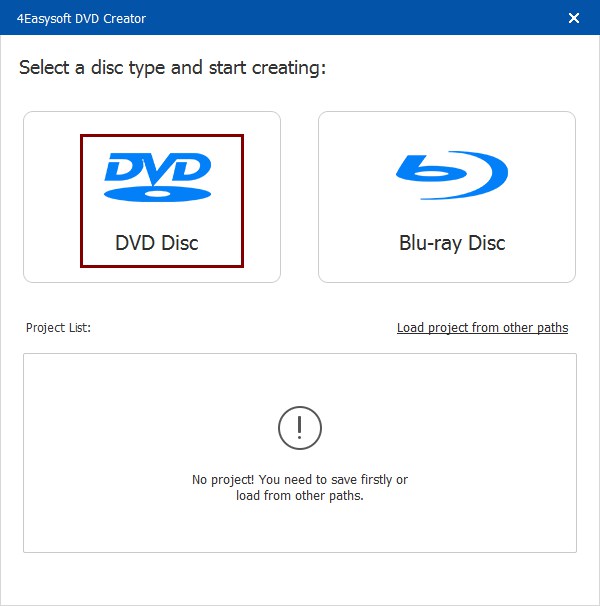
步骤1安装 4Easysoft DVD 制作工具 在您的计算机上。然后,运行该工具并将 DVD 插入光盘驱动器。之后,单击工具界面中的“DVD 光盘”。
第2步接下来,点击“添加媒体文件”按钮,导入要刻录到 DVD 的 YouTube 视频。导入所有要刻录的视频后,点击“下一步”按钮。

步骤3然后,从右侧窗格中选择所需的菜单主题模板,用于 DVD 导航。您还可以使用自己喜欢的背景和标题自定义模板。

步骤4完成以上设置后,点击“刻录”按钮。然后,您可以更改存储路径、刻录设置并选择播放模式。最后,点击“开始”按钮。

将 YouTube 刻录到 DVD 的在线工具 [质量损失]
除了使用可下载的工具外,您还可以使用在线工具将 YouTube 刻录到 DVD。在本部分中,您将看到市场上最好的三种在线工具。所以,不要再拖延了,请在下面探索它们!
1.YouTube-DVD
您可以用作 YouTube 到 DVD 转换器的第一个在线工具是 YouTube-DVD。此工具是一个 YouTube 到 DVD 下载器,提供免费的媒体转换。它使您能够使用 URL 获取内容并将其转换为常用的数字格式。但是,与第一个工具不同,此工具无法保留原始的高质量 YouTube 视频。现在,如果您仍想尝试这个,以下是使用此工具将 YouTube 视频刻录到 DVD 的步骤:
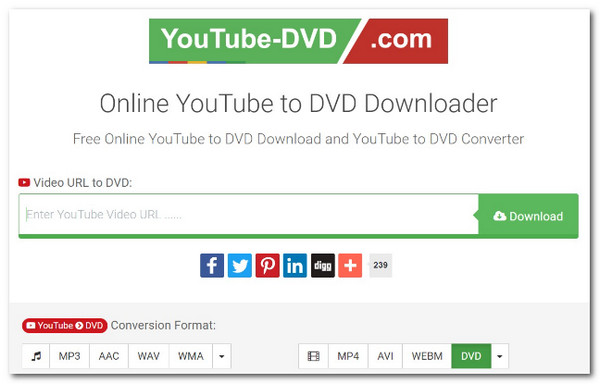
步骤1访问 YouTube-DVD.com 网站并粘贴您想要刻录到 DVD 的视频的 URL。然后选择输出格式并点击“下载”按钮。
第2步然后,等待该工具完全下载 YouTube 视频。完成后,您可以在下载文件夹中访问下载的文件。
2. SaveFrom.net
最后推荐的在线 YouTube 转 DVD 工具是 SaveFrom.net。与上述其他在线工具一样,SaveFrom.net 允许您下载各种 YouTube 视频并将其转换/刻录为 DVD 支持的数字格式。但是,使用此在线工具,您只能获得较低质量的视频,并且提供的功能太有限。现在,如果您好奇 SaveFrom.net 如何为您完成工作,请按照以下步骤进行检查:
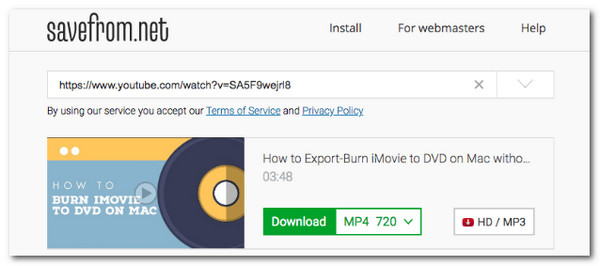
步骤1访问SaveFrom.net网站,将YouTube视频URL粘贴到空白框上,然后单击“Enter”按钮。
第2步之后,选择输出格式并单击“下载”以开始 YouTube 到 DVD 刻录/下载过程。
常见问题解答
-
1. 一张标准 DVD 上可以刻录多少个 YouTube 视频?
单层 DVD 最多可容纳 4.7GB 的数据,可容纳一个或多个时长为两小时的 YouTube 视频。但是,如果 YouTube 视频的质量较低,DVD 最多可容纳 4 到 5 小时的视频。
-
2. 我可以将 YouTube 视频刻录到 CD 吗?
不可以。您无法将 YouTube 视频刻录到 CD 上,因为 CD 主要用于存储音频或文档文件。此外,标准 CD 的存储容量比 DVD 低得多。
-
3. 在将 YouTube 视频刻录到 DVD 之前,将其转换为哪种格式最好?
MPEG-2 是转换 YouTube 视频的最佳数字格式。此格式与不同的 DVD 播放器兼容,包括旧型号。
结论
阅读完本页后,您现在知道如何操作了。 将 YouTube 视频刻录到 DVD通过这些工具,您现在可以在宽屏电视/DVD播放器上观看您喜爱的YouTube视频,或者备份它们!在上述工具中,专业版 4Easysoft DVD 制作工具 工具可以为您提供最佳的 DVD 刻录体验和高质量的输出。这些工具的功能可以满足您所有的 DVD 刻录需求。因此,开始获取您想要保留的所有 YouTube 视频,并使用此工具将它们刻录到 DVD 上!
