

将 DAV 转换为 MP4 以获得更好的观看效果(桌面和在线)

发布者 艾拉·莱斯利·埃斯科托 到 转换视频 2026 年 10 月 19 日
为了方便播放,DAV 转 MP4 格式通常是必要的。因为 DAV 是一种特殊的视频格式,主要由监控设备生成,无法在大多数标准媒体播放器上播放。那么,如何选择合适的转换工具呢?本文将介绍 8 款优秀的桌面和在线转换工具,帮助您找到合适的工具。 将 DAV 转换为 MP4 快速高效。立即开始探索这些工具吧!
指南列表
为什么无法播放 DAV 文件?(加密 DAV 与未加密 DAV) 在 Windows/Mac 上将 DAV 转换为 MP4 的最佳方法 使用 Convertio 在线将 DAV 转换为 MP4 如何使用 CloudConvert 有效地将 DAV 转换为 MP4 FreeConvert – 适合初学者的 DAV 到 MP4 转换器 使用 Online-Convert 将 DAV 转换为 MP4 DAV 转 MP4 转换器支持更大文件 – 123Apps 视频转换器 功能简单的 DAV 转 MP4 转换器 – Video2Edit 使用快速工具 HDConvert 将 DAV 转换为 MP4 关于如何将 DAV 转换为 MP4 格式的常见问题解答为什么无法播放 DAV 文件?(加密 DAV 与未加密 DAV)
1. 未加密的 DAV 文件
这些文件通常包含采用大华专有容器格式的 H.264 或 H.265 视频。VLC、FFmpeg 等工具以及在线转换器或许可以打开并转换这些文件。.
2. 加密的 DAV 文件
部分大华DVR/NVR系统使用设备专用密钥对录像进行加密。通用转换器无法解密这些文件,VLC播放器可能会显示错误或黑屏。.
如何识别您的 DAV 文件
- 视频在 VLC 播放器中播放:文件可能未加密。.
- VLC播放器显示错误或黑屏:文件可能已加密。您可以使用大华智能播放器(仅限Windows系统)播放加密的AVI文件。大华智能播放器还支持将录制内容导出为MP4、AVI等格式。.
- 较新的大华设备:检查是否启用了录像加密。.
在 Windows/Mac 上将 DAV 转换为 MP4 的最佳方法
你可以使用的第一个工具来将 DAV 转换为 MP4 是专业的 4Easysoft 全视频转换器 工具!这款兼容 Windows 和 Mac 的工具支持 600 多种媒体格式(包括 MP4),并提供了设备预设,可将视频转换为 DAV 格式。此外,它还搭载 GPU 加速技术,能够以超快流畅的速度将 DAV 转换为 MP4。此外,虽然这款工具转换文件时会保留原始质量,但您可以使用其输出调整选项进一步提升质量!这款工具绝对能将您的 DAV 视频转换为高质量的 MP4 格式!

允许您同时将 DAV 中的多个视频转换为 MP4。
支持自定义 DAV 视频的选项:添加过滤器、效果、字幕、修剪等。
有 GPU 加速,可以在几分钟内翻录长 DAV。
自定义 DAV 视频的输出质量、编码器、帧速率、分辨率等。
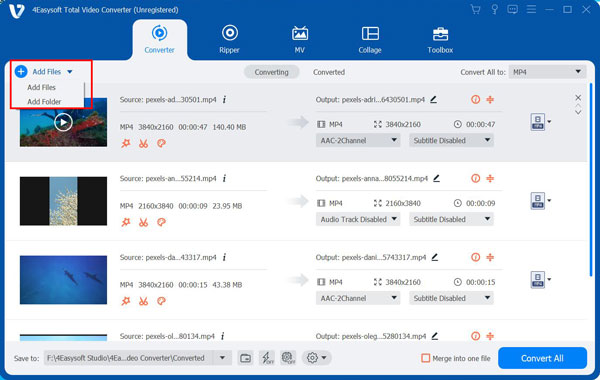
步骤1下载并启动 4Easysoft Total Video Converter,点击“添加文件”下拉菜单,选择要转换的 DAV 视频文件。然后点击“打开”按钮导入文件。
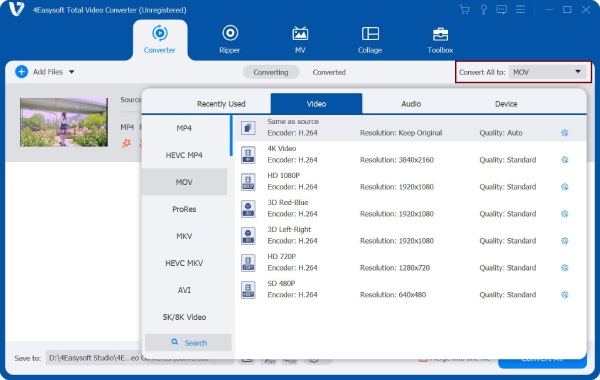
第2步接下来,点击“全部转换为:”下拉按钮,查看该工具提供的格式。然后点击“视频”选项卡,从左侧窗格中选择“MP4”格式,然后选择所需的分辨率。
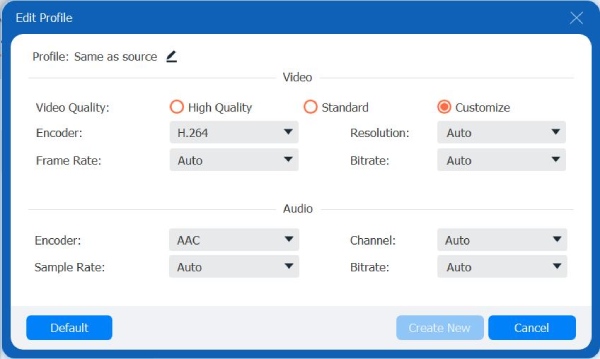
步骤3然后,点击所选选项上的“自定义配置文件”按钮,访问该工具的输出调整选项。在“编辑配置文件”窗口中,您可以调整质量、编码器、帧速率、分辨率等,以获得最佳输出质量。
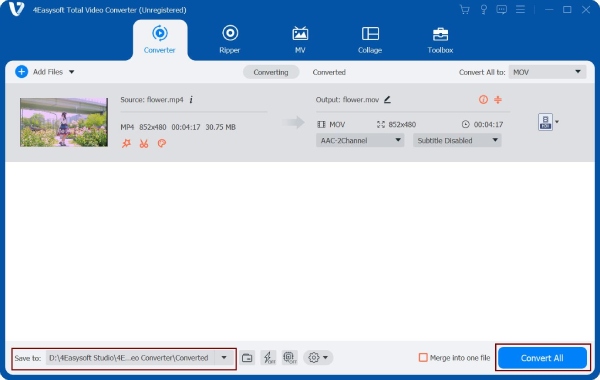
步骤4完成上述自定义后,单击“新建”按钮保存更改。然后,返回工具主界面,单击右下角的“全部转换”按钮,启动DAV到MP4的转换过程。
使用 Convertio 在线将 DAV 转换为 MP4
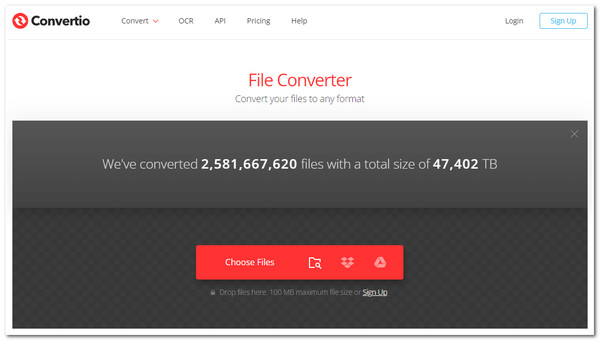
您可以使用的第二个在线将 DAV 文件转换为 MP4 的工具是 Convertio。这款在线工具支持各种输出文件格式,从视频 (MP4) 到音频、图像和文档。此外,该工具还拥有用户友好的界面,让您更轻松地上传 DAV 并将其转换为 MP4 格式。此外,该工具提供免费使用,并采用安全措施来保护您上传的数据。
- 优点
- 用户友好界面,具有易于使用的功能。
- 可通过多种设备轻松访问。
- 同时将多个 DAV 视频文件转换为 MP4。
- 将转换后的 DAV 文件保存到 Google Drive/Dropbox。
- 缺点
- 免费版本仅限制最大文件大小为 100MB。
- 不能确定该工具是否能保持原有的质量。
如何使用 CloudConvert 有效地将 DAV 转换为 MP4
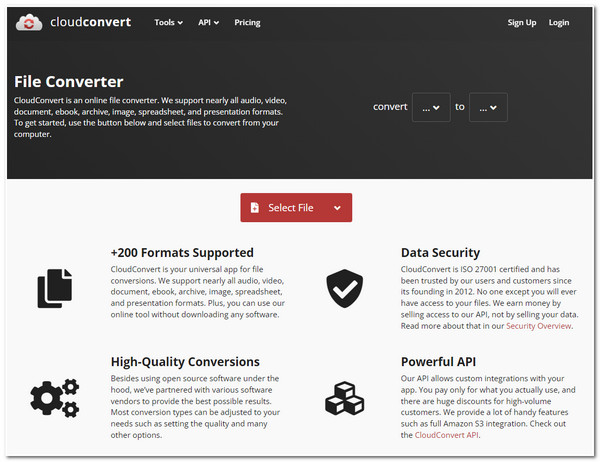
除了 Convertio,您还可以使用 CloudConvert 作为您的在线 DAV 转 MP4 转换工具。这款在线工具支持 200 多种格式(包括 MP4),可将视频转换为 DAV 格式。Convertio 也同样如此;这款工具确保您只能访问导入/转换后的文件。此外,这款工具支持高质量转换,并允许您根据需要调整输出质量。
- 优点
- 提供用户友好的界面,使导入文件和选择格式更容易。
- 支持Chrome扩展版本,让访问工具更加便捷。
- 融入了音频编解码器、比特率、音量等输出调整选项。
- 缺点
- 仅允许您修剪 DAV 视频中不需要的部分。
- 仅将 DAV 转换为 MP4,最多可同时进行 5 次转换。
FreeConvert – 适合初学者的 DAV 到 MP4 转换器
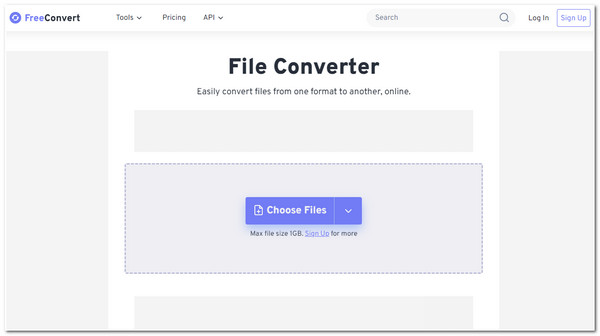
如果您觉得前两款在线 DAV 转 MP4 转换器导入功能太有限,不妨试试 FreeConvert!这款在线工具可让您自由导入最大 1GB 的 DAV 视频文件!此外,它支持超过 1500 种文件转换,并且完美兼容 Windows、Mac 和 Linux 浏览器。此外,它还支持 256 位 SSL 加密,以保护您导入的 DAV 视频文件!
- 优点
- 提供快速且易于启动的 DAV 到 MP4 转换过程。
- 支持用户友好的界面,同时提供高质量的压缩。
- 在线压缩视频 类似于 DAV,但不会损失质量。
- 缺点
- 转换后的DAV文件的下载速度比其他在线工具慢。
- 压缩大型 DAV 文件需要花费大量时间。
- 使用在线工具时突然出现错误。
使用 Online-Convert 将 DAV 转换为 MP4
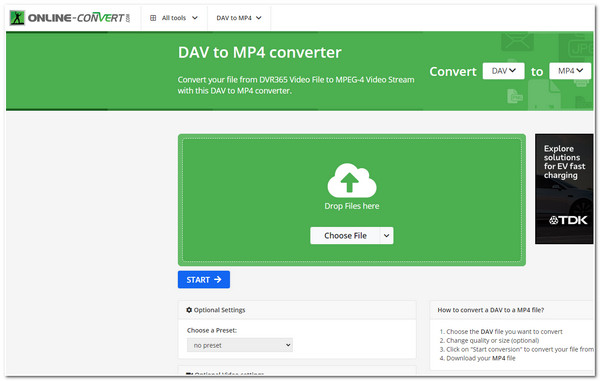
另一个可用于在线将 DAV 文件转换为 MP4 的工具是 Online-Convert。这款在线转换器也提供了简单的 DAV 到 MP4 转换流程。这得益于其用户友好的界面和直观的功能。虽然与上述工具相比,这款工具的界面并非最佳,但它仍然可以满足您的 DAV 到 MP4 转换需求。
- 优点
- 提供免费使用,无需支付一分钱。
- 支持修改DAV视频的分辨率、比例、文件大小、帧速率等选项。
- 提供自定义 DAV 音频的频道、质量和编解码器的选项。
- 缺点
- 免费版本有限制;无法批量转换,单个视频只能小于100MB。
- 与其他在线转换工具相比,转换过程速度较慢。
- 输出的质量不令人满意。
DAV 到 MP4 转换器支持更大的文件 - 123Apps 视频转换器
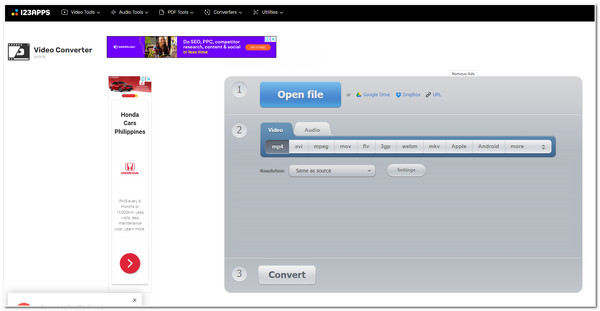
123apps 出品的在线视频转换器支持比其他在线程序更大的文件。它允许您导入最大 4GB 的 DAV 文件。该工具界面简洁易用,转换性能高效。此外,其开发者免费提供此工具,并保证其安全性!这款工具绝对值得列入您“7 款最佳 DAV 转 MP4 在线转换器”的名单!
- 优点
- 允许用户上传和转换大型 DAV 视频。
- 支持多个DAV视频转换。
- 该工具仍然可以安全使用。
- 从 Dropbox、Google Drive 等云平台导入 DAV。
- 缺点
- 文件上传速度慢。
- 有时您无法下载转换后的 DAV 文件。
- 转换后降低 DAV 视频质量。
功能简单的 DAV 转 MP4 转换器 - Video2Edit
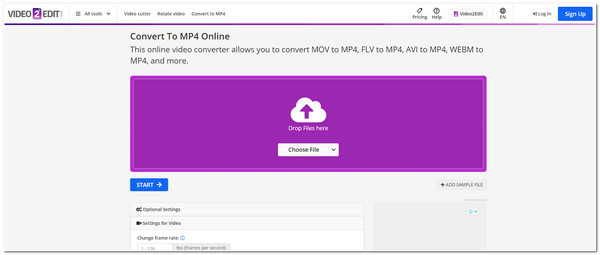
另一个无需转换 DAV 文件即可将其转换为 MP4 的工具是 Video2Edit。此工具可让您轻松将 DAV 文件直接转换为 MP4 格式。它可以 修剪视频时长在将 DAV 转换为 MP4 之前,您可以对视频进行旋转和镜像、更改音轨、添加字幕等操作。此外,此工具支持高安全级别,可确保数据不会泄露。此外,它还提供了一些选项来自定义 DAV 视频的某些方面,包括视频方向和长度。
- 优点
- 支持高文件安全性和SSL加密。
- 访问该工具免费版本下的所有功能。
- 缺点
- 提供的视频编辑功能太有限(仅 2 个功能)。
- 免费版本仅提供有限的文件大小。
使用快速工具 HDConvert 将 DAV 转换为 MP4
您可以使用的最后一款在线 DAV 转 MP4 转换器工具是 HDConvert。它的转换速度非常快,5 分钟内即可将 DAV 转换为 MP4,为转换较长的 DAV 文件节省大量时间。此外,这款在线工具还能在压缩过程中保持 DAV 视频的原始质量!
- 优点
- 支持过时但简单的界面。
- 可在各种设备的浏览器上访问。
- 将 DAV 视频转换为具有高质量输出的 MP4。
- 不限制您导入的文件的大小。
- 缺点
- 不支持修改 DAV 视频的额外选项。
- 当您选择将 DAV 转换为 HD 的 MP4 时,速度会变慢。
关于如何将 DAV 转换为 MP4 格式的常见问题解答
-
如何升级 Convertio 的 100MB 文件大小限制?
要升级 Convertio 的 100MB 文件大小限制,您可以购买其精简版,价格为 $9.99,基础版,$14.99,无限版,$25.99。您可以选择您认为适合您需求的版本。
-
如何使用 FFmpeg 将 DAV 视频转换为 MP4?
您可以使用以下命令:ffmpeg -i input.dav -c:v copy -c:a copy output.mp4。如果流复制出现同步问题,请使用以下命令:ffmpeg -i input.dav -c:v libx264 -c:a aac output.mp4。.
-
我可以使用 VLC 媒体播放器打开 DAV 视频文件吗?
配置完成后,VLC 可以播放未加密的 DAV 文件。自 VLC 3.0.17 版本起,VLC 已原生支持 DAV 文件。但需要进行一些设置才能启用此功能。请从"解复用模块"下拉菜单中选择"H264 视频解复用器"或“AVI”(取决于文件的内部编码格式)以完成设置。.
结论
好了,以上就是全部内容!这八大最佳榜单。 DAV 到 MP4 桌面/在线转换工具,轻松转换 DAV 视频!使用这些优秀的工具,您现在可以在各种设备上播放所有 DAV 视频。如果您正在寻找一款功能强大且易于使用的专业转换工具,那么…… 4Easysoft 全视频转换器 就是您要找的!这款兼容 Windows 和 Mac 的工具支持超快的转换速度和高质量的输出!要了解有关此工具的更多信息,请立即访问其官方网站!
