


วิธีบันทึกวิดีโอสตรีมมิ่งบนอุปกรณ์ใดก็ได้ [6 วิธี]

โพสโดย อีธาน บรู๊ค ถึง บันทึกวิดีโอ 19 พ.ย. 2569
สรุป
ตั้งแต่การถ่ายทอดสดไปจนถึงวิดีโอออนไลน์ที่คุณชื่นชอบ คู่มือนี้จะแสดงวิธีบันทึกเนื้อหาสตรีมมิ่ง 6 วิธี ดาวน์โหลด 4Easysoft Screen Recorder เพื่อบันทึกสตรีมได้อย่างง่ายดาย.
100% ปลอดภัย
100% ปลอดภัย
ไม่น่าแปลกใจที่วิดีโอสตรีมมิ่งได้กลายเป็นส่วนสำคัญอย่างมากของความบันเทิง การศึกษา และการทำงาน ในยุคที่โลกกำลังก้าวเข้าสู่ยุคดิจิทัล คุณสามารถบันทึกหน้าจอเนื้อหาที่คุณเป็นเจ้าของหรือได้รับอนุญาตให้บันทึกได้ เช่น ไลฟ์สตรีมของคุณเอง เวบินาร์ การประชุม ชั้นเรียนออนไลน์ที่อนุญาต และการสาธิตซอฟต์แวร์ แต่สำหรับวิดีโอสตรีมมิ่งที่มีการป้องกันนั้นแตกต่างออกไป บริการสมัครสมาชิกหลายแห่งใช้ DRM เพื่อป้องกันไม่ให้ภาพปรากฏในวิดีโอที่บันทึกหน้าจอ ซึ่งเป็นเหตุผลที่คุณอาจเห็นหน้าจอสีดำ การเปลี่ยนไปใช้โปรแกรมบันทึกหน้าจออื่นจะไม่ช่วยแก้ปัญหานี้ ตรวจสอบวิธีการแก้ไขและวิธีการแก้ปัญหาได้ที่นี่.
รายการคู่มือ
ตารางเปรียบเทียบ: เครื่องบันทึกวิดีโอสตรีมมิ่งที่ดีที่สุด OBS Studio – โปรแกรมบันทึกวิดีโอสตรีมมิ่งฟรีที่ดีที่สุดสำหรับมืออาชีพ 4Easysoft Screen Recorder – ดีที่สุดสำหรับการสตรีมวิดีโอคุณภาพสูง Bandicam – เหมาะที่สุดสำหรับการบันทึกวิดีโอที่มีขนาดไฟล์เล็กและบีบอัดอย่างดี Camtasia – เครื่องมือที่ดีที่สุดสำหรับการบันทึกและตัดต่อในเครื่องเดียว Movavi Screen Recorder – ดีที่สุดสำหรับการบันทึกที่ง่ายและตั้งเวลาได้ Apowersoft Online Screen Recorder – ดีที่สุดสำหรับการบันทึกวิดีโอออนไลน์ เหตุใดภาพยนตร์ที่มีการป้องกัน DRM จึงแสดงหน้าจอสีดำ ลิขสิทธิ์และการอนุญาต: บันทึกเฉพาะสิ่งที่คุณได้รับอนุญาตให้บันทึกเท่านั้น การแก้ไขปัญหา: หน้าจอดำ, เสียงหาย, การโหลดช้า และอื่นๆตารางเปรียบเทียบ: เครื่องบันทึกวิดีโอสตรีมมิ่งที่ดีที่สุด
นี่คือตารางเปรียบเทียบเครื่องมือที่ดีที่สุด 6 ตัวสำหรับการบันทึกวิดีโอสตรีมมิ่งบน Windows, Mac และออนไลน์ เครื่องมือเหล่านี้มีคุณสมบัติที่ดีที่สุด ความสะดวกในการใช้งาน และความเข้ากันได้ของแพลตฟอร์มที่แตกต่างกัน ช่วยให้คุณเลือกเครื่องมือที่เหมาะสมกับความต้องการของคุณได้
| เครื่องมือ | เวอร์ชันฟรีหรือรุ่นทดลองใช้ | ตัวเลือกแบบชำระเงิน | การบันทึกเสียง | ปณิธาน | รูปแบบเอาต์พุต | ดีที่สุดสำหรับ |
| สตูดิโอ OBS | ฟรี โอเพนซอร์ส ไม่มีลายน้ำ | ไม่มี | เสียงระบบหรือเสียงแอปพลิเคชัน, ไมโครโฟน (แตกต่างกันไปตามระบบปฏิบัติการ) | ความละเอียดและเฟรมต่อวินาที (FPS) ที่กำหนดเอง | MKV (แปลงกลับเป็น MP4) | การควบคุมและการบันทึกระยะยาว |
| 4โปรแกรมบันทึกหน้าจอEasysoft | ทดลองใช้ 3 นาที | ราคาเริ่มต้นที่ $15.95 สำหรับ 1 เดือน; $55.95 สำหรับตลอดชีพ | เสียงระบบ, ไมโครโฟน หรือทั้งสองอย่าง | สูงสุด 4K/120 fps | MP4, MOV, AVI, GIF | การจับภาพและการใส่คำอธิบายประกอบอย่างง่าย |
| แบนดิแคม | ใช้ไมโครโฟน 5 ตัวในการบันทึกหนึ่งครั้ง และไม่มีลายน้ำในไฟล์เสียงต้นฉบับ | เริ่มต้นที่ $33.26/ปี | ระบบเสียง, ไมโครโฟน | ความละเอียดสูงสุด 4K ขึ้นอยู่กับฮาร์ดแวร์ | MP4,เอวี | การบันทึกภาพพีซีและเกมที่มีน้ำหนักเบา |
| แคมตาเซีย | เพิ่มลายน้ำพร้อมฟีเจอร์แก้ไขภายใน 30 วัน | แพ็กเกจ Starter $39/ปี (มีลายน้ำ); แพ็กเกจ Essentials $179.88/ปี (ไม่มีลายน้ำ) | ระบบเสียง, ไมโครโฟน | สูงสุด 4K/60 fps | ขึ้นอยู่กับการตั้งค่าโครงการ | การบันทึกและการตัดต่อ |
| เครื่องบันทึกหน้าจอ Movavi | ทดลองใช้ฟรี 7 วัน พร้อมลายน้ำ | ราคาเริ่มต้น 19.95 บาท ต่อเดือน | ระบบเสียง, ลำโพง, ไมโครโฟน | สูงถึง 4K | ตรวจสอบโปรไฟล์การส่งออก | การบันทึกตามกำหนดเวลา |
| โปรแกรมบันทึกหน้าจอออนไลน์ Apowersoft | ใช้งานได้ฟรีโดยมีข้อจำกัดในการใช้งานเบราว์เซอร์ | แนะนำให้ใช้แอปพลิเคชันบนเดสก์ท็อปสำหรับเซสชันที่มีระยะเวลานานกว่า 30 นาที | แท็บหรือเสียงระบบ (หากรองรับ) | เอชดี | MP4, WebM | การจับภาพเบราว์เซอร์อย่างรวดเร็ว |
OBS Studio - เครื่องบันทึกวิดีโอสตรีมมิ่งฟรีที่ดีที่สุดสำหรับมืออาชีพ
หนึ่งในโปรแกรมโอเพ่นซอร์สที่สำคัญที่สุดในการบันทึกวิดีโอสตรีมมิ่งคือ สตูดิโอ OBS, ซึ่งเป็นโปรแกรมที่มีประสิทธิภาพสูงมาก มีความยืดหยุ่นและคุณภาพดีกว่าโปรแกรมอื่นๆ บนเดสก์ท็อป และเป็นหนึ่งในโปรแกรมบันทึกวิดีโอที่ดีที่สุดสำหรับการสตรีมวิดีโอ OBS Studio สามารถบันทึกในระดับ HD หรือแม้กระทั่ง 4K ทำให้เนื้อหาการสตรีมคมชัดมาก โปรแกรมนี้ช่วยให้คุณปรับแต่งคุณสมบัติต่างๆ ที่ช่วยให้คุณสร้างการบันทึกที่สมบูรณ์แบบได้ (อัตราเฟรม ความละเอียด และอัตราบิต) ความสามารถหลักของมันคือการสร้างองค์ประกอบฉากที่ซับซ้อนโดยการซ้อนอินพุตภาพและเสียง เช่น วิดีโอ รูปภาพ หรือข้อความ เหมาะอย่างยิ่งสำหรับผู้ใช้ที่ต้องการเพิ่มโอเวอร์เลย์หรือเอฟเฟกต์ลงในการบันทึกวิดีโอสตรีมมิ่ง.
ขั้นตอนการบันทึกวิดีโอสตรีมมิ่งโดยใช้ OBS Studio
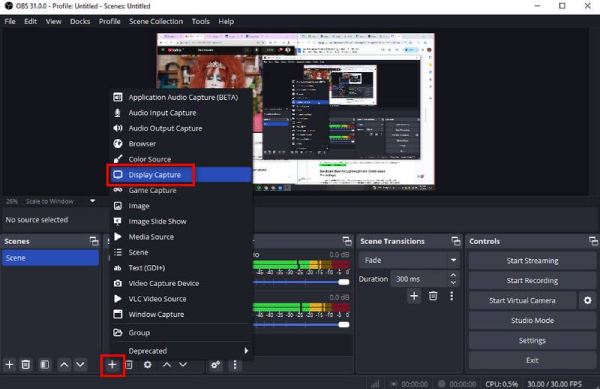
ขั้นตอนที่ 1ค้นหาในเว็บไซต์อย่างเป็นทางการและดาวน์โหลด OBS Studio ลงบนพีซี Windows หรือ Mac ของคุณ เปิด OBS Studio คลิกปุ่ม "เพิ่ม" ในส่วนแหล่งที่มา และเลือก Display Capture หรือ Window Capture ตามความต้องการในการบันทึกวิดีโอสตรีมมิ่งที่คุณจะใช้.
ขั้นตอนที่ 2ตั้งค่าอินพุตเสียงจากส่วน "มิกเซอร์เสียง" สำหรับการบันทึกของคุณ บันทึกเสียงระบบ (เสียงในวิดีโอ) และไมโครโฟนของคุณตามต้องการ.
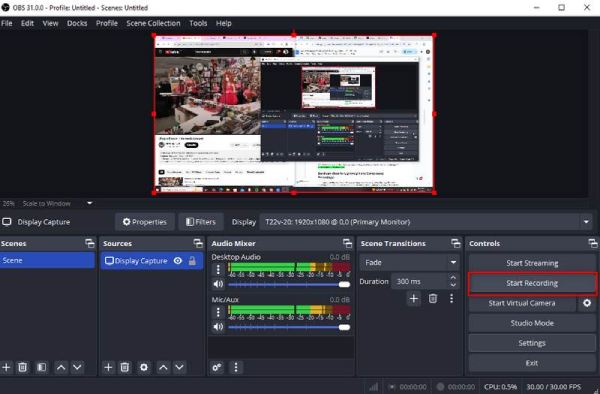
ขั้นตอนที่ 3ไปที่เมนู "การตั้งค่า" เพื่อตั้งค่าความละเอียดวิดีโอ อัตราเฟรม ฯลฯ ที่คุณต้องการ เมื่อพร้อมที่จะบันทึกวิดีโอสตรีมมิ่งแล้ว ให้คลิกปุ่ม "เริ่มบันทึก" บนเมนูหลัก OBS จะเริ่มบันทึกวิดีโอ/เสียงจากแหล่งที่คุณเลือก.
ขั้นตอนที่ 4รูปแบบที่เลือกจะบันทึกวิดีโอลงในโฟลเดอร์ที่กำหนดไว้ในขั้นตอนการตั้งค่า ก่อนที่จะแชร์หรือบันทึก คุณสามารถตัดแต่งหรือแก้ไขวิดีโอที่บันทึกไว้โดยใช้เครื่องมือตัดต่อเสียงหรือวิดีโอได้.
4Easysoft Screen Recorder - ดีที่สุดสำหรับการสตรีมวิดีโอคุณภาพสูง
4โปรแกรมบันทึกหน้าจอEasysoft เป็นหนึ่งในตัวเลือกที่ดีที่สุดสำหรับการบันทึกวิดีโอสตรีมมิ่งคุณภาพสูง นอกจากนี้ยังสามารถบันทึกหน้าจอของคุณได้อย่างราบรื่นบน Windows และ Mac เหมาะสำหรับมือสมัครเล่นและมืออาชีพที่ต้องการบันทึกวิดีโอและเสียงคุณภาพสูง ด้วยอินเทอร์เฟซที่ใช้งานง่ายและเครื่องมือที่มีประสิทธิภาพ.

บันทึกวิดีโอสตรีมมิ่งด้วยความละเอียด Full HD (1080p) ขึ้นไป เพื่อให้แน่ใจว่าทุกอย่างถูกต้อง.
ใช้ตัวตั้งเวลาเพื่อเริ่มและหยุดการบันทึกโดยอัตโนมัติ เหมาะอย่างยิ่งสำหรับการถ่ายทอดสดและการออกอากาศตามกำหนดเวลา.
บันทึกวิดีโอของคุณในหลายรูปแบบ เช่น MP4, MOV และ AVI ทำให้การแก้ไขและแชร์เนื้อหาของคุณทำได้ง่าย.
การออกแบบที่เป็นมิตรต่อผู้ใช้ช่วยให้คุณเริ่มบันทึกได้เพียงไม่กี่คลิก แม้ว่าคุณจะเป็นมือใหม่ในการบันทึกวิดีโอก็ตาม
100% ปลอดภัย
100% ปลอดภัย
วิธีบันทึกวิดีโอสตรีมมิ่งโดยใช้โปรแกรม 4Easysoft Screen Recorder
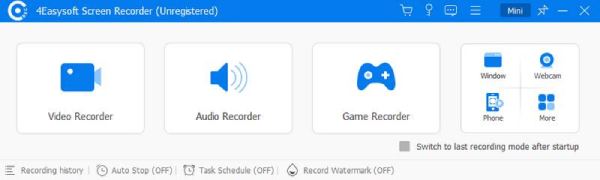
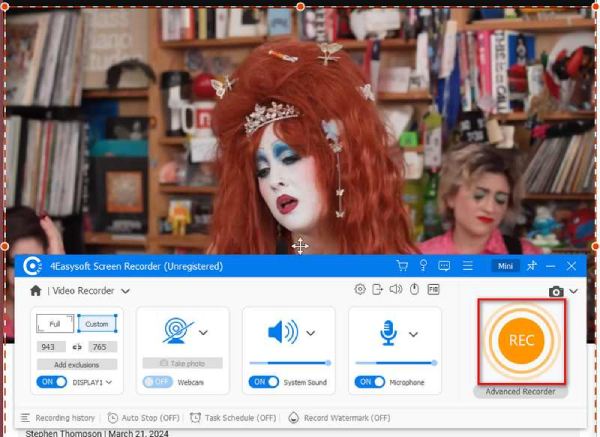
ขั้นตอนที่ 1เริ่มต้นด้วยการดาวน์โหลดและติดตั้งโปรแกรม 4Easysoft Screen Recorder บนอุปกรณ์ของคุณ โปรแกรมนี้มีให้ใช้งานทั้งบน Windows และ Mac เปิดแอปพลิเคชันและเลือก "Video Recorder"
ขั้นตอนที่ 2เลือกโหมดการบันทึกแบบเต็มหน้าจอหรือแบบกำหนดเอง เลือกแหล่งเสียงที่คุณต้องการใช้ในการบันทึก คุณสามารถ บันทึกเสียงระบบของคุณไมโครโฟนของคุณหรือทั้งสองอย่าง
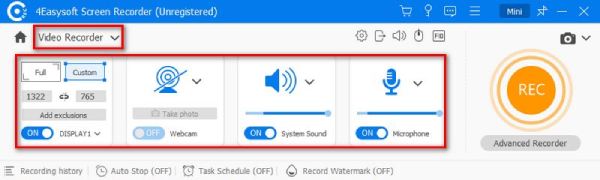
ขั้นตอนที่ 3คลิกปุ่ม "บันทึก" เพื่อเริ่มบันทึกวิดีโอสตรีมมิ่ง หากต้องการบันทึกสตรีมมิ่งตามกำหนดเวลา ให้ตั้งเวลาเริ่มต้นและเวลาสิ้นสุดในการตั้งค่า แล้วกดปุ่ม.
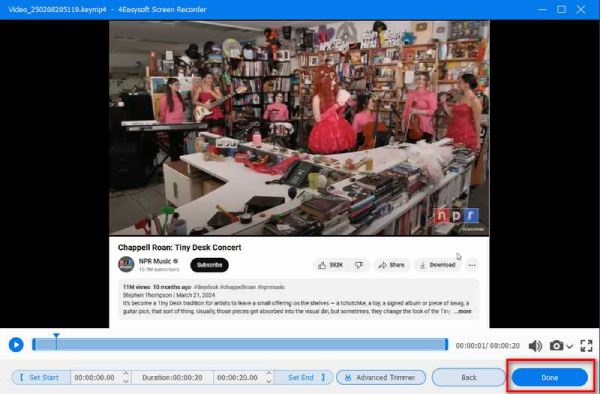
ขั้นตอนที่ 4หลังจากจบการถ่ายทอดสด ให้คลิกปุ่ม "หยุด" จากนั้น คุณสามารถบันทึกวิดีโอการถ่ายทอดสดที่บันทึกไว้ได้โดยตรงในรูปแบบที่เลือก.
เพราะเหตุใดจึงดีที่สุด
เมื่อพิจารณาจากความสามารถในการใช้งาน ความสามารถในการปรับแต่ง และคุณภาพการเรนเดอร์วิดีโอ 4Easysoft Screen Recorder ถือเป็นเครื่องมือที่ดีที่สุดจากหกเครื่องมือที่นำเสนอในที่นี้ เครื่องมือนี้สามารถหาสมดุลที่เหมาะสมระหว่างความเรียบง่ายและฟังก์ชันการใช้งาน นอกจากนี้ยังเป็นตัวเลือกที่ดีที่สุดสำหรับการบันทึกวิดีโอสตรีมมิ่ง เนื่องจากสามารถรักษาเสียงและภาพให้ชัดเจน
Bandicam - ดีที่สุดสำหรับการบันทึกแบบน้ำหนักเบาและบีบอัด
แบนดิแคม เป็นอีกหนึ่งโปรแกรมจับภาพหน้าจอสำหรับพีซีที่มีน้ำหนักเบาและรองรับการบันทึกวิดีโอสตรีมมิ่งคุณภาพสูง ผู้ใช้สามารถบันทึกวิดีโอสตรีมมิ่ง เกม หรือกิจกรรมใดๆ บนหน้าจอได้อย่างง่ายดาย รองรับความละเอียดทั้ง HD และ 4K ทำให้คุณบันทึกได้อย่างราบรื่น.
วิธีบันทึกวิดีโอสตรีมมิ่งโดยใช้ Bandicam
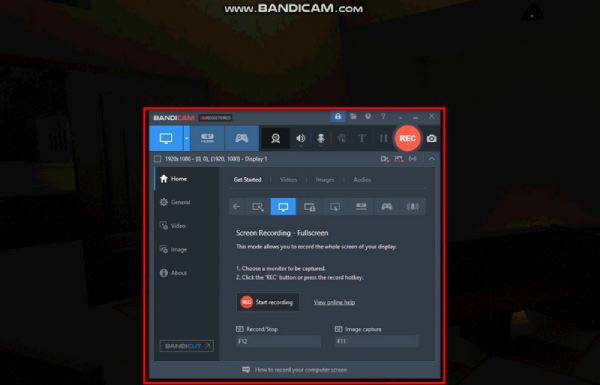
- 1.เปิดโปรแกรม Bandicam และเลือกโหมดการบันทึก หากต้องการบันทึกวิดีโอสตรีมมิ่ง ให้เลือกโหมด "บันทึกหน้าจอ" หรือโหมด "บันทึกวิดีโอ".
- 2.ในการทำเช่นนี้ ให้ไปที่ "การตั้งค่า" ซึ่งคุณสามารถปรับแต่งตัวเลือกการบันทึก (รูปแบบวิดีโอ อัตราเฟรม 30 หรือ 60 FPS และอินพุตเสียง) ได้ดังที่แสดงด้านล่าง จากนั้นเลือกว่าจะบันทึกเสียงระบบ เสียงจากไมโครโฟน หรือทั้งสองอย่าง.
- 3.เลือกส่วนของหน้าจอที่คุณต้องการบันทึก โปรแกรมบันทึกหน้าจอรองรับตัวเลือกการบันทึกสี่แบบ รวมถึงการบันทึกแบบเต็มหน้าจอ นอกจากนี้ คุณยังสามารถลากเพื่อเลือกพื้นที่เฉพาะได้ด้วยตนเอง.
- 4.หลังจากตั้งค่าพารามิเตอร์และเลือกภูมิภาคแล้ว ให้คลิกปุ่ม "REC" เพื่อเริ่มบันทึกวิดีโอสตรีมมิ่ง.
- 5.คลิกปุ่ม Stop ในหน้าจอ Bandicam เพื่อหยุดการบันทึก วิดีโอที่บันทึกไว้จะถูกบันทึกในโฟลเดอร์เริ่มต้นหรือโฟลเดอร์ปัจจุบัน จากนั้นคลิกปุ่ม Save เพื่อหยุดการบันทึก.
Camtasia - ดีที่สุดสำหรับการบันทึกและแก้ไขในเครื่องมือเดียว
Camtasia เป็นโปรแกรมบันทึกหน้าจอและตัดต่อวิดีโออเนกประสงค์ที่ช่วยให้การบันทึกและตัดต่อวิดีโอสตรีมมิ่งความละเอียดสูงทำได้อย่างมีประสิทธิภาพ คุณสมบัติเด่นได้แก่ การบันทึกวิดีโอสตรีมมิ่งแบบเต็มหน้าจอหรือพื้นที่กำหนดเอง การตัดต่อแบบหลายแทร็ก และการบันทึกเสียงจากระบบและไมโครโฟน อินเทอร์เฟซการตัดต่อแบบลากและวางมีเอฟเฟกต์ คำอธิบายประกอบ และการเปลี่ยนฉากต่างๆ มากมาย ทำให้เป็นตัวเลือกที่ยอดเยี่ยมสำหรับการสร้างเนื้อหาวิดีโอที่ดูเป็นมืออาชีพ นอกจากนี้ยังสามารถส่งออกวิดีโอที่ตัดต่อแล้วในรูปแบบต่างๆ ได้ ดังนั้นจึงเป็นตัวเลือกที่เหมาะสมสำหรับผู้ที่ต้องการบันทึกวิดีโอสตรีมมิ่งและตัดต่อได้อย่างง่ายดายที่สุด.
วิธีการบันทึกวิดีโอสตรีมมิ่งด้วย Camtasia
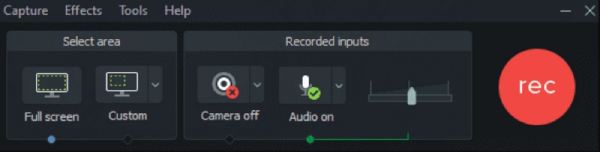
- 1.เปิดโปรแกรม Camtasia แล้วเลือก "เริ่มบันทึกใหม่" หากคุณกำลังสตรีมวิดีโอ ให้เลือก "กำหนดเอง" เพื่อเลือกส่วนของหน้าจอที่ต้องการบันทึกด้วยโปรแกรมเล่นวิดีโอ.
- 2.ในแท็บ "เสียง" ให้เลือกแหล่งเสียงตามที่คุณต้องการบันทึก และหากจำเป็น ให้เปลี่ยนอัตราเฟรม เมื่อพร้อมแล้ว ให้คลิก "บันทึก" เพื่อเริ่มบันทึกวิดีโอสตรีมมิ่ง.
- 3.หากต้องการหยุดการบันทึก ให้คลิก "หยุด" การบันทึกหน้าจอของคุณจะเปิดขึ้นโดยอัตโนมัติในพื้นที่ทำงานแก้ไขของ Camtasia คุณสามารถตัดต่อ ปรับแต่ง และเพิ่มข้อความ เอฟเฟ็กต์ หรือคำอธิบายประกอบเพื่อปรับปรุงวิดีโอของคุณได้.
- 4.เมื่อแก้ไขเสร็จแล้ว ให้คลิก "แชร์" หรือ "ส่งออก" เพื่อส่งออกวิดีโอที่บันทึกไว้ในรูปแบบที่คุณต้องการ.
Movavi Screen Recorder - ดีที่สุดสำหรับการบันทึกที่ง่ายและกำหนดเวลาได้
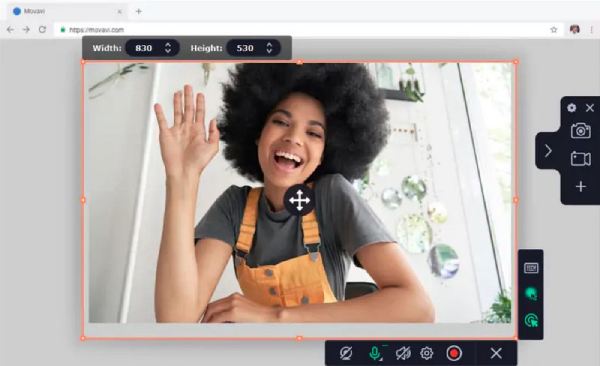
Movavi Screen Recorder เป็นเครื่องมือที่ใช้งานง่ายและรวดเร็วสำหรับการบันทึกวิดีโอสตรีมมิ่งโดยไม่ยุ่งยาก เครื่องมือนี้ช่วยให้ผู้ใช้บันทึกวิดีโอคุณภาพสูงทั้งเสียงระบบและเสียงไมโครโฟน ทำให้เหมาะสำหรับการบันทึกเนื้อหาจากเว็บ เวบินาร์ และวิดีโอคอล Movavi มอบประสบการณ์การใช้งานที่ราบรื่นด้วยการบันทึกตามกำหนดเวลา พื้นที่จับภาพที่ปรับแต่งได้ และตัวเลือกการแชร์ที่ง่าย ไม่ว่าคุณจะต้องการบันทึกวิดีโอสตรีมมิ่งบน Chromebook หรือใช้ Windows หรือ Mac Movavi ก็มีโซลูชันที่เรียบง่ายแต่มีประสิทธิภาพ อินเทอร์เฟซที่ใช้งานง่ายและเครื่องมือแก้ไขในตัวทำให้เหมาะสำหรับทั้งผู้เริ่มต้นและมืออาชีพ.
วิธีบันทึกวิดีโอสตรีมมิ่งด้วย Movavi
- 1.หลังจากดาวน์โหลด Movavi Screen Recorder แล้ว ให้เปิด Movavi และเลือกโหมดการบันทึก จากนั้นเลือกว่าจะจับภาพหน้าจอทั้งหมดหรือเฉพาะส่วนใดส่วนหนึ่ง.
- 2.ในการบันทึกเสียงจากวิดีโอ โปรดตรวจสอบให้แน่ใจว่าได้เปิดใช้งานเสียงของระบบแล้ว นอกจากนี้ คุณยังสามารถเปิดใช้งานการบันทึกไมโครโฟนได้หากจำเป็น.
- 3.ตอนนี้ เพียงคลิกที่ปุ่ม "REC" เพื่อเริ่มบันทึกวิดีโอสดที่คุณกำลังรับชม คุณสามารถหยุดหรือหยุดชั่วคราวการบันทึกได้ทุกเมื่อ.
- 4.คุณสามารถตัดส่วนที่ไม่จำเป็นออกได้โดยใช้โปรแกรมตัดต่อในตัว และเลือกรูปแบบการบันทึกวิดีโอสตรีมมิ่งได้ เช่น MP4, AVI หรือ MOV.
Apowersoft Online Screen Recorder - ดีที่สุดสำหรับการบันทึกวิดีโอออนไลน์
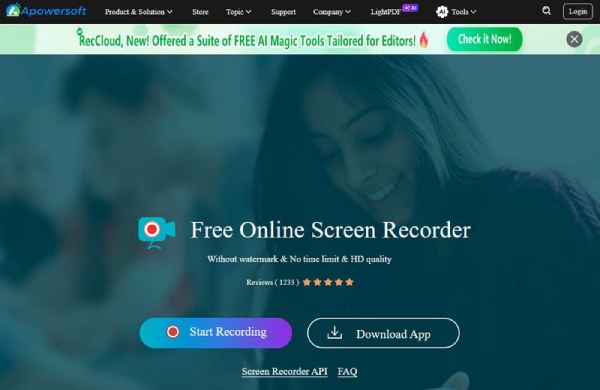
นอกจากนี้ คุณยังสามารถบันทึกวิดีโอสตรีมมิ่งด้วย Apowersoft Online Screen Recorder ซึ่งเป็นเครื่องมือบันทึกหน้าจอออนไลน์ฟรี โดยไม่ต้องดาวน์โหลดอะไรเลย แอปพลิเคชันนี้ช่วยให้คุณบันทึกหน้าจอคุณภาพสูงพร้อมเสียงได้ จึงเป็นเครื่องมือที่เหมาะสมสำหรับการบันทึกวิดีโอจากเว็บ การบันทึกสตรีมสด และการสนทนาทางวิดีโอ.
Apowersoft ผลิตโปรแกรมบันทึกหน้าจอสามแบบ Apowersoft Online Screen Recorder ทำงานในเบราว์เซอร์ของคุณ ApowerREC ใช้ได้ทั้งบนเดสก์ท็อปและมือถือ ส่วน Screen Recorder Pro เป็นโปรแกรมเดสก์ท็อปแยกต่างหาก มีใบอนุญาตและคุณสมบัติเฉพาะของตัวเอง อย่าคิดว่ามันเป็นแอปเดียวกัน เพราะแต่ละโปรแกรมมีคุณสมบัติและราคาที่แตกต่างกัน.
ขั้นตอนในการบันทึกวิดีโอสตรีมมิ่งโดยใช้เครื่องบันทึกหน้าจอออนไลน์ Apowersoft
- 1.เปิดเบราว์เซอร์ของคุณและไปที่หน้า Apowersoft Online Screen Recorder คลิกปุ่ม "เริ่มบันทึก" และหากนี่เป็นครั้งแรกที่คุณใช้เครื่องมือนี้ โปรดดาวน์โหลดตัวเรียกใช้งานขนาดเล็กที่จำเป็นสำหรับการทำงาน.
- 2.เลือกพื้นที่บันทึกเสียง เปิดใช้งานเสียงระบบ ไมโครโฟน หรือทั้งสองอย่าง.
- 3.คลิกปุ่ม "REC" เพื่อเริ่มบันทึกวิดีโอสตรีมมิ่งของคุณ ใช้แถบเครื่องมือเพื่อหยุดชั่วคราว บันทึกต่อ หรือสิ้นสุดการบันทึก.
เหตุใดภาพยนตร์ที่มีการป้องกัน DRM จึงแสดงหน้าจอสีดำ
พื้นที่วิดีโอสีดำไม่ได้หมายความว่าเครื่องบันทึกของคุณเสียเสมอไป บริการสตรีมมิ่งใช้ระบบการจัดการสิทธิ์ดิจิทัล (DRM) และการป้องกันเอาต์พุตเพื่อควบคุมวิธีการเล่นภาพยนตร์ที่ได้รับอนุญาต ขึ้นอยู่กับบริการ เบราว์เซอร์ ระบบปฏิบัติการ และฮาร์ดแวร์ เลเยอร์วิดีโอที่ได้รับการป้องกันอาจถูกซ่อนจากการจับภาพหน้าจอ คุณอาจยังคงเห็นการควบคุมเบราว์เซอร์ คำบรรยาย หรือเนื้อหาเดสก์ท็อปอื่นๆ ในขณะที่ภาพยนตร์เองยังคงเป็นสีดำ.
การตรวจสอบอย่างรวดเร็วเพียงไม่กี่ครั้งก็สามารถบอกได้ว่าปัญหาเกิดจากการเล่นหรือการบันทึกจริง ๆ แต่ไม่มีวิธีใดที่จะแก้ปัญหาเรื่อง DRM ได้.
- อัปเดตเบราว์เซอร์และไดรเวอร์การ์ดจอของคุณ.
- ทดสอบวิดีโอท้องถิ่นทั่วไป.
- ถอดอุปกรณ์แสดงผลภายนอกหรือแท่นวางใดๆ ออก เพื่อตรวจสอบว่า HDCP มีส่วนเกี่ยวข้องหรือไม่.
- ตรวจสอบให้แน่ใจว่าโปรแกรมบันทึกหน้าจอมีสิทธิ์ในการเข้าถึงหน้าจอและเสียงที่จำเป็นแล้ว.
หากไม่สามารถดูได้เฉพาะไฟล์ที่มีลิขสิทธิ์ ให้ใช้ฟีเจอร์การดูแบบออฟไลน์หรือดาวน์โหลดอย่างเป็นทางการของบริการนั้น หรือคุณสามารถขออนุญาตจากเจ้าของลิขสิทธิ์ได้.
ลิขสิทธิ์และการอนุญาต: บันทึกเฉพาะสิ่งที่คุณได้รับอนุญาตให้บันทึกเท่านั้น
ตรวจสอบข้อกำหนดของแพลตฟอร์มและคำแนะนำของเจ้าของก่อนบันทึกการถ่ายทอดสด การเรียนการสอน หรือวิดีโอสตรีมมิ่ง คุณไม่มีสิทธิ์คัดลอกหรือเผยแพร่เนื้อหาออนไลน์ทั้งหมดโดยไม่ได้รับอนุญาต หากคุณต้องการบันทึกการเรียนการสอนหรือการสัมมนาออนไลน์ โปรดขออนุญาตจากผู้สอนหรือผู้จัดงานก่อน สำหรับการออกอากาศหรือการถ่ายทำภาพยนตร์ ให้ใช้ไฟล์ดาวน์โหลด ไฟล์เล่นซ้ำ หรือไฟล์ที่ได้รับอนุญาตอย่างเป็นทางการทุกครั้งที่ทำได้.
ในสหรัฐอเมริกา มาตรา 1201 ของพระราชบัญญัติลิขสิทธิ์ดิจิทัล (DMCA) เกี่ยวข้องกับการหลีกเลี่ยงมาตรการทางเทคนิคที่คุ้มครองงานที่มีลิขสิทธิ์ อย่างไรก็ตาม มีข้อยกเว้นอยู่บ้าง แต่ไม่มีข้อใดให้สิทธิ์ทั่วไปในการบันทึกสตรีมแบบสมัครสมาชิก ลิขสิทธิ์ สัญญา ความเป็นส่วนตัว และกฎระเบียบในที่ทำงานก็อาจมีผลบังคับใช้เช่นกัน และกฎหมายก็แตกต่างกันไปในแต่ละประเทศ.
การแก้ไขปัญหา: หน้าจอดำ, เสียงหาย, การโหลดช้า และอื่นๆ
ปัญหาการบันทึกวิดีโอไม่สำเร็จส่วนใหญ่เกิดจากสาเหตุไม่กี่อย่าง ได้แก่ สิทธิ์การเข้าถึง แหล่งที่มาของเสียง การโหลดระบบ หรือเนื้อหาที่ได้รับการป้องกัน ค้นหาอาการของคุณด้านล่างเพื่อดูสาเหตุที่เป็นไปได้และสิ่งที่ควรลองทำขณะบันทึกวิดีโอสตรีมมิ่ง.
| ปัญหา | สาเหตุที่เป็นไปได้ | สิ่งที่ควรลอง |
| หน้าจอดำในทุกแอป | สิทธิ์ในการบันทึก, ไดรเวอร์ GPU, ความขัดแย้งของโปรแกรมบันทึก, เดสก์ท็อประยะไกล หรือแหล่งที่มาไม่ถูกต้อง | รีสตาร์ทโปรแกรมบันทึกหน้าจอ ตรวจสอบสิทธิ์การจับภาพหน้าจอของระบบปฏิบัติการ อัปเดตไดรเวอร์การ์ดจอ และทดสอบกับวิดีโอในเครื่องและแหล่งอื่น. |
| มีเพียงภาพยนตร์สตรีมมิ่งเท่านั้นที่เป็นสีดำ | การป้องกันเอาต์พุต DRM หรือ HDCP | อย่าเปลี่ยนโปรแกรมบันทึกบ่อยๆ ให้ใช้การดาวน์โหลดอย่างเป็นทางการหรือการดูแบบออฟไลน์ หรือขออนุญาตก่อน ทดสอบกับคลิปที่ไม่มีการป้องกันก่อน. |
| วิดีโอบันทึกได้ แต่เสียงระบบหายไป | แหล่งเสียงไม่ถูกต้อง, การแชร์เสียงในเบราว์เซอร์ไม่ได้ถูกเลือก หรือข้อจำกัดด้านเสียงของระบบปฏิบัติการ | ตรวจสอบ OBS Audio Mixer เปิดใช้งานเสียงระบบหรือเสียงแท็บ และตรวจสอบแหล่งที่มาและการอนุญาตการบันทึกเสียงของ macOS. |
| ไมโครโฟนหายไป | อุปกรณ์ป้อนข้อมูลไม่ถูกต้อง ไมโครโฟนปิดเสียง หรือสิทธิ์ความเป็นส่วนตัวของระบบปฏิบัติการถูกปิดใช้งาน | เลือกไมโครโฟนที่ถูกต้องในการตั้งค่าเสียงของเครื่องบันทึกและระบบปฏิบัติการ จากนั้นทำการทดสอบสั้นๆ. |
| การบัฟเฟอร์สตรีมหรือการบันทึกวิดีโอสะดุด | ความไม่เสถียรของเครือข่าย, การโอเวอร์โหลดของ CPU/GPU, อัตราการส่งข้อมูลสูง หรือดิสก์ทำงานช้า | ใช้เครือข่ายแบบใช้สาย ลดเฟรมเรตหรือความละเอียด ปิดแอปพลิเคชันที่ใช้ทรัพยากรมาก และบันทึกไปยัง SSD ในเครื่อง. |
| การบันทึกหยุดก่อนกำหนดหรือไฟล์หายไป | พื้นที่ดิสก์, โหมดพักเครื่อง, ขีดจำกัดการทดลองใช้ หรือแท็บเบราว์เซอร์ที่ปิดไป | ตรวจสอบพื้นที่จัดเก็บข้อมูลว่างและข้อจำกัดของแอป ป้องกันโหมดพักเครื่อง ใช้แอปบนเดสก์ท็อปสำหรับการใช้งานต่อเนื่องเป็นเวลานาน และยืนยันตำแหน่งที่บันทึกไฟล์. |
| เสียงไม่ตรงกับภาพ | เฟรมภาพตกหล่น, การใช้งาน CPU สูง หรือการตั้งค่าไม่ตรงกัน | ลดภาระการประมวลผล ใช้เฟรมเรตที่คงที่ และทดสอบกับคลิปที่สั้นลง. |
บทสรุป
Windows, Mac และแม้แต่เครื่องมือออนไลน์ต่างๆ ทำให้การบันทึกวิดีโอสตรีมมิ่งทำได้ง่ายมาก นอกจากนี้ โปรแกรมบันทึกกิจกรรมต่างๆ ยังมีฟีเจอร์มากมาย ตั้งแต่การบันทึกคุณภาพสูงไปจนถึงการเข้าถึงออนไลน์ได้ง่ายผ่านเครื่องมือต่างๆ เช่น 4Easysoft Screen Recorder, OBS Studio และ Apowersoft Online Screen Recorder แม้ว่า 4Easysoft Screen Recorder จะเป็นอันดับแรกในรายการเนื่องจากคุณภาพ ประสิทธิภาพ และการปรับแต่งที่ยอดเยี่ยม แต่เครื่องมืออื่นๆ เช่น Camtasia, Bandicam และ Movavi ก็มีฟีเจอร์ที่ยอดเยี่ยมเช่นกัน ด้วยคู่มือนี้ คุณจะรู้วิธีการบันทึกวิดีโอสตรีมมิ่งอย่างถูกต้อง ดังนั้นคุณจึงมั่นใจได้ว่าคุณจะได้รับเนื้อหาที่มีคุณภาพทุกครั้ง.
100% ปลอดภัย
100% ปลอดภัย
