

รีวิว Bandicam: ยังคุ้มค่าที่จะใช้หรือไม่ และประสิทธิภาพการใช้งานจริงเป็นอย่างไร

โพสโดย อีธาน บรู๊ค ถึง บันทึกวิดีโอ 7 ส.ค. 2026
แบนดิแคม Bandicam เป็นโปรแกรมบันทึกวิดีโอเกมและหน้าจอเดสก์ท็อปที่ได้รับความนิยมมานานหลายปีแล้ว และยังคงเป็นที่นิยมอยู่ ผู้ใช้หลายคนชื่นชอบการใช้งาน CPU ที่ต่ำและประสิทธิภาพการบันทึกที่ไม่กระตุก Bandicam ทำงานได้อย่างราบรื่นบนพีซีรุ่นเก่า อย่างไรก็ตาม ข้อเสียของ Bandicam ก็เป็นปัญหาเช่นกัน เวอร์ชันฟรีจะเพิ่มลายน้ำ อินเทอร์เฟซดูเก่า และขาดเครื่องมือแก้ไขพื้นฐาน หากคุณกำลังคิดที่จะซื้อ ควรทราบทั้งจุดแข็งและจุดอ่อนก่อน บทความรีวิว Bandicam นี้จะครอบคลุมคุณสมบัติ ราคา ข้อดี ข้อเสีย และว่ามันยังคุ้มค่าที่จะใช้งานในปัจจุบันหรือไม่.
รายการคู่มือ
Bandicam คืออะไร คุณสมบัติหลักของ Bandicam แบนดิแคม แอคชั่น ข้อดีและข้อเสียของ Bandicam ทางเลือกที่ดีที่สุด: Bandicam เทียบกับ 4Easysoft Screen RecorderBandicam คืออะไร
เดิมที Bandicam ถูกสร้างขึ้นโดยคำนึงถึงเกมเมอร์เป็นหลัก เนื่องจาก1การบันทึกภาพการเล่นเกมด้วยอัตราเฟรมสูงโดยไม่ทำให้คอมพิวเตอร์กระตุกนั้นยากกว่าที่คิด เมื่อเวลาผ่านไป Bandicam ได้พัฒนาเป็นโปรแกรมบันทึกภาพอเนกประสงค์สำหรับผู้ใช้ทั่วไป ครู และธุรกิจต่างๆ.
โดยพื้นฐานแล้ว Bandicam ทำได้ดีในสองอย่าง คือ บันทึกสิ่งที่เกิดขึ้นบนหน้าจอของคุณ และบีบอัดวิดีโอเหล่านั้นให้มีขนาดไฟล์ที่จัดการได้โดยไม่สูญเสียคุณภาพมากนัก ผู้คนใช้ Bandicam สำหรับการบันทึกการเล่นเกม การประชุมออนไลน์ บทเรียน การเตรียมการสตรีม การสาธิตซอฟต์แวร์ และอื่นๆ หากคุณต้องการบันทึกอะไรบางอย่างและส่งออกโดยไม่ให้ไฟล์มีขนาดใหญ่เกินไป คุณสามารถบันทึกด้วย Bandicam ได้.
คุณสมบัติหลักของ Bandicam
การบันทึกหน้าจอ
นี่คือจุดเริ่มต้นของ Bandicam และมันยังคงทำงานพื้นฐานได้ดีเยี่ยม คุณสามารถบันทึกหน้าจอทั้งหมด เลือกพื้นที่ที่กำหนดเองหากคุณต้องการเพียงบางส่วน หรือล็อกไว้ที่หน้าต่างเดียวโดยไม่บันทึกสิ่งอื่นใดบนเดสก์ท็อปของคุณ นอกจากนี้ยังมีตัวเลือกการบันทึกตามกำหนดเวลา คุณจึงสามารถตั้งค่าให้ Bandicam เริ่มและหยุดการบันทึกโดยอัตโนมัติได้.
โหมดบันทึกหน้าจอเหมาะที่สุดสำหรับบทเรียน การนำเสนอ และการสาธิตซอฟต์แวร์ กล่าวโดยสรุป คุณจะได้การบันทึกที่คมชัดและเน้นเฉพาะจุดโดยไม่มีสิ่งรบกวนในเฟรมด้วย Bandicam.
การบันทึกเกม
การบันทึกเกมเป็นจุดเด่นที่สุดของ Bandicam มันใช้การเร่งความเร็วฮาร์ดแวร์ GPU เพื่อเร่งกระบวนการทั้งหมด ดังนั้นภาระงานบันทึกส่วนใหญ่จึงตกอยู่ที่การ์ดจอแทนที่จะเป็น CPU ของคอมพิวเตอร์ ช่วยให้เกมทำงานได้อย่างราบรื่นขณะบันทึก.
Bandicam รองรับ DirectX, OpenGL และ Vulkan ดังนั้นจึงใช้งานได้กับเกมพีซีสมัยใหม่ส่วนใหญ่ Bandicam ยังสามารถบันทึกวิดีโอเกมที่มีเฟรมเรตสูงได้อย่างเสถียร หากคุณให้ความสำคัญกับการบันทึกวิดีโอเกมที่ราบรื่นมากกว่าเครื่องมือแก้ไขในตัว Bandicam ก็เป็นตัวเลือกที่ดี.
การบันทึกเว็บแคม
Bandicam ยังช่วยให้คุณทำสิ่งนี้ได้ด้วย บันทึกเฉพาะเว็บแคมของคุณ. หรือคุณสามารถซ้อนภาพนั้นไว้บนภาพบันทึกหน้าจอของคุณได้ เหมือนกับกรอบเล็กๆ ที่มุมจอ การบันทึกภาพจากเว็บแคมของ Bandicam เป็นฟีเจอร์ที่เรียบง่าย แต่มีประโยชน์มาก.
สิ่งนี้มีประโยชน์อย่างยิ่งสำหรับหลักสูตรออนไลน์ที่นักเรียนต้องการเห็นใบหน้าของผู้สอน วิดีโอแสดงปฏิกิริยา และการประชุมที่บันทึกไว้ ซึ่งการเห็นสีหน้าของผู้คนมีความสำคัญอย่างยิ่ง.
การบันทึกเสียง
Bandicam มีตัวเลือกการบันทึกเสียงหลายแบบ คุณสามารถบันทึกเสียงจากคอมพิวเตอร์ ไมโครโฟน หรือรวมทั้งสองอย่างไว้ในไฟล์เดียวก็ได้ ซึ่งเพียงพอสำหรับบทเรียนส่วนใหญ่ วิดีโอเกมเพลย์ และการนำเสนอออนไลน์ โดยไม่ต้องติดตั้งโปรแกรมบันทึกเสียงเพิ่มเติม.
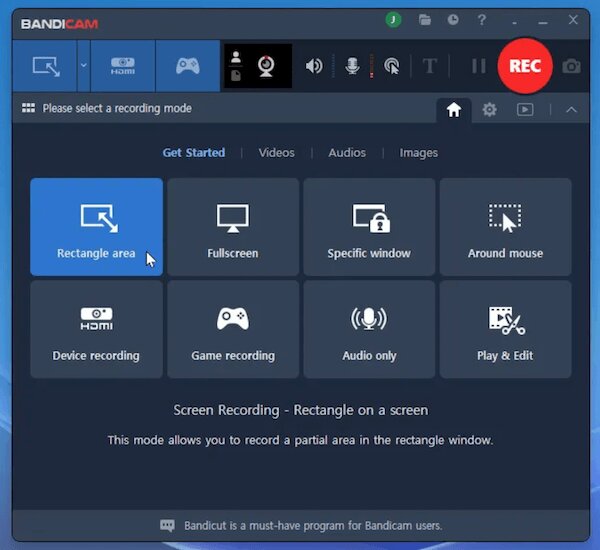
แบนดิแคม แอคชั่น
จุดเด่นที่สุดของ Bandicam คือการเข้ารหัสฮาร์ดแวร์ด้วย GPU (NVIDIA NVENC, Intel Quick Sync, AMD VCE) ซึ่งช่วยลดภาระการทำงานของ CPU แม้ในระหว่างการบันทึกที่ต้องการประสิทธิภาพสูง.
จากข้อมูลตัวเลข:
- บันทึกวิดีโอด้วยความละเอียดสูงสุด 4K UHD (3840×2160).
- ตั้งค่าอัตราเฟรมให้สูงถึง 1,000 FPS (ในกรณีส่วนใหญ่ 60-120 FPS ก็เพียงพอสำหรับการบันทึกวิดีโอเกมส่วนใหญ่แล้ว).
- ควรทำให้ขนาดไฟล์เล็กกว่าไฟล์ที่บันทึกโดยไม่บีบอัดมาก ๆ.
สิ่งที่ยังคงใช้ได้ดี:
- การเล่นเกมจะลื่นไหลแม้ในฉากแอ็กชั่นเร็ว ๆ เนื่องจากใช้การเร่งความเร็วฮาร์ดแวร์ GPU ของ Bandicam.
- ตัวนับ FPS ในตัวจะแสดงประสิทธิภาพแบบเรียลไทม์ขณะที่คุณเล่นเกม.
จุดอ่อนของมัน:
- ควรใส่ใจกับการเลือกใช้โคเดก แนะนำให้เลือก H.264 หรือ HEVC เมื่อบันทึกบนคอมพิวเตอร์สเปคต่ำ.
- การตั้งค่าการบันทึกเริ่มต้นอาจไม่เหมาะสมเสมอไป ผู้ใช้บางรายอาจได้ไฟล์ 4K ที่มีขนาดใหญ่เกินคาด.
ข้อดีและข้อเสียของ Bandicam
ข้อดีของ Bandicam
- ประสิทธิภาพการบันทึกเกมที่ยอดเยี่ยม. บันทึกภาพได้อย่างราบรื่นแม้ในระหว่างการเล่นเกมที่รวดเร็ว ด้วยการเข้ารหัสฮาร์ดแวร์บน GPU (NVENC, Quick Sync, AMD VCE).
- น้ำหนักเบากว่าเมื่อเทียบกับคู่แข่งหลายราย. ผู้ใช้ Capterra และ Trustpilot จำนวนมากกล่าวเป็นเสียงเดียวกันว่า การบันทึกนี้ไม่ทำให้พีซีหรือเกมของพวกเขาช้าลงแต่อย่างใด.
- รองรับการเร่งความเร็วด้วยฮาร์ดแวร์. มันจะถ่ายโอนการเข้ารหัสไปยัง GPU แทนที่จะให้ CPU ทำงานหนักเกินไป.
- การบันทึกคุณภาพสูง Bandicam ให้วิดีโอที่คมชัดพร้อมขนาดไฟล์ที่บีบอัด ดังนั้นคุณจึงไม่ต้องกังวลกับไฟล์ขนาดใหญ่หลังจากใช้งานเป็นเวลานาน.
ข้อเสียของ Bandicam
- เวอร์ชันฟรีมีลายน้ำและข้อจำกัดในการบันทึก. แพ็กเกจฟรีจำกัดเวลาใช้งานไว้ที่ 10 นาที และจะใส่ลายน้ำให้เห็นในวิดีโอที่บันทึก.
- เครื่องมือแก้ไขและใส่คำอธิบายประกอบวิดีโอในตัวมีจำกัด. Bandicam สามารถตัดต่อคลิปได้ แต่ไม่มีตัวแก้ไขไทม์ไลน์ เอฟเฟ็กต์การเปลี่ยนฉาก การใส่ข้อความซ้อนทับ หรือเครื่องมือตัดต่อขั้นสูงอื่นๆ.
- ความยุ่งยากเกี่ยวกับการออกใบอนุญาต. การอัปเกรดเวอร์ชันหลักต้องเสียค่าธรรมเนียมเพิ่มเติม เนื่องจากการอัปเดตฟรีมักจะหมดอายุหลังจากประมาณหนึ่งปี.
- ไม่มีทางลัดสำหรับใช้งานบนคลาวด์หรือการแชร์ไฟล์. การบันทึกจะถูกบันทึกไว้ในเครื่องเท่านั้น รุ่นใหม่กว่า ทางเลือกอื่นของ Bandicam มีฟังก์ชันสร้างลิงก์ทันทีหรืออัปโหลดได้ในคลิกเดียว แต่คุณยังคงต้องอัปโหลดวิดีโอที่บันทึกไว้ไปยัง YouTube หรือ Google Drive ด้วยตนเองอยู่ดี.
ทางเลือกที่ดีที่สุด: Bandicam เทียบกับ 4Easysoft Screen Recorder
Bandicam ถูกสร้างขึ้นโดยคำนึงถึงเกมเมอร์เป็นหลัก แต่ไม่ใช่ทุกคนที่ต้องการแบบนั้น หากคุณต้องการบันทึกหน้าจอเพื่อการทำงาน การเรียน หรือการสอน Bandicam ก็สามารถใช้งานได้เช่นกัน, 4โปรแกรมบันทึกหน้าจอEasysoft ช่วยให้คุณเริ่มต้นได้เร็วขึ้นมาก.

บันทึกหน้าจอคอมพิวเตอร์, เว็บแคม, เกม, หน้าต่างโปรแกรม และหน้าจอโทรศัพท์ได้อย่างยืดหยุ่น.
บันทึกเสียงระบบและไมโครโฟนจากหลายแหล่ง.
วาดและใส่คำอธิบายประกอบขณะบันทึกด้วยแถบเลื่อนแบบลอยตัว.
กำหนดเวลาและตั้งค่าความยาวการบันทึกแบบกำหนดเองสำหรับการบันทึกอัตโนมัติ.
100% ปลอดภัย
100% ปลอดภัย
ขั้นตอนที่ 1เปิดโปรแกรม 4Easysoft Screen Recorder เลือกโหมดการบันทึก หรือคุณสามารถเริ่มต้นด้วยโปรแกรมบันทึกวิดีโอเริ่มต้นได้ ตั้งค่าพื้นที่การบันทึกก่อน.

ขั้นตอนที่ 22. เปิดใช้งานปุ่มสลับก่อนปุ่ม "เสียงระบบ" และ "ไมโครโฟน" ตามความต้องการในการบันทึกของคุณ.

ขั้นตอนที่ 3คลิกปุ่ม "REC" เพื่อเริ่มบันทึก คุณสามารถใช้แถบเครื่องมือลอยเพื่อเพิ่มข้อความ เส้น และรูปทรงลงในวิดีโอที่กำลังบันทึกได้.

ขั้นตอนที่ 4คลิกปุ่ม "หยุด" เพื่อสิ้นสุดการบันทึก ในหน้าต่างแสดงตัวอย่าง คุณสามารถตัดแต่ง บีบอัด รวม และแก้ไขข้อมูลเมตาได้ตามต้องการ สุดท้าย ค้นหาวิดีโอของคุณในแผงด้านขวาในประวัติการบันทึก.

บทสรุป
เครื่องบันทึกหน้าจอ Bandicam ยังคงเป็นหนึ่งในตัวเลือกที่ดีที่สุดสำหรับการบันทึกเกม โดยเฉพาะอย่างยิ่งด้วยการรองรับ DirectX, OpenGL และ Vulkan แต่ถ้าคุณต้องการโปรแกรมบันทึกที่ใช้งานง่ายกว่านี้สำหรับการใช้งานทั่วไป, 4โปรแกรมบันทึกหน้าจอEasysoft น่าสนใจทีเดียว มันมีเครื่องมือใส่คำอธิบายประกอบเพิ่มเติม การบันทึกตามกำหนดเวลา การบันทึกจากโทรศัพท์ การบันทึกหน้าต่าง (รวมหรือไม่รวมหน้าต่างโปรแกรมใดๆ ก็ได้) และอินเทอร์เฟซที่ใช้งานง่ายกว่า เรียนรู้ได้ง่ายกว่า นอกจากนี้ยังมีโปรแกรมบันทึกเกมในตัวสำหรับการบันทึกเกมคุณภาพสูงอีกด้วย.
100% ปลอดภัย
100% ปลอดภัย
