

โปรแกรมที่ดีที่สุดสำหรับการบันทึกวิดีโอเกมบนพีซีโดยไม่กระตุก

โพสโดย อีธาน บรู๊ค ถึง บันทึกการเล่นเกม 17 เม.ย. 2026
สงสัย วิธีบันทึกการเล่นเกมบนพีซี อยากบันทึกช่วงเวลาเล่นเกมสุดเจ๋งของคุณใช่ไหม? มีโปรแกรมบันทึกเกมให้เลือกมากมาย อาจทำให้ตัดสินใจยากว่าจะเลือกใช้โปรแกรมไหนดี ในคู่มือนี้ เราจะแนะนำ 4 โปรแกรมยอดนิยม ได้แก่ 4Easysoft Screen Recorder, Xbox Game Bar, OBS Studio และ NVIDIA ShadowPlay อ่านต่อเพื่อค้นหาโปรแกรมบันทึกเกมที่ดีที่สุดสำหรับความต้องการของคุณ!
รายการคู่มือ
ส่วนที่ 1: โปรแกรมที่ดีที่สุดสำหรับการบันทึกวิดีโอเกมบนพีซีคุณภาพสูง ส่วนที่ 2: วิธีบันทึกการเล่นเกมบนพีซีด้วย Xbox Game Bar ส่วนที่ 3: วิธีบันทึกวิดีโอเกมบนพีซีด้วย OBS Studio ส่วนที่ 4: วิธีบันทึกการเล่นเกมบนพีซีด้วย NVIDIA ShadowPlay ส่วนที่ 5: การเปรียบเทียบ: คุณควรเลือกซอฟต์แวร์บันทึกการเล่นเกมแบบใด?ส่วนที่ 1: โปรแกรมที่ดีที่สุดสำหรับการบันทึกวิดีโอเกมบนพีซีคุณภาพสูง
หากคุณต้องการเครื่องมือแบบครบวงจรสำหรับการบันทึกการเล่นเกมบนพีซีโดยไม่กระตุก, 4โปรแกรมบันทึกหน้าจอEasysoft นี่คือตัวเลือกที่ดีที่สุดของคุณ โปรแกรมนี้ช่วยให้คุณบันทึกการเล่นเกม หน้าต่าง เว็บแคม การโทร และกิจกรรมทั้งหมดบนหน้าจอ ทั้งบน Windows และ macOS คุณสามารถปรับการตั้งค่าการบันทึกได้ตามต้องการ คุณภาพสูงสุดระดับ HD/4K และ 60 เฟรมต่อวินาที.
- ข้อดี
- บันทึกภาพคุณภาพสูงได้ถึงระดับ 4K ที่ 60 เฟรมต่อวินาที.
- รองรับการวาดภาพแบบเรียลไทม์เพื่อเพิ่มคำอธิบายประกอบขณะบันทึก.
- รองรับรูปแบบไฟล์เอาต์พุตหลากหลายรูปแบบ พร้อมเครื่องมือแปลง/แก้ไขในตัว.
- ปรับปรุงคุณภาพเสียงด้วยระบบตัดเสียงรบกวนและเพิ่มประสิทธิภาพไมโครโฟน.
- ข้อเสีย
- ไม่รองรับการสตรีมไปยังแพลตฟอร์มอื่น.
- เวอร์ชันฟรีมีข้อจำกัดบางประการ.
- มีตัวเลือกการออกแบบขั้นสูงน้อยกว่า.
ขั้นตอนการบันทึกการเล่นเกมบนพีซีด้วยโปรแกรม 4Easysoft Screen Recorder:
ขั้นตอนที่ 1ดาวน์โหลดซอฟต์แวร์นี้และเปิดใช้งานบนคอมพิวเตอร์ของคุณ.
100% ปลอดภัย
100% ปลอดภัย
เลือก "โปรแกรมบันทึกเกม" ที่มุมบนซ้าย.

ขั้นตอนที่ 2เปิดเกมของคุณ โปรแกรมบันทึกจะตรวจจับเกมโดยอัตโนมัติ คลิกปุ่ม "เลือกเกม" และเลือกเกมที่กำลังเล่น หากต้องการบันทึกภาพซ้อนและเสียง ให้เปิด "เว็บแคม" และ "ไมโครโฟน".

ขั้นตอนที่ 3คลิก "การตั้งค่า" เพื่อตั้งค่าอัตราเฟรมและคุณภาพ เลือก "60 FPS" และ "คุณภาพแบบไม่สูญเสียข้อมูล" สำหรับการบันทึกคุณภาพสูง จากนั้นคลิก "ตกลง" เพื่อบันทึกการตั้งค่า.

ขั้นตอนที่ 4คลิกปุ่ม "REC" เพื่อเริ่มบันทึกการเล่นเกม.

ขั้นตอนที่ 5เมื่อเสร็จแล้ว ให้คลิกปุ่ม "หยุด" ดูตัวอย่างหรือแก้ไขการบันทึกก่อนบันทึกโดยคลิกปุ่ม "บันทึก".

ส่วนที่ 2: วิธีบันทึกการเล่นเกมบนพีซีด้วย Xbox Game Bar
สำหรับเกมเมอร์ที่ต้องการวิธีบันทึกการเล่นเกมบนพีซีระบบ Windows อย่างรวดเร็วและง่ายดาย Xbox Game Bar คือตัวเลือกที่สะดวกสบาย Xbox Game Bar เป็นโอเวอร์เลย์ในตัวของ Windows สำหรับบันทึกวิดีโอและภาพหน้าจอขณะเล่นเกมพีซี ใช้งานได้กับเกมหลากหลายประเภท และรองรับการบันทึกทั้งในโหมดเต็มหน้าจอและโหมดหน้าต่าง.
- ข้อดี
- มีมาให้ใน Windows 10/11 แล้ว ไม่ต้องดาวน์โหลดเพิ่มเติม.
- ฟรีโดยสมบูรณ์และใช้งานง่ายมากสำหรับผู้ใช้ Windows ทุกคน.
- มีเครื่องมือแก้ไขพื้นฐาน เช่น การตัดแต่งและการเพิ่มเอฟเฟ็กต์การเปลี่ยนฉาก.
- ช่วยให้คุณตรวจสอบประสิทธิภาพของ CPU ขณะบันทึกได้.
- ข้อเสีย
- ไม่สามารถ บันทึกการเล่นเกมด้วยเว็บแคม.
- คุณภาพการบันทึกอาจไม่คมชัดนัก.
- มีการตั้งค่าการบันทึกขั้นสูงเพียงเล็กน้อย.
ขั้นตอนการบันทึกการเล่นเกมบนพีซีด้วย Xbox Game Bar:
ขั้นตอนที่ 1เปิด "เมนูเริ่มต้น" พิมพ์ "Xbox" ในช่องค้นหา หรือใช้แป้นพิมพ์ลัด "Windows + G" เพื่อเปิด Xbox Game Bar.
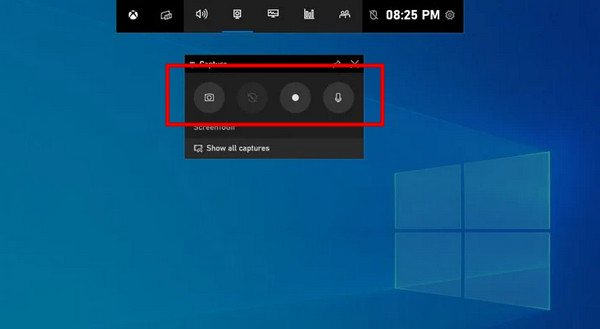
ขั้นตอนที่ 2คลิกปุ่มสีแดง "เริ่มบันทึก" หรือกด "Windows + Alt + R" เพื่อเริ่มบันทึก.
ขั้นตอนที่ 3คุณสามารถถ่ายภาพหน้าจอได้โดยกดปุ่ม "กล้อง" ปุ่มที่สอง.
ขั้นตอนที่ 4เมื่อบันทึกเสร็จแล้ว ให้กด "Windows + G" เพื่อเปิดแถบเกม แล้วคลิกปุ่มสีแดง "หยุดบันทึก" ไฟล์บันทึกจะถูกจัดเก็บไว้ในโฟลเดอร์ในเครื่อง.
ส่วนที่ 3: วิธีบันทึกวิดีโอเกมบนพีซีด้วย OBS Studio
Open Broadcaster Software (OBS) เป็นโปรแกรมโอเพนซอร์สและใช้งานได้ฟรีสำหรับการบันทึกวิดีโอและการสตรีมสด สามารถบันทึกภาพเต็มหน้าจอ พื้นที่ที่เลือก และเว็บแคมของคุณขณะบันทึกการเล่นเกม Xbox บน Windows, macOS หรือ Linux OBS Studio มีการตั้งค่าการบันทึกที่ทรงพลังและยืดหยุ่น ช่วยให้ผู้ใช้สามารถปรับแต่งการบันทึกด้วยฉาก โอเวอร์เลย์ และปลั๊กอินต่างๆ นอกจากนี้ มิกเซอร์เสียงในตัวยังช่วยบันทึกเสียงที่คมชัดและมีคุณภาพสูงระหว่างการบันทึกอีกด้วย.
- ข้อดี
- ซอฟต์แวร์บันทึกเสียงแบบโอเพนซอร์สและใช้งานได้ฟรี.
- จัดเตรียมการตั้งค่าการบันทึกขั้นสูง ปลั๊กอิน ฉาก และโอเวอร์เลย์.
- รองรับการสตรีมไปยังแพลตฟอร์มต่างๆ เช่น Twitch, YouTube, Facebook และอื่นๆ.
- มาพร้อมมิกเซอร์เสียงทรงพลังและโหมดสตูดิโอเพื่อการควบคุมที่ดียิ่งขึ้น.
- ข้อเสีย
- อินเทอร์เฟซอาจดูซับซ้อนสำหรับผู้เริ่มต้นใช้งาน.
- ผู้ใช้ใหม่อาจต้องใช้เวลาเรียนรู้ค่อนข้างนาน.
- โปรแกรมนี้อาจใช้ทรัพยากร CPU จำนวนมากขณะทำงาน.
ขั้นตอนการบันทึกวิดีโอเกมบนพีซีด้วย OBS Studio:
ขั้นตอนที่ 1ดาวน์โหลดและติดตั้ง OBS เวอร์ชันล่าสุดจากเว็บไซต์ทางการ.
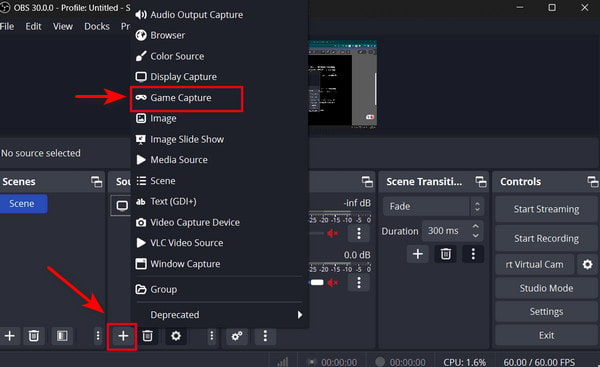
ขั้นตอนที่ 2 คลิกปุ่ม "+ (เพิ่ม)" ใต้หัวข้อ "ฉาก" เพื่อสร้างฉากใหม่และตั้งชื่อให้ฉากนั้น.
ขั้นตอนที่ 3ในแผง "แหล่งที่มา" ให้คลิกปุ่ม "+ (เพิ่ม)" แล้วเลือก "การบันทึกเกม" สร้างแหล่งที่มาใหม่และเลือกเกมที่คุณต้องการบันทึก.
ขั้นตอนที่ 4ไปที่ "การตั้งค่า" > "เสียง" เพื่อตรวจสอบให้แน่ใจว่าไมโครโฟนและเสียงระบบเปิดอยู่ ตรวจสอบการตั้งค่าอื่นๆ ด้วย การตั้งค่าการบันทึก OBS หากจำเป็น
ขั้นตอนที่ 5เปิดเกมแล้วคลิก "เริ่มบันทึก" ในแผง "การควบคุม" เพื่อเริ่มบันทึกการเล่นเกม เมื่อบันทึกเสร็จแล้ว ให้คลิก "หยุดบันทึก""
เคล็ดลับ
สำหรับผู้เริ่มต้น แนะนำให้ใช้โหมด "ง่าย" ใน "การตั้งค่าเอาต์พุต" และเลือกค่าที่ตั้งไว้ล่วงหน้า "คุณภาพสูง" "ขนาดไฟล์ปานกลาง" สำหรับการแปล ตัวเลือกนี้จะให้ความสมดุลที่ดีระหว่างคุณภาพของผลลัพธ์และขนาดไฟล์.
ส่วนที่ 4: วิธีบันทึกการเล่นเกมบนพีซีด้วย NVIDIA ShadowPlay
ShadowPlay คือเครื่องมือสำหรับการสตรีมสดและการบันทึกภาพที่พัฒนาโดย NVIDIA ช่วยให้ผู้ใช้สามารถบันทึกการเล่นเกมบนพีซีได้ที่ความละเอียดสูงสุด 4K ที่ 60 เฟรมต่อวินาที ด้วยการเร่งความเร็วฮาร์ดแวร์ GPU ทำให้ ShadowPlay มีผลกระทบต่อประสิทธิภาพของ CPU น้อยกว่าซอฟต์แวร์อื่นๆ นอกจากนี้ ฟีเจอร์ Instant Replay ยังช่วยให้คุณบันทึกไฮไลท์เฉพาะจากสตรีมของคุณได้.
- ข้อดี
- ใช้งานง่ายและฟรีสำหรับผู้ใช้ NVIDIA GeForce.
- รองรับการบันทึกคุณภาพสูงถึงระดับ 4K ที่ 60 เฟรมต่อวินาที.
- ประสิทธิภาพการบันทึกที่ราบรื่นด้วยการเข้ารหัสฮาร์ดแวร์ GPU.
- ฟีเจอร์ Instant Replay ช่วยบันทึกช่วงเวลาการเล่นเกม 20 นาทีสุดท้าย.
- ข้อเสีย
- ใช้งานได้เฉพาะกับการ์ดจอ NVIDIA เท่านั้น.
- ใช้งานได้เฉพาะกับ GeForce Experience เท่านั้น.
- ขาดเครื่องมือตัดต่อวิดีโอในตัว.
- ต้องใช้การ์ดจอ NVIDIA GeForce GTX 600 series หรือรุ่นที่ใหม่กว่า.
ขั้นตอนการบันทึกวิดีโอเกมบนพีซีด้วย NVIDIA ShadowPlay:
ขั้นตอนที่ 1ติดตั้งและเปิดโปรแกรม "NVIDIA GeForce Experience" บนพีซีของคุณ.
ขั้นตอนที่ 2กดปุ่ม "Alt + Z" เพื่อเปิดโอเวอร์เลย์ ShadowPlay.
ขั้นตอนที่ 3คลิก "บันทึก" > "การตั้งค่า" > "การบันทึกวิดีโอ" เพื่อปรับตัวเลือกการบันทึก เช่น ความละเอียด อัตราเฟรม และอัตราบิต คลิก "บันทึก" เพื่อบันทึกการเปลี่ยนแปลง.
ขั้นตอนที่ 4เปิดเกมที่คุณต้องการบันทึก คลิก "บันทึก" > "เริ่ม" หรือกด "Alt + F9" เพื่อเริ่มบันทึกการเล่นเกมบนพีซี.
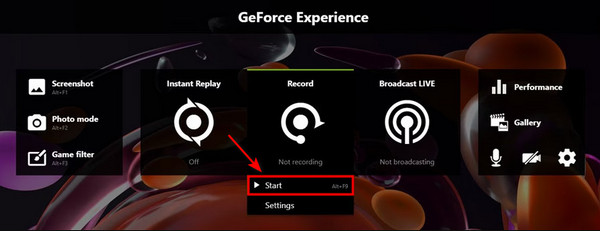
ขั้นตอนที่ 5กด "Alt + F9" อีกครั้งเพื่อหยุดการบันทึก คลิก "บันทึก" > "หยุดและบันทึก" วิดีโอการเล่นเกมของคุณจะถูกบันทึกโดยอัตโนมัติในโฟลเดอร์ "วิดีโอ" บนพีซีของคุณ.
ส่วนที่ 5: การเปรียบเทียบ: คุณควรเลือกซอฟต์แวร์บันทึกการเล่นเกมแบบใด?
หลังจากได้ลองใช้เครื่องมือทั้งสี่ข้างต้นแล้ว คุณอาจยังสงสัยอยู่ว่าวิธีใดดีที่สุดสำหรับการบันทึกการเล่นเกมบนพีซีของคุณ ตารางด้านล่างนี้จะแสดงการเปรียบเทียบโดยละเอียดเพื่อช่วยให้คุณเลือกเครื่องมือที่เหมาะสมได้.
| ซอฟต์แวร์ | ระบบที่รองรับ | คุณภาพการบันทึก | ความสะดวกในการใช้งาน | ประสิทธิภาพของซีพียู | การปรับแต่ง | ถ่ายทอดสด |
| 4โปรแกรมบันทึกหน้าจอEasysoft | ระบบปฏิบัติการ Windows และ macOS | สูง | ง่าย | ต่ำ | ปานกลาง | ไม่รองรับ |
| บาร์เกม Xbox | วินโดวส์ 10/11 | ปานกลาง | ง่าย | ต่ำ | ต่ำ | ไม่รองรับ |
| สตูดิโอ OBS | หน้าต่าง macOS Linux | สูง | ยาก | สูง | สูง | ได้รับการสนับสนุน |
| NVIDIA Shadow Play เป็นระบบที่รวมเอาเทคโนโลยี | เฉพาะ GPU ของ NVIDIA เท่านั้น | สูง | ง่าย | ต่ำ | ต่ำ | รองรับ (Twitch/YouTube/Facebook) |
บทสรุป
การเลือก โปรแกรมที่ดีที่สุดสำหรับการบันทึกการเล่นเกมบนพีซี ขึ้นอยู่กับความต้องการเฉพาะของคุณ หากคุณต้องการเครื่องบันทึกเสียงแบบออลอินวันใช้งานง่าย, 4โปรแกรมบันทึกหน้าจอEasysoft เป็นตัวเลือกที่ดี หากคุณต้องการเครื่องมือที่มีมาให้ในตัว Xbox Game Bar ก็สะดวกสำหรับผู้ใช้ Windows สำหรับคุณสมบัติการบันทึกและการสตรีมขั้นสูง OBS Studio มีตัวเลือกการปรับแต่งที่ทรงพลัง เกมเมอร์ที่ใช้การ์ดกราฟิก NVIDIA อาจชอบ NVIDIA ShadowPlay เนื่องจากประสิทธิภาพที่ราบรื่น โดยรวมแล้ว ด้วยเครื่องมือที่แนะนำข้างต้น คุณสามารถบันทึกและแบ่งปันช่วงเวลาการเล่นเกมที่คุณชื่นชอบได้อย่างง่ายดาย!
100% ปลอดภัย
100% ปลอดภัย
