

วิธีบันทึกเสียงระบบบน Mac: คู่มือทีละขั้นตอน

โพสโดย อีธาน บรู๊ค ถึง บันทึกเสียง 19 พ.ย. 2569
ผู้ใช้ Mac จำนวนมากจำเป็นต้องบันทึกเสียงระบบภายในสำหรับการประชุมออนไลน์ การสตรีมวิดีโอ เสียงเกม พอดแคสต์ และหลักสูตรออนไลน์ ในคู่มือฉบับสมบูรณ์นี้ เราจะแนะนำเครื่องมือที่ใช้งานได้จริง 4 อย่างเพื่อช่วยคุณ บันทึกเสียงระบบ Mac โดยใช้โปรแกรม 4Easysoft Screen Recorder, QuickTime Player, Audacity และ OBS Studio.
รายการคู่มือ
วิธีบันทึกเสียงระบบ Mac ผ่านโปรแกรม 4Easysoft Screen Recorder วิธีบันทึกเสียงระบบบน Mac ด้วย QuickTime Player วิธีบันทึกเสียงภายในเครื่อง Mac ด้วย Audacity วิธีบันทึกเสียงคอมพิวเตอร์บน Mac ด้วย OBS Studio คำถามที่พบบ่อยเกี่ยวกับการบันทึกเสียงระบบบน Macวิธีบันทึกเสียงระบบ Mac ผ่านโปรแกรม 4Easysoft Screen Recorder
ดีที่สุดสำหรับ: เหมาะสำหรับผู้เริ่มต้นที่ต้องการบันทึกเสียงคุณภาพสูงและเสถียรบน Mac หรือ PC.
หากคุณกำลังมองหาวิธีที่ง่ายและรวดเร็วที่สุดในการบันทึกเสียงระบบของ Mac, 4โปรแกรมบันทึกหน้าจอEasysoft เป็นตัวเลือกที่ดีที่สุด โปรแกรมนี้ช่วยให้คุณบันทึกเสียงระบบบน Mac และ PC โดยไม่ต้องติดตั้งไดรเวอร์เสียงเสมือนใดๆ คุณสามารถบันทึก แก้ไข และส่งมอบไฟล์บันทึกที่คมชัดในโหมดต่างๆ ที่มีให้ เช่น โหมดบันทึกเกม หรือโหมดบันทึกเสียงทั่วไป.

บันทึกเสียงและวิดีโอด้วยคุณภาพระดับ HD/4K/8K.
บันทึกเสียงระบบและเสียงจากไมโครโฟนได้อย่างชัดเจน.
รองรับรูปแบบเอาต์พุตที่หลากหลายและตัวเลือกการปรับแต่งมากมาย.
รองรับการวาดภาพแบบเรียลไทม์ขณะบันทึก.
100% ปลอดภัย
100% ปลอดภัย
ขั้นตอนที่ 1คลิกปุ่ม "บันทึกหน้าจอ" ที่มุมบนซ้าย แล้วเลือก "บันทึกเสียง" จากเมนูแบบเลื่อนลง.

ขั้นตอนที่ 2เปิดใช้งาน "เสียงระบบ" เพื่อบันทึกเสียงระบบ หากต้องการบันทึกเสียงของคุณเอง ให้เปิดใช้งาน "ไมโครโฟน".

ขั้นตอนที่ 3คลิกปุ่ม "REC" เพื่อเริ่มบันทึก.

วิธีบันทึกเสียงระบบบน Mac ด้วย QuickTime Player
ดีที่สุดสำหรับ: การบันทึกเสียงแบบง่ายๆ และมีมาให้ในตัวสำหรับ Mac โดยไม่ต้องการคุณภาพเสียงระดับสูง.
QuickTime Player เป็นแอปพลิเคชันที่ติดตั้งมากับระบบปฏิบัติการ macOS ซึ่งใช้กันอย่างแพร่หลายสำหรับการบันทึกวิดีโอและเสียง หากคุณกำลังมองหา... โปรแกรมบันทึกหน้าจอ Mac ฟรี สำหรับการบันทึกเสียงระบบ แนะนำให้ใช้เครื่องมือนี้ อย่างไรก็ตาม QuickTime Player ไม่รองรับการบันทึกเสียงระบบโดยตรง ดังนั้นคุณต้องติดตั้งเครื่องมือจากภายนอก เช่น BlackHole.
ขั้นตอนที่ 1ดาวน์โหลด BlackHole จากที่เก็บ GitHub และติดตั้งลงบน Mac ของคุณ.
ขั้นตอนที่ 2ไปที่ "แอปพลิเคชัน" > "ยูทิลิตี้" > "การตั้งค่าเสียง MIDI".
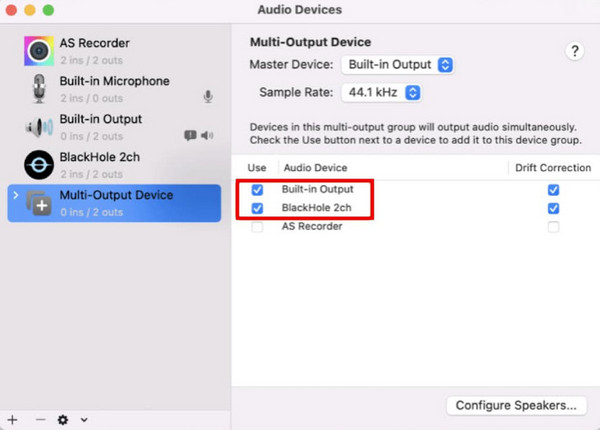
ขั้นตอนที่ 3คลิกปุ่ม "+" ที่มุมล่างซ้าย แล้วเลือก "สร้างอุปกรณ์เอาต์พุตหลายช่อง".
ขั้นตอนที่ 4เลือกช่อง "BlackHole 2ch" และอุปกรณ์เอาต์พุตเสียงที่คุณใช้เป็นประจำจากแท็บ "Built-in Output".
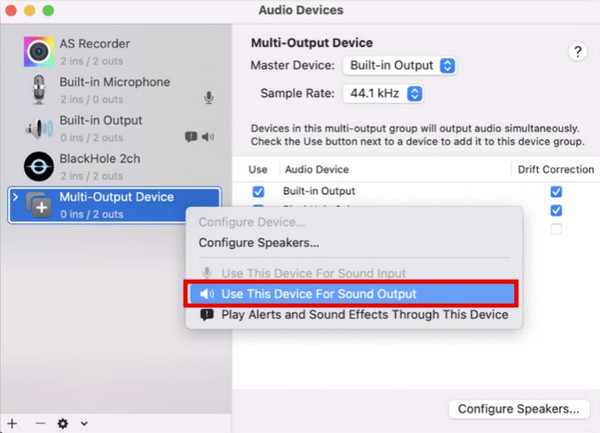
ขั้นตอนที่ 5คลิกขวาที่ "อุปกรณ์เอาต์พุตหลายช่อง" แล้วเลือก "ใช้อุปกรณ์นี้สำหรับเอาต์พุตเสียง".
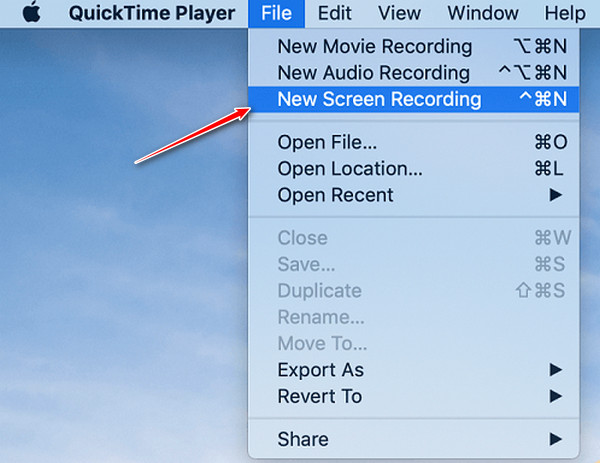
ขั้นตอนที่ 6เปิดโปรแกรม QuickTime Player แล้วเลือก "บันทึกเสียงใหม่" จากเมนู "ไฟล์".
ขั้นตอนที่ 7คลิกที่ลูกศรชี้ลงเล็กๆ ที่อยู่ถัดจากปุ่มบันทึก แล้วเลือก "BlackHole 2ch" เป็นแหล่งสัญญาณเข้า.
ขั้นตอนที่ 8เปิดไฟล์เสียงที่คุณต้องการบันทึก แล้วคลิกปุ่ม "บันทึก" เพื่อเริ่มบันทึกเสียง.
วิธีบันทึกเสียงภายในเครื่อง Mac ด้วย Audacity
ดีที่สุดสำหรับ: การตัดต่อและบันทึกเสียงขั้นสูง เหมาะสำหรับพอดแคสเตอร์และผู้เชี่ยวชาญด้านเสียง.
Audacity เป็นโปรแกรมตัดต่อและบันทึกเสียงยอดนิยมที่ใช้งานได้บน Windows, macOS และ Linux มีคุณสมบัติที่หลากหลายและครบครันสำหรับการบันทึกเสียง ทำให้เป็นตัวเลือกที่เหมาะสมสำหรับมืออาชีพ อย่างไรก็ตาม เนื่องจากข้อจำกัดด้านเสียงของ macOS คุณจึงจำเป็นต้องมีไดรเวอร์เสียงเสมือนเพื่อบันทึกเสียงระบบด้วย Audacity ด้วย.
ขั้นตอนที่ 1ดาวน์โหลด BlackHole จากที่เก็บ GitHub ของมัน เลือกเวอร์ชันที่คุณต้องการ สำหรับการบันทึกเสียงจากคอมพิวเตอร์ เวอร์ชัน 2 แชนเนลก็เพียงพอแล้วและใช้ทรัพยากรระบบน้อยกว่า.
ขั้นตอนที่ 2ไปที่ "แอปพลิเคชัน" > "ยูทิลิตี้" > แอป "Audio MIDI Setup" คลิกปุ่ม "บวก" แล้วเลือก "สร้างอุปกรณ์เอาต์พุตหลายช่อง".
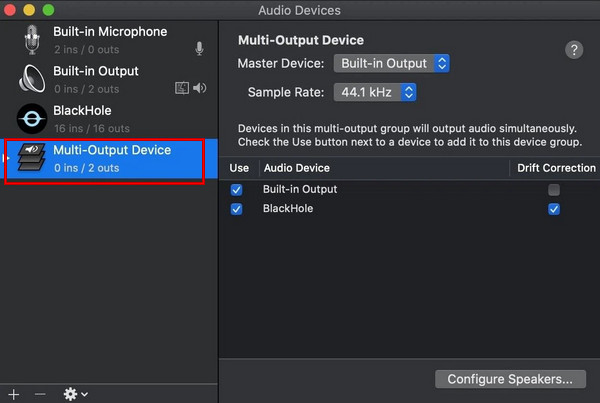
ขั้นตอนที่ 3เลือกอุปกรณ์ใหม่ แล้วคุณจะเห็นอุปกรณ์เสียงทั้งหมดของคุณ ติ๊กช่องสำหรับลำโพง/หูฟัง Mac และไดรเวอร์เสมือน BlackHole ของคุณ.
ขั้นตอนที่ 4ไปที่ "การตั้งค่าระบบ" > "เสียง" ตั้งค่า "อินพุต" และ "เอาต์พุต" เป็น "อุปกรณ์เอาต์พุตหลายช่อง" ที่คุณเพิ่งสร้างขึ้น.
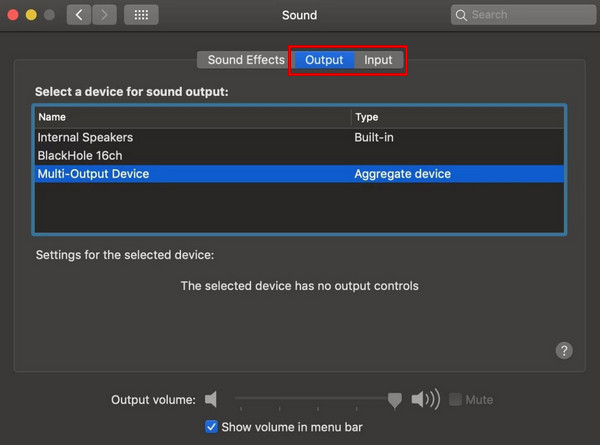
ขั้นตอนที่ 5เปิดโปรแกรม Audacity ในเมนู "Preferences" ของ Audacity ให้ตั้งค่า "Core Audio" เป็น Audio Host, "BlackHole 2ch" เป็น Audio Input และ Output และ "2 (Stereo)" เป็น Recording Channel.
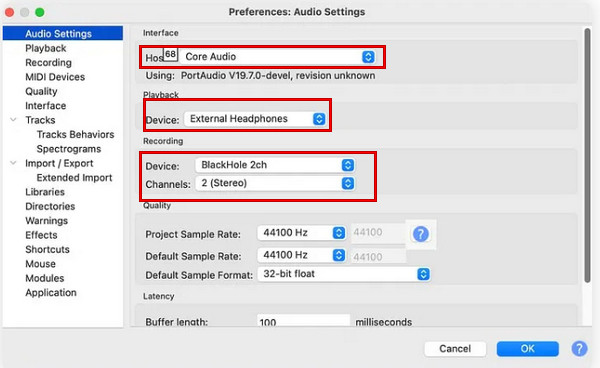
ขั้นตอนที่ 6เปิดไฟล์เสียงบน Mac ของคุณ แล้วคลิกปุ่ม "บันทึก" สีแดงใน Audacity เมื่อบันทึกเสร็จแล้ว ให้คลิกปุ่ม "หยุด".
วิธีบันทึกเสียงคอมพิวเตอร์บน Mac ด้วย OBS Studio
ดีที่สุดสำหรับ: ระบบบันทึกหน้าจอและเสียงขั้นสูง เหมาะสำหรับเกมเมอร์และสตรีมเมอร์.
สตูดิโอ OBS OBS Studio เป็นเครื่องมือที่มีประสิทธิภาพ ฟรี และโอเพนซอร์ส สำหรับการสตรีมสดและการบันทึกหน้าจอ คุณสามารถบันทึกและผสมแหล่งเสียงและวิดีโอหลายแหล่ง และสตรีมไปยังแพลตฟอร์มต่างๆ เช่น Twitch, YouTube หรือ Facebook ด้วย OBS ด้วยการอัปเดตล่าสุด OBS Studio รองรับการบันทึกเสียงระบบ Mac บน macOS Ventura 13 หรือใหม่กว่า โดยไม่ต้องใช้ไดรเวอร์เสมือน.
ขั้นตอนที่ 1ดาวน์โหลดและติดตั้ง OBS Studio เวอร์ชันล่าสุดจากเว็บไซต์ทางการ.
ขั้นตอนที่ 2ไปที่ "การตั้งค่า" > "เสียง" > "อุปกรณ์เสียงทั่วโลก" เลือกอินพุตเสียงของระบบจาก "เสียงเดสก์ท็อป" และเลือกอินพุตเสียงไมโครโฟนจาก "ไมโครโฟน/เสียงเสริม".
ขั้นตอนที่ 3ใน OBS ให้ไปที่แผง "แหล่งที่มา" ที่มุมล่างซ้าย แล้วคลิกปุ่ม "+".
ขั้นตอนที่ 4จากรายการ ให้คลิก "Audio Output Capture" แล้วตั้งชื่อ.
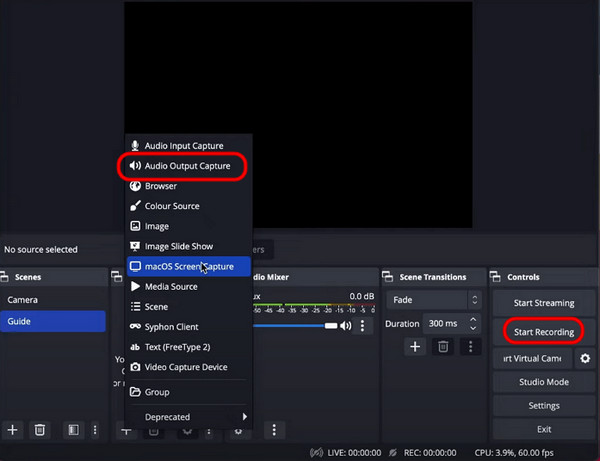
ขั้นตอนที่ 5เปิดไฟล์เสียงที่คุณต้องการบันทึกบน Mac ของคุณ จากนั้นคลิกปุ่ม "เริ่มบันทึก" เพื่อเริ่มบันทึกเสียงหน้าจอเดสก์ท็อป.
คำถามที่พบบ่อยเกี่ยวกับการบันทึกเสียงระบบบน Mac
-
ฉันควรทำอย่างไรหากไม่มีเสียงในไฟล์บันทึกเสียงของฉัน?
(1) ตรวจสอบให้แน่ใจว่าได้เลือกแหล่งเสียงที่ถูกต้องในซอฟต์แวร์บันทึกเสียงของคุณแล้ว (2) ตรวจสอบให้แน่ใจว่าเอาต์พุตเสียงของ Mac ของคุณถูกส่งไปยังเครื่องมือบันทึกเสียงแล้ว (3) ตรวจสอบความขัดแย้งกับแอปพลิเคชันเสียงอื่นๆ (4) รีสตาร์ทซอฟต์แวร์หรือ Mac ของคุณ.
-
ฉันสามารถบันทึกเสียงระบบและไมโครโฟนของฉันพร้อมกันได้หรือไม่?
ใช่ คุณสามารถบันทึกทั้งเสียงระบบและไมโครโฟนของคุณพร้อมกันได้ด้วย 4Easysoft Screen Recorder เพียงแค่ตรวจสอบให้แน่ใจว่าได้เลือกอุปกรณ์อินพุตที่เหมาะสมสำหรับทั้งสองอย่างในการตั้งค่าซอฟต์แวร์ของคุณแล้ว.
-
เหตุใด Mac จึงแสดงข้อความ "System Extension Blocked" เมื่อติดตั้ง BlackHole?
นี่คือข้อความแจ้งเตือนด้านความปลอดภัยของ macOS ไปที่ "การตั้งค่าระบบ" > "ความเป็นส่วนตัวและความปลอดภัย" เลื่อนลงมา แล้วคลิก "อนุญาต" เพื่อเปิดใช้งานไดรเวอร์ BlackHole.
บทสรุป
โดยสรุปแล้ว, ระบบบันทึกเสียงบน Mac ไม่ใช่เรื่องยากตราบใดที่คุณใช้วิธีที่ถูกต้อง 4Easysoft Screen Recorder นำเสนอโซลูชันการบันทึกที่เร็วและง่ายที่สุดสำหรับผู้เริ่มต้น หากคุณต้องการเครื่องมือในตัวฟรี QuickTime ก็เป็นตัวเลือกที่ดีของคุณพร้อมกับการติดตั้งไดรเวอร์เสียง Audacity และ OBS Studio เป็นทางเลือกที่มีประสิทธิภาพสำหรับผู้ใช้ที่ต้องการฟังก์ชันการแก้ไขหรือการสตรีมเพิ่มเติม.
100% ปลอดภัย
100% ปลอดภัย
