

10 โปรแกรมแปลงไฟล์ Blu-ray ที่ดีที่สุดในปี 2026: ทั้งแบบฟรีและเสียเงิน ผ่านการทดสอบและจัดอันดับแล้ว

โพสโดย พอลล่า ไพลากา ถึง ริป Blu-ray มี.ค. 27, 2026
กำลังมองหา โปรแกรมริปบลูเรย์ ที่ใช้ได้จริงในปี 2026 เหรอ? คุณซื้อแผ่นแล้ว คุณเป็นเจ้าของมัน คุณควรจะดูได้บน Plex โดยไม่ต้องเปลี่ยนแผ่นหรือข้ามตัวอย่างหนัง มันควรจะง่ายๆ นะ.
การคัดลอกข้อมูลจากแผ่น Blu-ray นั้นทำได้ แต่เส้นทางนั้นเต็มไปด้วยข้อผิดพลาดจากระบบ DRM ไฟล์ขนาด 50 GB ที่ไม่มีใครเตือน และโปรแกรมคัดลอกแบบเสียเงินที่ใช้งานไม่ได้หลังจากการอัปเดตระบบปฏิบัติการเพียงครั้งเดียว นี่คือโปรแกรมคัดลอก Blu-ray ฟรีและเสียเงินหลักๆ ที่ทดสอบแล้วบนความละเอียด 4K, 1080p, Mac, Windows และ Linux.
รายการคู่มือ
สิ่งที่เราพิจารณาเมื่อเลือกซอฟต์แวร์ริปแผ่นบลูเรย์ 3 ปัญหาใหญ่ที่สุดที่ผู้คนพบเจอเมื่อทำการคัดลอกข้อมูลจากแผ่นบลูเรย์ 3 ประเภทของผู้ใช้โปรแกรมแปลงไฟล์ Blu-ray – คุณเป็นประเภทไหน? 10 อันดับโปรแกรมแปลงไฟล์ Blu-ray ที่ดีที่สุดในปี 2026: ทดสอบและจัดอันดับ [รายชื่อยอดนิยม] วิธีการคัดลอกข้อมูลจากแผ่นบลูเรย์ทีละขั้นตอน วิธีลดขนาดไฟล์แผ่นบลูเรย์โดยไม่สูญเสียคุณภาพ การแก้ไขข้อผิดพลาดทั่วไปในการคัดลอกไฟล์ Blu-ray การคัดลอกข้อมูลจากแผ่นบลูเรย์ที่ตัวเองเป็นเจ้าของนั้นถูกกฎหมายหรือไม่? การแปลงไฟล์ Blu-ray สำหรับการตั้งค่าและกรณีการใช้งานเฉพาะ คำถามที่พบบ่อย สรุป: คุณควรเลือกโปรแกรมแปลงไฟล์ Blu-ray ตัวไหนดี?สิ่งที่เราพิจารณาเมื่อเลือกซอฟต์แวร์ริปแผ่นบลูเรย์
เราได้ทดสอบและวิจัยเครื่องมือแต่ละชิ้นโดยพิจารณาจากสิ่งที่สำคัญจริง ๆ ในการคัดลอกข้อมูลจากแผ่นบลูเรย์.
- รองรับ DRM. โปรแกรมแปลงไฟล์ Blu-ray ที่ไม่รองรับระบบป้องกันแผ่นดิสก์สมัยใหม่นั้นไร้ประโยชน์ เราได้ตรวจสอบแล้วว่าเครื่องมือใดบ้างที่รองรับ AACS, BD+, Cinavia และรหัสภูมิภาค รวมถึงภาพยนตร์ 4K รุ่นใหม่ๆ ด้วย.
- รองรับความละเอียด 4K UHD. ไม่ใช่ทุกโปรแกรมแปลงไฟล์ Blu-ray ที่รองรับแผ่น 4K เราจึงได้ระบุไว้แล้วว่าโปรแกรมใดบ้างที่รองรับ และต้องใช้อุปกรณ์เสริมอะไรบ้าง.
- รูปแบบผลลัพธ์. เครื่องมือบางอย่างจำกัดการใช้งานไว้ที่ไฟล์ MKV (เช่น MakeMKV) ในขณะที่เครื่องมืออื่นๆ ให้คุณเลือกได้หลายร้อยแบบ เราได้บันทึกไว้ว่าแต่ละเครื่องมือส่งออกไฟล์ในรูปแบบใด และใช้งานได้กับ Plex Direct Play หรือไม่โดยไม่ต้องตั้งค่าเพิ่มเติม.
- ความเร็ว. การเร่งความเร็วด้วย GPU สร้างความแตกต่างอย่างมากในการประมวลผลคอลเลกชันขนาดใหญ่ เราได้ตรวจสอบว่าเครื่องมือใดบ้างที่ใช้การเร่งความเร็วนี้ และทำงานได้เร็วแค่ไหน.
- ความเสถียร. ควรอัปเดตโปรแกรมคัดลอกแผ่นบลูเรย์เป็นประจำ.
- ราคาเทียบกับคุณค่า. เครื่องมือฟรีนั้นยอดเยี่ยมเมื่อมันใช้งานได้จริง ส่วนเครื่องมือแบบเสียเงินนั้นต้องคุ้มค่ากับราคา เราได้พิจารณาทั้งสองอย่างอย่างตรงไปตรงมาแล้ว.
3 ปัญหาใหญ่ที่สุดที่ผู้คนพบเจอเมื่อทำการคัดลอกข้อมูลจากแผ่นบลูเรย์
ก่อนที่จะเลือกใช้ซอฟต์แวร์ ควรทำความเข้าใจก่อนว่าอะไรคือสาเหตุที่ทำให้เกิดปัญหา ลักษณะของความล้มเหลวมักจะชี้ให้เห็นโดยตรงว่าคุณต้องการเครื่องมือชนิดใด.
- การริปไม่สำเร็จที่ 30%. โดยปกติแล้วมักเกิดจากฐานข้อมูลคีย์ที่ล้าสมัยหรือเลเยอร์ DRM ที่ไม่ได้รับการสนับสนุน หรือบางครั้งอาจเป็นเพียงแผ่นดิสก์ที่สกปรก.
- ไฟล์ภาพยนตร์บลูเรย์มีขนาดใหญ่เกินไป. ไฟล์ MKV ความละเอียด 1080p แบบไม่สูญเสียคุณภาพจะมีขนาด 30-40 GB ส่วนไฟล์รีมิกซ์ 4K อาจมีขนาดถึง 100 GB.
- Plex จะทำการแปลงไฟล์ที่คัดลอกมาซ้ำๆ. CPU ของเซิร์ฟเวอร์จะทำงานหนักเกินไปเมื่ออุปกรณ์เล่นของคุณไม่รองรับรูปแบบโคเดกหรือคำบรรยายโดยตรง สามารถแก้ไขได้ด้วยการตั้งค่าเอาต์พุตที่ถูกต้อง.
ผู้ใช้งานโปรแกรมแปลงไฟล์ Blu-ray มี 3 ประเภท คุณเป็นประเภทไหน?
การเลือกใช้เครื่องมือที่เหมาะสมนั้นขึ้นอยู่กับเป้าหมายของคุณ โดยทั่วไปแล้วคนส่วนใหญ่จะอยู่ในหนึ่งในสามประเภทนี้.
- นักเก็บเอกสารสมัครเล่น. คุณต้องการไฟล์ MP4 ที่สามารถดูบนแล็ปท็อปหรือทีวีได้โดยไม่ต้องใช้แผ่นบลูเรย์ เน้นความง่ายมากกว่าคุณภาพ โปรแกรมแปลงไฟล์บลูเรย์ที่ดีๆ ก็ใช้ได้หมด แปลงแผ่น Blu-ray เป็นวิดีโอ MP4.
- เครื่องมือสร้างเซิร์ฟเวอร์ Plex/Kodi สำหรับใช้งานในบ้าน. คุณต้องใช้ไฟล์ที่มีรูปแบบที่รองรับ Direct Play, การตั้งชื่อไฟล์ที่ถูกต้อง, การควบคุมแทร็กคำบรรยาย และประสิทธิภาพการจัดเก็บข้อมูลบน NAS การเลือกรูปแบบไฟล์จึงมีความสำคัญ.
- ผู้ที่ยึดมั่นในคุณภาพแบบไม่สูญเสียข้อมูล. คุณต้องการไฟล์ MKV remux แบบ 1:1: HDR เต็มรูปแบบ, Dolby Vision, Dolby Atmos, ทุกแทร็กเสียง, ไม่มีการเข้ารหัสใหม่ใดๆ และคุณจะต้องเป็นคนอัปเดตเฟิร์มแวร์ไดรฟ์ในเวลาเที่ยงคืนด้วยตัวเอง.
คนส่วนใหญ่จะอยู่ระหว่างสองกลุ่มแรก เครื่องมือทุกชิ้นด้านล่างนี้ได้รับการประเมินจากทั้งสามกลุ่มนี้แล้ว.
10 โปรแกรมแปลงไฟล์ Blu-ray ที่ดีที่สุดในปี 2026: ผ่านการทดสอบและจัดอันดับแล้ว
ตารางด้านล่างนี้เปรียบเทียบโปรแกรมริปแผ่นบลูเรย์หลักๆ โดยสังเขป.
| ซอฟต์แวร์ | แพลตฟอร์ม | ระบบ DRM และรหัสภูมิภาค | 4K ยูเอชดี | รูปแบบเอาต์พุต | ดีที่สุดสำหรับ |
| 4Easysoft DVD Ripper | วินโดวส์ / แมค | CSS, APS, BD+, AACS, Sony DADC, RC 1-6 | ใช่ | รองรับมากกว่า 600 รูปแบบไฟล์ เช่น MP4, MKV, H.265 | ดีที่สุดในทุกด้าน เหมาะสำหรับเล่นแบบสบายๆ บน Plex. |
| MakeMKV | วินโดวส์ / แมค / ลินุกซ์ | AACS, BD+, AACS 2.0 (4K) | ใช่ | ไฟล์ MKV เท่านั้น (แบบไม่สูญเสียคุณภาพ) | ไฟล์เก็บถาวรคุณภาพสูงฟรี. |
| เครื่องริป Blu-ray DVDFab | วินโดวส์ / แมค | AACS, BD+, Cinavia, RC | ใช่ | MP4, MKV, MKV-Pass, ISO, 200+ | ผู้ใช้งานขั้นสูง โปรดลบ Cinavia ออก. |
| แฮนด์เบรก + MakeMKV | วินโดวส์ / แมค / ลินุกซ์ | ต้องใช้ MakeMKV ก่อน | ใช่ | ไฟล์ MP4 และ MKV เท่านั้น | ขั้นตอนการบีบอัดฟรี. |
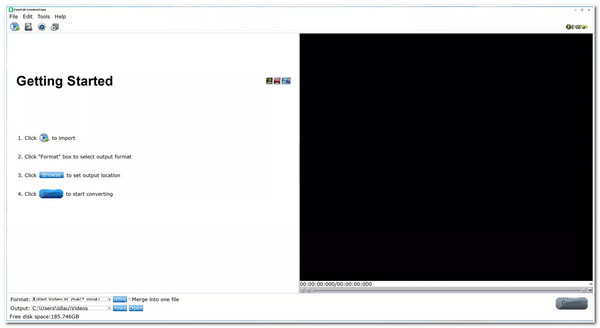
| EaseFab LosslessCopy | วินโดวส์ / แมค | AACS, BD+, RC | ใช่ | การส่งผ่านไฟล์ MKV + มากกว่า 500 รูปแบบ | รวดเร็ว ไม่สูญเสียคุณภาพ + เลือกรูปแบบไฟล์ได้. |
| เครื่องริปเปอร์ Blu-ray Leawo | วินโดวส์ / แมค | AACS, BD+, MKB, RC | ใช่ | รองรับไฟล์วิดีโอ/เสียงมากกว่า 180 รูปแบบ | การควบคุมคำบรรยาย/เสียง. |
| Cisdem VideoPaw | วินโดวส์ / แมค | AACS, BD+, RC | ใช่ | MP4, MKV, MOV, มากกว่า 300 ไฟล์ | การแปลงไฟล์ Blu-ray และการตัดต่อสื่อเป็นครั้งคราว. |
| โปรแกรมแปลงวิดีโอ Acrok ที่ดีที่สุด | วินโดวส์ / แมค | AACS, BD+, RC, 3D | ใช่ | รองรับมากกว่า 200 รูปแบบ, 4K, H.265, 3D | บลูเรย์ 3D |
| วีแอลซี | วินโดวส์ / แมค / ลินุกซ์ | ไม่มีฟังก์ชันนี้ในตัว (ต้องตั้งค่า AACS ด้วยตนเอง) | เลขที่ | MP4, MKV, AVI, TS | บริการคัดลอกข้อมูลฟรีจากแผ่นบลูเรย์ที่ไม่มีการป้องกันหรือแผ่นส่วนตัว. |
| AnyDVD HD (RedFox) | เฉพาะ Windows เท่านั้น | ทั้งหมด: AACS, BD+, Cinavia, RC | ใช่ | ระดับระบบ (ผลประโยชน์จากโปรแกรมโกงใดๆ) | ความโปร่งใสของแผ่นดิสก์อย่างสมบูรณ์. |
อันดับ 1: 4Easysoft DVD Ripper โปรแกรมแปลงไฟล์ Blu-ray ที่ดีที่สุดโดยรวมสำหรับผู้ใช้ส่วนใหญ่
แพลตฟอร์ม: Windows, Mac (รองรับ Apple Silicon โดยเฉพาะ)
4K UHD: ใช่
ทดลองใช้งานฟรี: ใช่
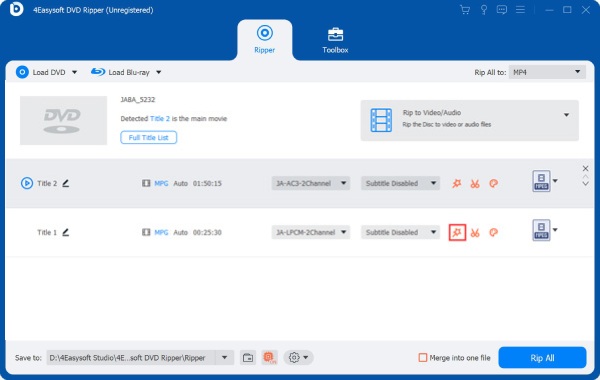
4Easysoft DVD Ripper เป็นตัวเลือกที่ดีสำหรับคนส่วนใหญ่ มันสามารถถอดรหัสแผ่นและส่งออกไฟล์ MP4 ที่พร้อมใช้งานกับ Plex ได้ในแอปเดียว คุณไม่จำเป็นต้องใช้โปรแกรมเสริมหลายตัว มันถอดรหัสระบบป้องกันการคัดลอก Blu-ray หลักๆ ได้ทั้งหมด รองรับรูปแบบแผ่น 1080p และ 4K UHD และส่งออกในรูปแบบที่อุปกรณ์ของคุณต้องการ อินเทอร์เฟซใช้งานง่ายสำหรับผู้ใช้ครั้งแรก และมีการควบคุมโคเดกเพียงพอสำหรับผู้ใช้ที่มีประสบการณ์.
เหตุผลที่ควรเลือก 4Easysoft DVD Ripper:
- รองรับระบบ DRM และรหัสภูมิภาค Blu-ray หลักๆ ทั้งหมดโดยตรง รวมถึง CSS, APS, BD+, AACS, Sony DADC และรหัสภูมิภาค Blu-ray 1-6. ไม่จำเป็นต้องใช้โปรแกรมถอดรหัสจากภบุคคลที่สาม.
- เร็วขึ้น 30 เท่า ความเร็วในการคัดลอก Blu-ray ที่เร่งความเร็วด้วย GPU (NVIDIA, AMD, Intel).
- รองรับรูปแบบเอาต์พุตและค่าที่ตั้งไว้ล่วงหน้าสำหรับอุปกรณ์มากกว่า 600 รายการ.
- มีโปรแกรมตัดต่อวิดีโอในตัว: ตัดแต่ง ครอบตัด ซิงค์เสียง จัดการคำบรรยาย และเพิ่มความละเอียดของวิดีโอ ไม่จำเป็นต้องใช้แอปพลิเคชันเพิ่มเติม.
- สร้างขึ้นด้วยชิป Apple Silicon ดั้งเดิม (M1 ถึง M5), ไม่มีการจำลอง Rosetta ประสิทธิภาพการทำงานเต็มรูปแบบของ Mac.
- ส่งออกไฟล์ MP4 / H.264 / AAC โดยตรง สำหรับ Plex รองรับ MP4 พร้อม H.264 และ AAC เล่นได้โดยตรงบนอุปกรณ์เกือบทุกชนิด.
- รองรับแผ่น Blu-ray, ไฟล์ ISO ของ Blu-ray และโฟลเดอร์ BDMV เป็นอินพุต ครอบคลุมรูปแบบการสำรองข้อมูลทั่วไปทั้งหมด.
ทำไมไม่ลองเลือกดูล่ะ:
- ต้องอัปเกรดเป็นเวอร์ชันเต็มเพื่อคัดลอกแผ่นบลูเรย์อย่างสมบูรณ์.
100% ปลอดภัย
100% ปลอดภัย
อันดับ 2: MakeMKV โปรแกรมริป Blu-ray ฟรีที่ดีที่สุดสำหรับคุณภาพแบบไม่สูญเสียข้อมูล
แพลตฟอร์ม: Windows, Mac, Linux
4K UHD: ใช่ (ต้องใช้ไดรฟ์ที่รองรับ UHD)
ทดลองใช้งานฟรี: ใช่ (รหัสเบต้าจะต่ออายุทุก 30-60 วัน สามารถดาวน์โหลดได้ฟรีจากฟอรัม MakeMKV)
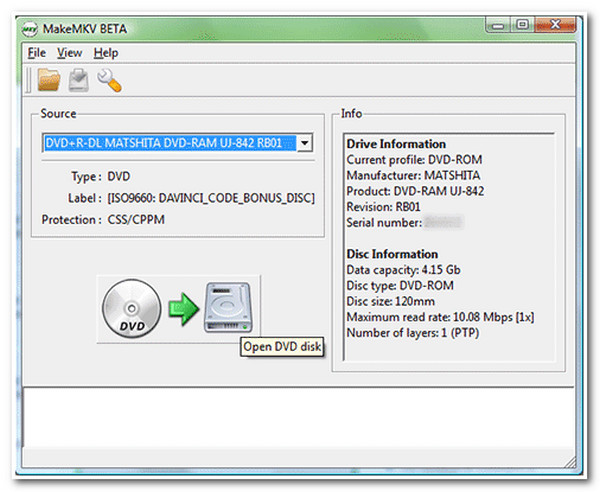
MakeMKV อยู่ในขั้นตอนเบต้ามาตั้งแต่ปี 2012 ฟังดูเหมือนเป็นการเตือน แต่ไม่ใช่ โปรแกรมนี้ได้รับการดูแลรักษาอย่างต่อเนื่องและได้รับความไว้วางใจจากผู้ใช้โฮมเธียเตอร์มานานกว่าทศวรรษ รูปแบบไฟล์เอาต์พุตเดียวคือ MKV ซึ่งเก็บรักษาทุกแทร็กวิดีโอ ทุกแทร็กเสียง (รวมถึง Dolby TrueHD และ DTS-HD Master Audio) ทุกภาษาของคำบรรยาย และเครื่องหมายบทต่างๆ ไว้เหมือนเดิมทุกประการ ไม่มีอะไรถูกเข้ารหัสใหม่ ไม่มีอะไรถูกตัดทิ้ง.
ข้อควรทราบ: MakeMKV เคยมีปัญหาเว็บไซต์ล่มในเดือนสิงหาคม 2025 และเกิดข้อผิดพลาด "เวอร์ชันเก่าเกินไป" ซ้ำไปซ้ำมาในเดือนมกราคม 2026 ทั้งสองปัญหาได้รับการแก้ไขแล้ว แต่ก็เป็นเครื่องเตือนใจว่าการพึ่งพา MakeMKV เป็นเครื่องมือเดียวของคุณนั้นมีความเสี่ยงด้านความน่าเชื่อถืออยู่บ้าง อย่างไรก็ตาม มันก็ยังเป็นตัวเลือกฟรีที่น่าเชื่อถืออยู่ดี แปลงไฟล์ Blu-ray ด้วย MakeMKV สำหรับใช้ในบ้าน.
เหตุผลที่ควรเลือก MakeMKV:
- สร้างสำเนา Blu-ray MKV แบบไม่สูญเสียคุณภาพในอัตราส่วน 1:1 อย่างสมบูรณ์แบบ, โดยวิดีโอ เสียง คำบรรยาย และเครื่องหมายบททั้งหมดจะถูกเก็บรักษาไว้.
- รองรับ AACS, BD+ และ AACS 2.0 (การป้องกัน Blu-ray 4K) เมื่อใช้งานร่วมกับไดรฟ์ที่รองรับ.
- ทดลองใช้งานฟรีในโหมดเบต้า.
- ใช้งานได้บน Windows, Mac และ Linux เป็นโปรแกรมริป Blu-ray ฟรีเพียงโปรแกรมเดียวที่มีเวอร์ชัน Linux เต็มรูปแบบ.
- ตัวเลือกการส่งออกไฟล์ ISO ช่วยให้คุณรักษารูปแบบเมนูของแผ่นดิสก์เดิมไว้ได้ (ผู้ใช้ Kodi ชื่นชอบคุณสมบัตินี้).
ทำไมไม่ลองเลือกดูล่ะ:
- ไฟล์ที่ได้จะมีขนาดใหญ่ โดยปกติประมาณ 30 ถึง 50 GB สำหรับภาพยนตร์ คุณอาจต้องบีบอัดวิดีโอด้วยตนเองหากต้องการไฟล์ที่มีขนาดเล็กลง.
- ระบบป้องกันเสียงของ Cinavia ยังไม่ได้ถูกลบออก ดังนั้นโปรแกรมเล่นบางโปรแกรมอาจปิดเสียงระหว่างการเล่น.
- การแปลงแผ่น Blu-ray 4K UHD ให้เป็นข้อมูลดิจิทัลนั้น จำเป็นต้องใช้ไดรฟ์ที่รองรับและเฟิร์มแวร์พิเศษ ซึ่งการตั้งค่านี้อาจเป็นเรื่องยากสำหรับผู้เริ่มต้น.
- โปรแกรมนี้สร้างไฟล์ได้เฉพาะไฟล์ MKV เท่านั้น ไม่รองรับรูปแบบไฟล์อื่น.
- บางครั้งโปรแกรมอาจพบปัญหา เช่น รหัสหมดอายุ หรือข้อผิดพลาดเกี่ยวกับเวอร์ชัน ซึ่งอาจขัดจังหวะกระบวนการคัดลอกแผ่นดิสก์ได้.
3 อันดับแรก: DVDFab Blu-ray Ripper, ดีที่สุดสำหรับคลังภาพ 4K และการกำจัด Cinavia
แพลตฟอร์ม: Windows, Mac
4K UHD: ใช่
ทดลองใช้งานฟรี: มี (30 วัน)
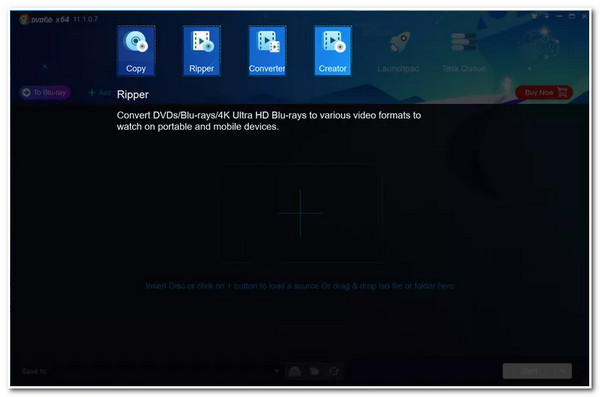
เครื่องริป Blu-ray DVDFab เป็นเครื่องมือที่มีฟังก์ชันการใช้งานครบครันที่สุด แต่ก็มีราคาแพงที่สุดเช่นกัน มันรองรับระบบป้องกันแผ่น Blu-ray หลักๆ ทุกระบบ รวมถึง AACS, BD+ และ Cinavia และได้รับการอัปเดตเพื่อรองรับระบบป้องกันแผ่นใหม่ๆ ได้เร็วกว่าเครื่องมืออื่นๆ ส่วนใหญ่ สำหรับคลังภาพยนตร์ 4K ขนาดใหญ่ที่ความน่าเชื่อถือเป็นสิ่งสำคัญที่สุด ราคาจึงคุ้มค่า.
เหตุผลที่ควรเลือก DVDFab Blu-ray Ripper:
- การลบลายน้ำ Cinavia, ซึ่งเป็นโซลูชันเชิงพาณิชย์ที่หาได้ง่ายที่สุดสำหรับชั้นป้องกันนี้.
- การแปลงไฟล์ Blu-ray 4K UHD ด้วยการเร่งความเร็ว GPU พร้อมรองรับ Dolby Vision และ HDR10+.
- โปรแกรมปรับปรุงคุณภาพวิดีโอที่ใช้ AI ซึ่งสามารถยกระดับคุณภาพวิดีโอ Blu-ray SDR ให้เป็น HDR10 ได้.
- รองรับระบบป้องกันแผ่นบลูเรย์ได้หลากหลายที่สุด รวมถึงแผ่นรุ่นใหม่ๆ ที่โปรแกรมอื่นๆ ไม่สามารถใช้งานได้.
- โดยปกติแล้ว ระบบป้องกันแผ่นดิสก์แบบใหม่จะได้รับการชี้แจงภายในไม่กี่วันหลังจากวางจำหน่าย.
ทำไมไม่ลองเลือกดูล่ะ:
- การเข้าถึงเวอร์ชันเต็มเพื่อคัดลอกลงแผ่นบลูเรย์นั้นมีค่าใช้จ่ายสูง.
- การลบ Cinavia เป็นการซื้อแยกต่างหาก ไม่ได้รวมอยู่ในแพ็คเกจโปรแกรมริปบลูเรย์พื้นฐาน.
- โปรแกรม DVDFab Blu-ray Ripper อาจใช้ทรัพยากรระบบมาก และอาจทำงานช้าหรือกระตุกบนคอมพิวเตอร์รุ่นเก่า.
4 อันดับแรก: HandBrake, Free Compressor (ไม่ใช่โปรแกรมริป Blu-ray แบบสแตนด์อโลน)
แพลตฟอร์ม: Windows, Mac, Linux
4K UHD: ใช่ (เฉพาะจากแหล่งที่ถอดรหัสแล้วเท่านั้น)
ทดลองใช้งานฟรี: ไม่สามารถใช้งานได้ เนื่องจากเป็นซอฟต์แวร์โอเพนซอร์สและใช้งานได้ฟรีโดยสมบูรณ์
สำคัญ: โปรแกรม HandBrake ไม่สามารถถอดรหัสแผ่น Blu-ray ที่มีการป้องกันได้ด้วยตัวเอง.
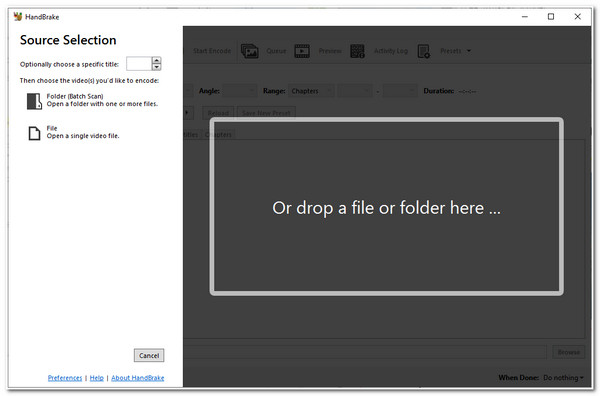
HandBrake เป็นโปรแกรมแปลงไฟล์วิดีโอ มันแปลงไฟล์ที่ถอดรหัสแล้ว คุณต้องมีโปรแกรม MakeMKV หรือโปรแกรมริป Blu-ray อื่นๆ ก่อน จากนั้นคุณจึงจะสามารถใช้งาน HandBrake ได้ ใช้ HandBrake ในการคัดลอก Blu-ray และบีบอัดไฟล์ การใช้ MakeMKV ร่วมกับ HandBrake เป็นโปรแกรมฟรีที่ใช้ถอดรหัสแผ่น Blu-ray ได้ดี.
เหตุผลที่ควรใช้ HandBrake:
- การบีบอัดข้อมูล Blu-ray แบบ H.265 (HEVC), ลดขนาดไฟล์ได้อย่างมีประสิทธิภาพหลังจากการแปลงไฟล์บลูเรย์.
- ระบบตั้งค่าล่วงหน้าที่ยอดเยี่ยมสำหรับ Plex, Apple TV, Android และเป้าหมายคุณภาพแบบกำหนดเอง (RF 18-22 สำหรับ 1080p).
- ระบบคิวแบบกลุ่มสำหรับการประมวลผลไฟล์ Blu-ray หลายไฟล์พร้อมกัน.
- ใช้งานได้ฟรี เป็นโอเพนซอร์ส รองรับหลายแพลตฟอร์ม และมีการดูแลรักษาอย่างต่อเนื่อง.
ทำไมไม่ใช้ HandBrake เพียงอย่างเดียวล่ะ:
- โปรแกรมนี้ไม่สามารถลบระบบป้องกันการคัดลอก Blu-ray ได้ คุณต้องมีแหล่งข้อมูลที่ถอดรหัสแล้วก่อนจึงจะใช้งานได้.
- HandBrake รองรับการส่งออกไฟล์ในรูปแบบ MP4 หรือ MKV เท่านั้น ไม่รองรับรูปแบบไฟล์อื่นๆ.
- HandBrake ทำงานช้าบนฮาร์ดแวร์รุ่นเก่าที่ไม่มีการรองรับการเข้ารหัส GPU.
5 อันดับแรก: EaseFab LosslessCopy ดีที่สุดสำหรับการแปลงไฟล์แบบไม่สูญเสียคุณภาพอย่างรวดเร็ว พร้อมตัวเลือกรูปแบบไฟล์
แพลตฟอร์ม: Windows, Mac
4K UHD: ใช่
ทดลองใช้งานฟรี: ใช่
EaseFab LosslessCopy อยู่ระหว่าง MakeMKV และชุดโปรแกรมราคาแพงอื่นๆ เช่นเดียวกับ MakeMKV มันสร้างสำเนาแบบไม่สูญเสียคุณภาพ แต่ไม่จำกัดเฉพาะเอาต์พุต MKV เท่านั้น คุณสามารถ... แปลง Blu-ray เป็น MKV และรูปแบบยอดนิยมอื่นๆ ได้อย่างราบรื่น ด้วยการรองรับมากกว่า 500 รูปแบบ คุณจะได้รับคุณภาพแบบไม่สูญเสียข้อมูลในคอนเทนเนอร์ที่ใช้งานร่วมกับ Plex ได้โดยไม่ต้องใช้เครื่องมือเพิ่มเติม.
เหตุผลที่ควรเลือก EaseFab LosslessCopy:
- โหมด Lossless Passthrough จะรักษาคุณภาพวิดีโอและเสียงต้นฉบับของ Blu-ray โดยไม่ต้องเข้ารหัสใหม่.
- รูปแบบเอาต์พุตมากกว่า 500 รูปแบบ, ซึ่งมากกว่าผลลัพธ์ที่ได้จาก MakeMKV ที่เป็นไฟล์ MKV เพียงอย่างเดียวอย่างมาก.
- รองรับรหัสภูมิภาค AACS, BD+ และ Blu-ray โดยไม่ต้องใช้เครื่องมือถอดรหัสภายนอก.
- การเร่งความเร็ว GPU เพื่อการแปลงที่เร็วขึ้นเมื่อใช้การแปลงไฟล์.
- รองรับเอาต์พุต HEVC และ 4K รวมถึงเนื้อหา HDR.
ทำไมไม่ลองเลือกดูล่ะ:
- มีเอกสารประกอบการใช้งานและฟอรัมสนับสนุนจากชุมชนน้อยกว่าโปรแกรมฟรีแวร์ MakeMKV สำหรับริปแผ่น Blu-ray.
- เมื่อเทียบกับ DVDFab แล้ว มีระบบป้องกันแผ่นดิสก์แบบเฉพาะกรณีน้อยกว่า.
อันดับ 6: Leawo Blu-ray Ripper ดีที่สุดสำหรับการควบคุมคำบรรยายและแทร็กเสียง
แพลตฟอร์ม: Windows, Mac
4K UHD: ใช่
ทดลองใช้งานฟรี: ใช่
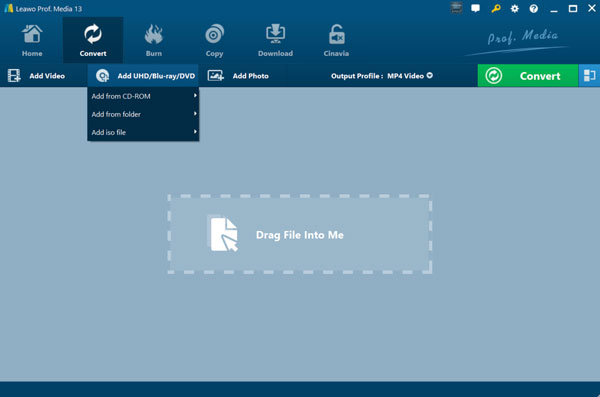
เครื่องริปเปอร์ Blu-ray Leawo โปรแกรมแปลงไฟล์ Blu-ray ตัวนี้เหมาะสมอย่างยิ่งหากคุณต้องการควบคุมการเลือกแทร็กเสียงและคำบรรยายที่จะปรากฏในไฟล์สุดท้ายอย่างละเอียด มันจัดการกับไลบรารีหลายภาษาได้ดี โดยสามารถเลือกได้ทีละแทร็กในกว่า 180 รูปแบบ ผู้ใช้ในฟอรัมรายหนึ่งรายงานว่ามันสามารถแปลงไฟล์ภาพยนตร์ 4K ของ Kino Lorber ได้สำเร็จ ในขณะที่ MakeMKV ทำไม่ได้เนื่องจากข้อผิดพลาดเกี่ยวกับปุ่มปรับระดับเสียง.
เหตุผลที่ควรเลือก Leawo Blu-ray Ripper:
- รูปแบบเอาต์พุตมากกว่า 180 รูปแบบ. คุณสามารถแปลงภาพยนตร์บลูเรย์เป็นรูปแบบดิจิทัลที่นิยมใช้ได้ง่ายๆ.
- สามารถเลือกเสียงและคำบรรยายได้ทีละแทร็ก พร้อมการควบคุมการเข้ารหัสที่แม่นยำ เหมาะอย่างยิ่งสำหรับคลังภาพยนตร์ที่ไม่ใช่ภาษาอังกฤษ.
- รองรับระบบป้องกัน AACS, BD+, MKB และรหัสภูมิภาค Blu-ray.
- การเร่งความเร็วด้วยฮาร์ดแวร์ผ่าน NVIDIA CUDA และ Intel Quick Sync.
ทำไมไม่ลองเลือกดูล่ะ:
- ความเร็วในการฉีกช้ากว่าคู่แข่งส่วนใหญ่.
- สิทธิ์การเข้าถึงจะสิ้นสุดลงเมื่อคุณหยุดชำระค่าบริการ.
- อินเทอร์เฟซล้าสมัยและใช้งานยากกว่าโปรแกรมริปปิ้งรุ่นใหม่ๆ.
อันดับ 7: Cisdem VideoPaw โปรแกรมแปลงไฟล์ Blu-ray คุณภาพดีสำหรับผู้ใช้ Mac และ Windows
แพลตฟอร์ม: Windows, Mac
4K UHD: ใช่
ทดลองใช้งานฟรี: ใช่ (5 นาทีแรกต่อไฟล์)
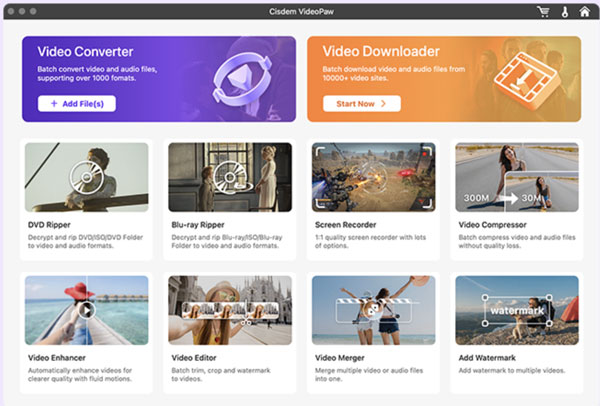
Cisdem VideoPaw มีฟังก์ชันการคัดลอกข้อมูลจากแผ่น Blu-ray รวมถึง... เครื่องเขียนแผ่น DVD ซิสเดม, โปรแกรมนี้มีฟังก์ชันมากมาย เช่น การริป DVD, การบีบอัดวิดีโอ, การปรับปรุงคุณภาพวิดีโอ และอื่นๆ สามารถจัดการกับแผ่นที่มีการป้องกัน รักษาเสียงและคำบรรยายต้นฉบับ และส่งออกเป็นไฟล์รูปแบบทั่วไป เช่น MP4 และ MKV หากคุณใช้งานโปรแกรมนี้อยู่แล้วสำหรับงานอื่นๆ ฟังก์ชันการริป Blu-ray ก็เป็นฟังก์ชันเสริมที่มีประโยชน์.
เหตุผลที่ควรเลือก Cisdem VideoPaw:
- คัดลอกแผ่น Blu-ray และ DVD ที่มีการป้องกันการคัดลอกโดยไม่ต้องใช้เครื่องมือเพิ่มเติม.
- คงไว้ซึ่งไฟล์เสียงและคำบรรยายต้นฉบับ.
- แปลงแผ่นบลูเรย์เป็นไฟล์ MP4, MKV และรูปแบบอื่นๆ ที่ใช้กันทั่วไป.
- แก้ไข บีบอัด แปลง และดาวน์โหลดวิดีโอจากทั้งแผ่นดิสก์และเว็บไซต์สตรีมมิ่ง.
ทำไมไม่ลองเลือกดูล่ะ:
- การทดลองใช้ฟรีจะประมวลผลเพียง 5 นาทีแรกต่อไฟล์เท่านั้น.
- โปรแกรมนี้ไม่ได้ออกแบบมาเพื่อใช้ในการแปลงไฟล์ Blu-ray โดยเฉพาะ โปรแกรมเฉพาะทางอย่าง MakeMKV หรือ DVDFab ทำได้ดีกว่า.
- ไม่เหมาะสำหรับการแปลงไฟล์ 4K แบบไม่สูญเสียคุณภาพอย่างเคร่งครัด.
อันดับ 8: Acrok Video Converter Ultimate ดีที่สุดสำหรับการแปลงไฟล์ Blu-ray 3 มิติ
แพลตฟอร์ม: Windows, Mac
4K UHD: ใช่
บลูเรย์ 3 มิติ: มี
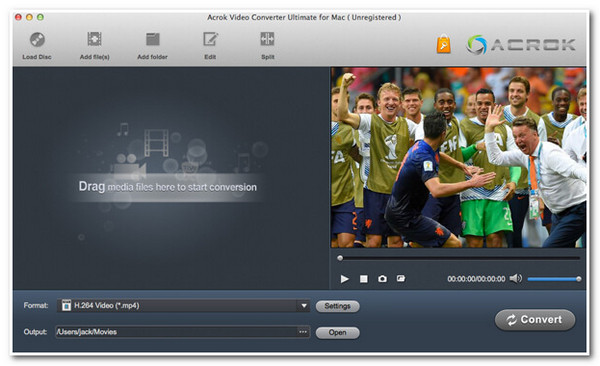
Acrok Video Converter Ultimate คือโปรแกรมที่กลุ่มผู้ใช้งาน Blu-ray 3D มักแนะนำ มันรองรับทั้งแผ่น 2D และ 3D โดยตรง ใช้งานได้กับไฟล์ ISO 3D, โฟลเดอร์ BDMV และแผ่น 3D จริง มีการริปที่รวดเร็วด้วยการเร่งความเร็ว GPU และมีค่าที่ตั้งไว้ล่วงหน้าสำหรับอุปกรณ์มากกว่า 200 รายการ ใช้งานได้ดีกับแผ่น Blu-ray มาตรฐานด้วย แต่การรองรับ 3D คือเหตุผลหลักที่ควรใช้โปรแกรมนี้.
เหตุผลที่ควรเลือก Acrok:
- ใช้งานได้กับแผ่นบลูเรย์ ไฟล์ ISO และโฟลเดอร์บลูเรย์ คุณสามารถโหลดแหล่งข้อมูลเหล่านี้ลงในซอฟต์แวร์ได้โดยตรง.
- ใช้การเร่งความเร็ว GPU จาก Intel, NVIDIA และ AMD เพื่อเพิ่มความเร็วในการแปลงไฟล์ ซึ่งเป็นประโยชน์อย่างยิ่งเมื่อทำการแปลงไฟล์ภาพยนตร์จำนวนมาก.
- สามารถแปลงภาพยนตร์ Blu-ray เป็นรูปแบบวิดีโอทั่วไป เช่น H.264 หรือ H.265 ซึ่งรูปแบบเหล่านี้ใช้งานได้กับอุปกรณ์และเครื่องเล่นมีเดียส่วนใหญ่.
- รองรับรูปแบบไฟล์เอาต์พุตและโปรไฟล์อุปกรณ์หลากหลาย ทำให้วิดีโอที่แปลงแล้วสามารถเล่นได้บนโทรศัพท์ โทรทัศน์ หรือเครื่องเล่นมีเดีย.
ทำไมไม่ลองเลือกดูล่ะ:
- อินเทอร์เฟซมีฟังก์ชันและการตั้งค่ามากมาย ผู้ใช้ใหม่อาจต้องใช้เวลาสักระยะในการเรียนรู้วิธีการใช้งานทั้งหมด.
- การสนับสนุนจากชุมชนนั้นอ่อนแอกว่า MakeMKV หรือ DVDFab มีบทช่วยสอนและกระทู้แก้ไขปัญหาออนไลน์น้อยกว่า.
- ผู้ใช้บางรายรายงานข้อบกพร่องที่ต้องใช้เวลานานกว่าจะได้รับการแก้ไขระหว่างการอัปเดตแต่ละครั้ง.
- ไม่สามารถแปลงแผ่น Blu-ray เป็นไฟล์ ISO ได้.
อันดับ 9: VLC Media Player ฟรี แต่ไม่ใช่โปรแกรมริป Blu-ray ที่แท้จริง
แพลตฟอร์ม: Windows, Mac, Linux
4K UHD: ใช่
ทดลองใช้ฟรี: ฟรีโดยสมบูรณ์
VLC มีฟีเจอร์ที่ซ่อนอยู่ซึ่งสามารถแปลงแผ่น Blu-ray เป็นไฟล์ดิจิทัลได้ แต่ไม่ใช่โปรแกรมที่ออกแบบมาสำหรับการแปลง Blu-ray โดยเฉพาะ และก็เห็นได้ชัดจากข้อจำกัดนี้ VLC ไม่มีไลบรารีสำหรับการถอดรหัส AACS หรือ BD+ ซึ่งแผ่น Blu-ray ส่วนใหญ่ต้องการ ในการแก้ไขปัญหานี้ คุณต้องเพิ่มไฟล์ libaacs และ keydb.cfg ด้วยตนเอง ซึ่งการตั้งค่านี้ไม่ใช่เรื่องง่ายสำหรับผู้เริ่มต้น และก็ยังใช้ไม่ได้กับทุกแผ่นอยู่ดี.
การคัดลอกข้อมูลจากแผ่น Blu-ray ด้วย VLC นั้นคล้ายกับการคัดลอกข้อมูลจากแผ่น DVD แต่เนื่องจากแผ่น Blu-ray ใช้การเข้ารหัสที่แข็งแกร่งกว่า จึงจำเป็นต้องมีขั้นตอนและข้อกำหนดเพิ่มเติม.
เหตุผลที่ควรเลือก VLC:
- 100% ใช้งานได้ฟรีบน Windows, Mac และ Linux.
- ใช้งานได้ดีกับแผ่นบลูเรย์ที่ไม่มีการป้องกันหรือแผ่นส่วนตัว.
- ไม่จำเป็นต้องใช้ซอฟต์แวร์เพิ่มเติมหากแผ่นดิสก์ไม่ได้มีการป้องกันเชิงพาณิชย์.
- เล่นแผ่น Blu-ray และ DVD ภายในโปรแกรม VLC. ไม่จำเป็นต้องสลับไปมาระหว่างเครื่องมือต่างๆ.
ทำไมไม่ลองเลือกดูล่ะ:
- ไม่สามารถใช้งานกับแผ่นดิสก์ที่มีการป้องกัน AACS หรือ BD+ ได้โดยตรง.
- ต้องตั้งค่าด้วยตนเอง คุณต้องดาวน์โหลดไฟล์ไลบรารีเพิ่มเติมและฐานข้อมูลสำคัญ.
- ถึงแม้จะเพิ่มคีย์ AACS แล้ว VLC ก็อาจยังอ่านแผ่น Blu-ray บางแผ่นไม่ได้ เนื่องจากไลบรารีขาดข้อมูลสำหรับแผ่นดิสก์บางประเภท.
- ไม่รองรับความละเอียด 4K UHD.
- ช้า. VLC ไม่มีระบบเร่งความเร็วด้วย GPU.
- คุณภาพและรูปแบบของผลลัพธ์มีข้อจำกัดเมื่อเทียบกับเครื่องมือเฉพาะทาง.
10 อันดับแรก: AnyDVD HD (RedFox) ดีที่สุดสำหรับการถอดรหัสแผ่นดิสก์ระดับระบบอย่างสมบูรณ์
แพลตฟอร์ม: เฉพาะ Windows
4K UHD: ใช่
ทดลองใช้งานฟรี: มี (21 วัน)
เอนี่ดีวีดี เอชดี ระบบนี้ทำงานในระดับไดรเวอร์ระบบของ Windows ไม่ใช่ภายในแอปพลิเคชัน แผ่น Blu-ray ทุกแผ่นจะปรากฏว่าไม่มีการป้องกันสำหรับแอปพลิเคชันใด ๆ ที่อ่านแผ่นนั้น HandBrake, VLC, PowerDVD และโปรแกรมถอดรหัส Blu-ray อื่น ๆ สามารถอ่านแผ่นได้โดยไม่จำเป็นต้องมีการรองรับ DRM ของตัวเอง.
เหตุผลที่ควรเลือก AnyDVD HD:
- การถอดรหัส Blu-ray ระดับระบบ. มันโปร่งใสสำหรับซอฟต์แวร์ทั้งหมดที่ทำงานอยู่บนเครื่องเดียวกัน.
- รองรับการป้องกันแผ่น Blu-ray ทุกประเภท: AACS, BD+, Cinavia และรหัสภูมิภาค.
- มีการอัปเดตข้อมูลแผ่นดิสก์รุ่นใหม่ๆ อย่างสม่ำเสมอ.
ทำไมไม่ลองเลือกดูล่ะ:
- โปรแกรมแปลง Blu-ray เป็นวิดีโอตัวนี้ใช้งานได้เฉพาะบนระบบปฏิบัติการ Windows เท่านั้น.
- ค่าสมัครสมาชิกที่แพงที่สุดในรายการนี้อยู่ที่ 79 ยูโรต่อปี.
- ขั้นตอนการติดตั้งซับซ้อนกว่าเครื่องมือแบบคลิกเดียว.
วิธีการคัดลอกข้อมูลจากแผ่นบลูเรย์ทีละขั้นตอน
มาเริ่มคัดลอกภาพยนตร์ 4K Blu-ray กันเลย 4Easysoft DVD Ripper. โปรแกรมนี้จัดการทั้งการถอดรหัสและการแปลงไฟล์ในขั้นตอนเดียว นอกจากนี้ คุณยังสามารถตัดต่อวิดีโอขนาวยาว บีบอัดไฟล์ขนาดใหญ่ แก้ไขคำบรรยาย เพิ่มลายน้ำ และใส่เอฟเฟ็กต์ต่างๆ โดยใช้โปรแกรมแก้ไขในตัวได้อีกด้วย หากคุณเพิ่งเริ่มคัดลอกภาพยนตร์ Blu-ray เป็นครั้งแรก คุณสามารถเริ่มต้นจากโปรแกรมแปลงและแก้ไข Blu-ray ที่ใช้งานง่ายสำหรับผู้เริ่มต้นนี้ได้.
100% ปลอดภัย
100% ปลอดภัย
1. ใส่แผ่นบลูเรย์ลงในไดรฟ์ รอประมาณ 30-60 วินาทีเพื่อให้ไดรฟ์อ่านแผ่น.
2. เปิดโปรแกรม 4Easysoft DVD Ripper คลิกปุ่ม "Load DVD" โปรแกรมจะสแกนแผ่นและแสดงรายการภาพยนตร์ทั้งหมดที่มีอยู่.

3. คลิกปุ่ม "รายชื่อบททั้งหมด" ติ๊กเครื่องหมายถูกหน้าบทที่คุณต้องการ.

4. เลือกแทร็กเสียงของคุณ โดยปกติจะเป็นภาษาอังกฤษ Dolby Atmos หรือ DTS-HD 5. เลือกแทร็กคำบรรยาย: คำบรรยายแบบบังคับ และภาษาหลักของคุณ (ไม่บังคับ)
5. ขยายรายการ "Rip All to" และเลือกรูปแบบเอาต์พุตที่คุณต้องการ:
- การเล่นผ่าน Plex หรือทีวี: MP4 + H.264 + AAC, เล่นโดยตรงบนอุปกรณ์ Plex เกือบทุกชนิด
- ไฟล์เก็บถาวร Blu-ray แบบไม่สูญเสียคุณภาพ: MKV ที่บิตเรตดั้งเดิม คุณภาพสมบูรณ์แบบ ขนาดไฟล์ใหญ่ที่สุด
- มือถือหรือแท็บเล็ต: H.265 (HEVC) ในรูปแบบ MP4 ไฟล์ขนาดเล็ก คุณภาพยอดเยี่ยม
- ระบบโฮมเธียเตอร์พร้อมเสียงเต็มรูปแบบ: MKV + H.264 หรือ H.265 + แทร็กเสียง Dolby TrueHD หรือ DTS-HD ต้นฉบับ

6. ตั้งค่าโฟลเดอร์ปลายทางของคุณ คลิกปุ่ม "Rip All" เพื่อแปลง Blu-ray เป็น MP4, MKV และรูปแบบอื่นๆ ด้วยการเร่งความเร็ว GPU: การแปลงแผ่น 1080p ใช้เวลาประมาณ 5-15 นาที; แผ่น 4K UHD ใช้เวลา 20-45 นาที.

100% ปลอดภัย
100% ปลอดภัย
วิธีลดขนาดไฟล์แผ่นบลูเรย์โดยไม่สูญเสียคุณภาพ
การแปลงไฟล์ Blu-ray เป็น MKV แบบไม่สูญเสียคุณภาพจะให้คุณภาพที่ดีที่สุดจากแผ่นที่คัดลอกมา แต่ขนาดไฟล์ 30-100 GB ต่อภาพยนตร์หนึ่งเรื่องนั้นค่อนข้างใหญ่ การบีบอัดภาพยนตร์ Blu-ray โดยไม่สูญเสียคุณภาพที่เห็นได้ชัดนั้นมีอยู่สองทางเลือก.
H.264 เทียบกับ H.265 สำหรับการแปลงไฟล์ Blu-ray: ควรใช้แบบไหนดี
แปลง Blu-ray เป็น H.264 (AVC): ใช้งานได้กับทุกอุปกรณ์และไคลเอนต์ Plex ไฟล์ Blu-ray ความละเอียด 1080p ที่แปลงคุณภาพได้ดีมักจะมีขนาด 8-12 GB หากไม่แน่ใจว่าอุปกรณ์ของคุณรองรับไฟล์ขนาดใด ให้ใช้ตัวเลือกนี้.
แปลง Blu-ray เป็น H.265 (HEVC): ให้คุณภาพการริปจาก Blu-ray ที่ใกล้เคียงกัน แต่ขนาดไฟล์เล็กกว่าประมาณครึ่งหนึ่ง โดยทั่วไปอยู่ที่ 4-7 GB สำหรับความละเอียด 1080p ต้องใช้เวลาในการเข้ารหัสมากขึ้น และอุปกรณ์รุ่นเก่าบางรุ่นอาจไม่รองรับการเล่น HEVC อย่างไรก็ตาม ฮาร์ดแวร์ส่วนใหญ่ตั้งแต่ปี 2018 เป็นต้นไปสามารถรองรับได้ดี สำหรับการริปจาก Blu-ray 4K ทั่วไป H.265 เป็นมาตรฐาน.
สำหรับ Plex ไฟล์ MP4 ที่ใช้ H.264 Direct Play สามารถเล่นได้บนอุปกรณ์เกือบทุกชนิด หากอุปกรณ์ของคุณเป็นรุ่นใหม่ทั้งหมด H.265 จะช่วยลดพื้นที่จัดเก็บข้อมูลได้อย่างมากสำหรับคอลเลกชันขนาดใหญ่.
การรีมิกซ์ Blu-ray กับการเข้ารหัสใหม่: คุณควรเลือกแบบไหน?
แปลง Blu-ray เป็น Remux: วิดีโอและเสียงถูกคัดลอกอย่างแม่นยำจากแผ่นบลูเรย์โดยไม่มีการเข้ารหัสใหม่ ขนาดไฟล์ตรงกับแผ่นต้นฉบับ (25-100 GB) คุณภาพไม่ลดลงแม้แต่น้อย เป็นมาตรฐานสำหรับคอลเลกชันบลูเรย์เพื่อการเก็บรักษาและระบบโฮมเธียเตอร์แบบไม่สูญเสียคุณภาพ.
ต้องทำการเข้ารหัส Blu-ray ใหม่: วิดีโอถูกบีบอัดโดยใช้ H.264 หรือ H.265 คุณภาพจะเปลี่ยนแปลงเล็กน้อยมากไม่ว่าจะใช้บิตเรตใดก็ตาม แต่บนทีวีทั่วไปที่ระยะการรับชมปกติ ความแตกต่างนั้นแทบมองไม่เห็น ขนาดไฟล์เล็กกว่าไฟล์รีมิกซ์ 60-80%.
แปลงไฟล์ DVD เป็นไฟล์ใหม่โดยไม่สูญเสียคุณภาพด้วย MakeMKV หรือ 4Easysoft DVD Ripper จากนั้นบีบอัดด้วย HandBrake ที่ระดับ H.265 RF 18-22 หากพื้นที่จัดเก็บจำกัด สำหรับคลังภาพยนตร์ทั้งหมด Tdarr (ติดตั้งเอง ฟรี) สามารถบีบอัดแบบกลุ่มเป็น H.265 โดยใช้การเร่งความเร็ว GPU ในพื้นหลังได้.
การแก้ไขข้อผิดพลาดทั่วไปในการคัดลอกไฟล์ Blu-ray
แผ่นบลูเรย์โหลดไม่ขึ้น หรือคัดลอกไม่สำเร็จระหว่างทาง
- ทำความสะอาดแผ่นดิสก์ของคุณ หรือเปลี่ยนเป็นแผ่นใหม่เพื่อทดสอบก่อน.
- อัปเดตซอฟต์แวร์ริปแผ่นบลูเรย์ของคุณ.
- ลองใช้ไดรฟ์อื่นดู.
- ตรวจสอบความเสียหายทางกายภาพของแผ่นดิสก์.
การแลกเปลี่ยนรหัสป้องกันการคัดลอกล้มเหลวในแผ่นบลูเรย์ 4K UHD
- ตรวจสอบให้แน่ใจว่าไดรฟ์ของคุณรองรับการอ่าน UHD จริง เพราะไดรฟ์ Blu-ray มาตรฐานไม่สามารถคัดลอกแผ่น 4K UHD ได้.
- อัปเดตโปรแกรมแปลงไฟล์ BD เป็นเวอร์ชันล่าสุด.
- ส่งไฟล์ AACS dump หากยังไม่มีคีย์อยู่.
Plex จะทำการแปลงไฟล์ Blu-ray ที่คุณริปมาต่อไป
Plex จะแปลงไฟล์เมื่อไม่สามารถเล่นไฟล์โดยตรงได้ สาเหตุทั่วไปที่เกิดจากการคัดลอกไฟล์จากแผ่น Blu-ray มีดังนี้:
- ตัวแปลงสัญญาณวิดีโอ: รองรับ H.265/HEVC บนเครื่องรับสัญญาณรุ่นเก่า และ AV1, VC-1 จากแผ่น Blu-ray รุ่นเก่าบางแผ่น.
- ไฟล์เสียง: ระบบเสียง Dolby TrueHD และ DTS-HD Master Audio จำเป็นต้องส่งสัญญาณผ่านไปยังเครื่องรับสัญญาณ AV เนื่องจากทีวีส่วนใหญ่ไม่สามารถถอดรหัสได้โดยตรง.
- รูปแบบคำบรรยาย: คำบรรยาย PGS (แบบรูปภาพ ซึ่งเป็นรูปแบบเฉพาะของ Blu-ray) จะบังคับให้มีการแปลงไฟล์ในโปรแกรม Plex หลายโปรแกรม จึงควรแปลงเป็น SRT โดยใช้ SubtitleEdit หรือ PGSToSRT.
แปลงไฟล์ Blu-ray เป็น MP4 พร้อมไฟล์ H.264, AAC และซับไตเติ้ล SRT ไฟล์ชุดนี้เล่นได้บนโปรแกรม Plex แทบทุกตัวโดยไม่ต้องแปลงไฟล์ใหม่ ถ้าคุณมีไฟล์ MKV อยู่แล้ว ให้ใช้ MKVToolNix แปลงเป็น MP4 โปรแกรมนี้จะเปลี่ยนรูปแบบไฟล์ได้ในไม่กี่วินาทีโดยไม่ต้องเข้ารหัสใหม่.
คำบรรยายหายไปหรือไม่ตรงกับภาพในแผ่นบลูเรย์ที่คัดลอกมา
ไม่มีคำบรรยาย: ใน MakeMKV การเลือกแทร็กคำบรรยายทำได้โดยการติ๊กช่องในรายการชื่อเรื่อง ซึ่งอาจมองข้ามได้ง่ายเมื่อทำการริปอย่างรวดเร็ว ควรทำริปใหม่โดยเลือกแทร็กคำบรรยายอย่างชัดเจน.
คำบรรยายไม่ตรงกับภาพ: ใช้ฟิลด์การชดเชยเวลาหน่วงของ MKVToolNix เพื่อเลื่อนเวลาคำบรรยายโดยไม่ต้องเข้ารหัสใหม่หรือแก้ไขแทร็กวิดีโอ.
คำบรรยาย PGS ทำให้ Plex แปลงไฟล์: แปลงคำบรรยายภาพ PGS สำหรับ Blu-ray ให้เป็นรูปแบบข้อความ SRT โดยใช้ SubtitleEdit หรือยูทิลิตี้ PGSToSRT คำบรรยายข้อความจะเล่นบนไคลเอนต์ Plex โดยไม่ต้องมีการแปลงไฟล์บนเซิร์ฟเวอร์.
การคัดลอกข้อมูลจากแผ่นบลูเรย์ที่ตัวเองเป็นเจ้าของนั้นถูกกฎหมายหรือไม่?
คำตอบขึ้นอยู่กับว่าคุณอาศัยอยู่ที่ไหน ในประเทศส่วนใหญ่ กฎหมายไม่ชัดเจนหรือไม่ก็อาจไม่เอื้ออำนวยในทางเทคนิค แม้ว่าการสำรองข้อมูลแผ่นดิสก์ที่คุณซื้อมานั้นเป็นเรื่องที่สมเหตุสมผล แต่คุณควรตรวจสอบกฎหมายท้องถิ่นก่อน.
สหรัฐอเมริกา
สถานะทางกฎหมาย: ไม่ได้ ในทางเทคนิคแล้วเป็นสิ่งต้องห้าม.
กฎหมาย DMCA ห้ามการหลีกเลี่ยงระบบการจัดการสิทธิ์ดิจิทัล (DRM) รวมถึงระบบป้องกัน AACS และ BD+ บนแผ่นบลูเรย์ ไม่ว่าคุณจะเป็นเจ้าของแผ่นหรือตั้งใจจะทำสำเนาเพื่อใช้ส่วนตัวก็ตาม กฎหมายลิขสิทธิ์ของสหรัฐฯ ไม่มีข้อยกเว้นสำหรับการสำรองข้อมูลส่วนตัวสำหรับสื่อที่เข้ารหัสไว้.
หน่วยงานบังคับใช้กฎหมายมุ่งเป้าไปที่ผู้จัดจำหน่าย ไม่ใช่บุคคลที่คัดลอกคอลเลกชันส่วนตัวของตนเอง ไม่มีบันทึกกรณีใดๆ ที่ผู้บริโภคชาวอเมริกันถูกดำเนินคดีเนื่องจากการสำรองข้อมูลลงดิสก์ส่วนตัว.
สหภาพยุโรป
สถานะทางกฎหมาย: อยู่ในเขตสีเทา แตกต่างกันไปในแต่ละประเทศ.
หลายประเทศในสหภาพยุโรปอนุญาตให้คัดลอกไฟล์เพื่อเปลี่ยนรูปแบบการใช้งานส่วนบุคคลได้ แต่ข้อยกเว้นส่วนใหญ่ไม่ได้ครอบคลุมถึงเนื้อหาที่ได้รับการป้องกันด้วยระบบ DRM ซึ่งครอบคลุมแผ่นบลูเรย์เชิงพาณิชย์เกือบทั้งหมด เนเธอร์แลนด์และสเปนเคยผ่อนปรนมากกว่าในอดีต แต่การปรับมาตรฐานให้สอดคล้องกันในสหภาพยุโรปได้ทำให้ข้อจำกัดนั้นแคบลงเมื่อเวลาผ่านไป.
สหราชอาณาจักร
สถานะทางกฎหมาย: ไม่ อนุญาต.
ในช่วงเวลาสั้นๆ กฎหมายของสหราชอาณาจักรอนุญาตให้ประชาชนคัดลอกสื่อที่ตนเองเป็นเจ้าของเพื่อใช้ส่วนตัวได้ แต่กฎนี้ถูกยกเลิกไปหลังจากการตัดสินของศาลฎีกาในปี 2015 ภายใต้กฎหมายลิขสิทธิ์ปัจจุบันของสหราชอาณาจักร การคัดลอกแผ่นบลูเรย์ที่ตนเองเป็นเจ้าของนั้นไม่ได้รับอนุญาต.
หลายคนยังคงคัดลอกแผ่นดีวีดีเพื่อใช้ส่วนตัว พวกเขาซื้อภาพยนตร์และเก็บไฟล์ไว้ใช้เอง ในทางปฏิบัติ การบังคับใช้กฎหมายกับบุคคลนั้นเกิดขึ้นน้อยมาก สถานการณ์เช่นนี้พบได้ทั่วไป แต่กฎหมายที่เกี่ยวข้องยังไม่ชัดเจน.
การแปลงไฟล์ Blu-ray สำหรับการตั้งค่าและกรณีการใช้งานเฉพาะ
แปลงแผ่น Blu-ray สำหรับ Plex Media Server
สำหรับ Plex ไฟล์ MP4 ที่มีวิดีโอ H.264 และเสียง AAC สามารถใช้งานได้กับอุปกรณ์หลากหลายประเภทมากที่สุด ทีวีอัจฉริยะส่วนใหญ่, Roku, Fire TV Stick, Apple TV, อุปกรณ์ iOS, Android และเว็บเบราว์เซอร์สามารถเล่นได้โดยตรงโดยไม่ต้องแปลงไฟล์.
Plex ยังอ่านชื่อไฟล์โดยอัตโนมัติอีกด้วย สำหรับภาพยนตร์ ให้ใช้รูปแบบเช่น ชื่อภาพยนตร์ (ปี).mp4. สำหรับรายการทีวี ให้ใช้ ชื่อรายการ / ซีซั่น 01 / ชื่อรายการ S01E01.mp4.
สำหรับการจัดเก็บข้อมูล NAS ช่วยให้ทุกอย่างง่ายขึ้น หลายคนใช้ NAS จาก Synology หรือ QNAP โดยทั่วไปแล้วพื้นที่ประมาณ 8 ถึง 16 TB ก็เพียงพอสำหรับคอลเลกชัน Blu-ray การตั้งค่า RAID 1 แบบสองช่องก็เป็นที่นิยมเช่นกัน หากฮาร์ดไดรฟ์ตัวใดตัวหนึ่งเสีย ฮาร์ดไดรฟ์อีกตัวก็ยังมีสำเนาข้อมูลอยู่.
เล่น Blu-ray บน Kodi
Kodi บนฮาร์ดแวร์ที่รองรับ เช่น Nvidia Shield Pro, Apple TV 4K สามารถเล่นไฟล์ MKV, ISO และ M2TS ได้โดยตรง รวมถึงคุณภาพเสียง Dolby TrueHD และ Dolby Vision แบบไม่สูญเสียข้อมูล สำหรับผู้ใช้ Kodi ไฟล์ MKV remux ถือเป็นตัวเลือกที่ใช้งานได้จริงในชีวิตประจำวัน ไม่ใช่แค่สำหรับผู้ที่ต้องการความบริสุทธิ์ของเสียงเท่านั้น เพราะโปรแกรมเล่นสามารถจัดการได้โดยไม่ต้องแปลงไฟล์.
Kodi ยังรองรับการจำลองเมนูแผ่น Blu-ray ด้วยไฟล์ ISO และส่วนเสริมที่เหมาะสม MakeMKV สามารถสร้างไฟล์ ISO ที่รักษาโครงสร้างเมนูแผ่น Blu-ray ดั้งเดิมไว้ได้เพื่อจุดประสงค์นี้.
แปลงไฟล์ Blu-ray บน Mac (M1/M2/M3/M4/M5)
4Easysoft DVD Ripper, MakeMKV และ Cisdem VideoPaw ต่างก็มีเวอร์ชันสำหรับ Apple Silicon โดยเฉพาะ ส่วน DVDFab Blu-ray Ripper นั้นทำงานบน Mac แต่ในทางปฏิบัติแล้วให้ความรู้สึกเหมือนเป็นการพอร์ตมาจาก Windows มากกว่า.
ปัญหาเฉพาะสำหรับ Mac: macOS บางเวอร์ชันได้ลบการรองรับไดรฟ์ Blu-ray ภายนอกในระดับระบบออกไปแล้ว หากไดรฟ์ของคุณไม่ปรากฏขึ้น ให้ติดตั้งไดรเวอร์ macOS ของผู้ผลิตไดรฟ์ หรือเปิด VLC ก่อนเพื่อบังคับให้ระบบรู้จักไดรฟ์ก่อนที่จะเปิดซอฟต์แวร์ริป Blu-ray ของคุณ.
แปลงไฟล์ Blu-ray เป็น 4K UHD: ขั้นตอนทั้งหมด
ไดรฟ์ที่รองรับ UHD (เช่น Pioneer BDR-S13U-X หรือ LG WH16NS60 ที่แฟลชด้วย LibreDrive) → MakeMKV, DVDFab Blu-ray Ripper หรือ 4Easysoft DVD Ripper → แปลงเป็นไฟล์ MKV หรือ MP4 → อุปกรณ์เล่นที่รองรับ HDR.
เวลาที่ใช้ในการคัดลอกโดยประมาณ: 20-60 นาที สำหรับแผ่น 4K UHD ขึ้นอยู่กับความเร็วในการอ่านของไดรฟ์และขนาดของแผ่น USB 3.0 เป็นมาตรฐานการเชื่อมต่อขั้นต่ำที่ให้ความเร็วในการคัดลอก 4K ที่น่าเชื่อถือ.
คัดลอก Blu-ray บน Linux
คุณสามารถใช้ MakeMKV บน Linux เพื่อคัดลอกแผ่น Blu-ray ได้ ติดตั้งโปรแกรมผ่าน PPA จากนั้นเชื่อมต่อไดรฟ์ Blu-ray ที่ใช้งานร่วมกันได้ หลังจากใส่แผ่นแล้ว เปิด MakeMKV และเลือกแทร็กวิดีโอหลัก โปรแกรมจะบันทึกภาพยนตร์เป็นไฟล์ MKV.
คำถามที่พบบ่อย
-
ฉันสามารถคัดลอกข้อมูลจากแผ่นบลูเรย์ได้ไหม ถ้าไม่มีไดรฟ์บลูเรย์?
ไม่ คุณต้องมีไดรฟ์อ่านแผ่นบลูเรย์เพื่ออ่านแผ่น หากคุณต้องการคัดลอกข้อมูลจากแผ่นบลูเรย์ 4K UHD ไดรฟ์นั้นก็ต้องรองรับแผ่น UHD ด้วยเช่นกัน.
-
การคัดลอกข้อมูลจากแผ่นบลูเรย์ใช้เวลานานแค่ไหน?
แผ่น Blu-ray ความละเอียด 1080p มาตรฐาน: 10-30 นาที ด้วยโปรแกรมส่วนใหญ่ เร็วขึ้นหากใช้การเร่งความเร็ว GPU แผ่น Blu-ray ความละเอียด 4K UHD: 20-60 นาที การบีบอัดด้วย HandBrake จะเพิ่มเวลาอีก 20 นาที ถึงหลายชั่วโมง ขึ้นอยู่กับฮาร์ดแวร์และการตั้งค่าการเข้ารหัสของคุณ.
-
ไฟล์ Blu-ray ที่คัดลอกมาจะสามารถเล่นบน Apple TV, Roku หรือ Fire Stick ได้หรือไม่?
ใช่ครับ ถ้าใช้รูปแบบไฟล์ที่ถูกต้อง MP4 + H.264 + AAC ใช้งานได้กับทั้งสามแพลตฟอร์มผ่าน Plex, Infuse หรือ VLC ส่วน MKV ที่มีวิดีโอ HEVC จะใช้งานได้กับอุปกรณ์รุ่นใหม่กว่า สำหรับ Dolby Vision และแทร็กเสียง Blu-ray แบบไม่สูญเสียคุณภาพนั้น มีการรองรับแอปพลิเคชันที่จำกัดกว่า โปรดตรวจสอบอุปกรณ์และแอปพลิเคชันที่คุณใช้ด้วยครับ.
-
โปรแกรมริปบลูเรย์ฟรีที่ดีที่สุดคืออะไร?
MakeMKV เป็นโปรแกรมฟรีในเวอร์ชันเบต้า โดยต้องต่ออายุรหัสทุกๆ 30-60 วัน (สามารถขอรับรหัส MakeMKV ฟรีได้ในฟอรัม) แนะนำให้ใช้ MakeMKV ร่วมกับ HandBrake เป็นโปรแกรมแปลงและถอดรหัส Blu-ray ฟรี.
-
โปรแกรมริปบลูเรย์ที่ดีที่สุดสำหรับ Plex คืออะไร?
4Easysoft DVD Ripper ช่วยให้คุณแปลงไฟล์เป็น MP4/H.264/AAC ได้อย่างง่ายดายในขั้นตอนเดียว สามารถลบระบบป้องกันการคัดลอกจากแผ่น Blu-ray ทั้งแบบทำเองและแบบเชิงพาณิชย์ได้อย่างมีคุณภาพสูง.
-
ฉันสามารถเก็บเมนูของแผ่น Blu-ray เดิมไว้ได้ไหมตอนที่ทำการคัดลอกข้อมูล?
ใช่ครับ แปลง Blu-ray เป็นไฟล์ ISO จากนั้นใช้โปรแกรมเล่นมีเดียที่รองรับการจำลองเมนู Blu-ray Kodi พร้อมส่วนเสริมที่เหมาะสมเป็นวิธีมาตรฐาน การแปลงเป็นไฟล์ MKV และ MP4 จะตัดเมนูออกจากแผ่น ซึ่งผู้ใช้ส่วนใหญ่ชอบใช้สำหรับการจัดเก็บในคลังมากกว่า.
-
ฉันต้องการพื้นที่เก็บข้อมูลกี่เทราไบต์สำหรับแผ่นบลูเรย์ 500 แผ่น?
ที่คุณภาพระดับไม่สูญเสียข้อมูล: ประมาณ 12-20 เทราไบต์.
เมื่อบีบอัดด้วยมาตรฐาน H.265: ขนาดไฟล์ประมาณ 4-8 เทราไบต์.
นักสะสมแผ่นบลูเรย์ตัวยงส่วนใหญ่มักใช้ NAS ที่มีความจุ 20 TB ขึ้นไป เนื่องจากคลังแผ่นของพวกเขามีขนาดใหญ่ขึ้นเรื่อยๆ. -
มีโปรแกรมสำหรับแปลงไฟล์ Blu-ray 3D ไหม?
ใช่แล้ว Acrok Video Converter Ultimate เป็นเครื่องมือที่ได้รับการแนะนำมากที่สุดสำหรับการแปลงแผ่น Blu-ray 3D ส่วน DVDFab Blu-ray Ripper ก็รองรับการแปลงแผ่นเป็น 3D เช่นกัน.
-
โปรแกรมแปลงไฟล์ Blu-ray 4K UHD ที่ดีที่สุดคืออะไร?
MakeMKV สำหรับการแปลงไฟล์ 4K แบบไม่สูญเสียคุณภาพฟรี (ต้องใช้ไดรฟ์ที่รองรับ UHD และอาจต้องอัปเดตเฟิร์มแวร์) 4Easysoft DVD Ripper สำหรับตัวเลือก 4K ที่ครอบคลุมที่สุดแบบเสียเงิน รวมถึงการลบ Cinavia และรองรับเอาต์พุต Dolby Vision.
-
โปรแกรมริปบลูเรย์ที่ดีที่สุดสำหรับ Mac คืออะไร?
4Easysoft DVD Ripper และ Cisdem VideoPaw ต่างก็ทำงานบนชิป Apple Silicon ได้โดยตรง ส่วน MakeMKV ก็มีให้ใช้งานบน Mac เช่นกัน สำหรับผู้ใช้ Mac ที่ต้องการประสบการณ์การใช้งาน macOS อย่างแท้จริง Cisdem คือตัวเลือกที่ลงตัวที่สุด ส่วนถ้าหากต้องการความสามารถรอบด้านบน Mac 4Easysoft DVD Ripper จะครอบคลุมการใช้งานได้มากกว่า.
-
โปรแกรมริปบลูเรย์ที่ดีที่สุดสำหรับ Windows คืออะไร?
Easysoft DVD Ripper และ DVDFab Blu-ray Ripper เป็นตัวเลือกที่ดีที่สุดสำหรับการใช้งานบน Windows ส่วนโปรแกรมแปลงไฟล์ฟรีอย่าง MakeMKV + HandBrake ครอบคลุมขั้นตอนการทำงานทั้งหมดโดยไม่มีค่าใช้จ่าย.
สรุป: คุณควรเลือกโปรแกรมแปลงไฟล์ Blu-ray ตัวไหนดี?
สำหรับคนส่วนใหญ่ การแปลงแผ่นบลูเรย์เป็นดิจิทัล การสร้างไลบรารีบน Plex หรือ Kodi การจัดการแผ่นทั้งแบบมาตรฐานและ 4K นั้นไม่ใช่เรื่องยาก, 4Easysoft DVD Ripper เป็นตัวเลือกแรกที่ดี โปรแกรมนี้จัดการ DRM ของ Blu-ray ได้โดยไม่ต้องใช้เครื่องมือเพิ่มเติม คัดลอกไฟล์ได้รวดเร็วด้วยการเร่งความเร็ว GPU ส่งออกในรูปแบบที่อุปกรณ์ของคุณต้องการ และทำงานได้อย่างราบรื่นทั้งบน Windows และ Mac ที่ใช้ Apple Silicon.
หากคุณต้องการคุณภาพแบบไม่สูญเสียข้อมูลโดยไม่เสียค่าใช้จ่าย และไม่รังเกียจการตั้งค่าเพิ่มเติม MakeMKV ร่วมกับ HandBrake ก็ใช้งานได้ดี แต่ควรระลึกไว้เสมอว่า MakeMKV อาจมีปัญหาเรื่องความเสถียรอยู่บ้างเป็นครั้งคราว.
หากคุณกำลังสร้างคลังภาพยนตร์ 4K ขนาดใหญ่ ต้องการลบ Cinavia หรือมีแผ่นดิสก์ที่เครื่องมืออื่นไม่สามารถถอดรหัสได้ DVDFab Blu-ray Ripper ก็คุ้มค่ากับราคาที่สูงกว่า.
สำหรับการแปลงไฟล์ Blu-ray 3 มิติ โปรแกรม Acrok Video Converter Ultimate เป็นตัวเลือกที่เหมาะสม ส่วนโปรแกรมที่เหมาะกับการใช้งานบน Mac มากที่สุดคือ Cisdem VideoPaw และสำหรับการถอดรหัสระดับระบบบน Windows คือ AnyDVD HD (RedFox).
| สถานการณ์ของคุณ | เครื่องมือที่แนะนำ |
| เหมาะที่สุดสำหรับผู้เล่นมือใหม่หรือผู้เล่นทั่วไป | 4Easysoft DVD Ripper |
| คลังไฟล์ MKV คุณภาพสูงฟรี | MakeMKV |
| คลังข้อมูล Plex ขนาดใหญ่ + การลบ Cinavia | เครื่องริป Blu-ray DVDFab |
| 4K UHD + HDR เต็มรูปแบบ / การรักษาคุณภาพเสียง Atmos | DVDFab หรือ MakeMKV + ไดรฟ์ UHD |
| แปลงไฟล์เป็น MP4 อย่างรวดเร็วบนเดสก์ท็อป | โปรแกรม Cisdem VideoPaw หรือ 4Easysoft DVD Ripper |
| มีไฟล์ MKV อยู่แล้ว แต่ต้องการบีบอัดไฟล์ | เบรกมือ |
| แปลงไฟล์ Blu-ray พร้อมคำบรรยาย/เสียง | เครื่องริปเปอร์ Blu-ray Leawo |
| การคัดลอกข้อมูลจากแผ่นบลูเรย์ 3 มิติ | โปรแกรมแปลงวิดีโอ Acrok ที่ดีที่สุด |
| การถอดรหัสระดับระบบ, วินโดว์ | AnyDVD HD (RedFox) |
| โปรแกรมริปบลูเรย์สำหรับ Linux | MakeMKV (เวอร์ชันสำหรับ Linux), VLC |
คุณจ่ายเงินซื้อแผ่นแล้ว คุณควรจะดูได้ตามเงื่อนไขของคุณเอง โปรแกรมแปลงไฟล์บลูเรย์ 4K อุปกรณ์เหล่านี้มีอยู่จริง ใช้งานได้ และชุมชนรอบข้างก็ให้ความช่วยเหลือดี ครั้งแรกอาจจะงงที่สุด หลังจากนั้นก็จะกลายเป็นเรื่องปกติ.
100% ปลอดภัย
100% ปลอดภัย
