
บันทึกวิดีโอลงแผ่น DVD/Blu-ray ด้วยเทมเพลตและโปรแกรมแก้ไข.

วิธีการเบิร์นวิดีโอ YouTube ลงดีวีดีอย่างรวดเร็ว [เดสก์ท็อป/ออนไลน์]

โพสโดย พอลล่า ไพลากา ถึง เขียนดีวีดี/บลูเรย์ 11 มิ.ย. 2026
ไม่ว่าคุณต้องการดูวิดีโอ YouTube บนทีวีจอไวด์สกรีนหรือเครื่องเล่นดีวีดี หรือต้องการสำรองข้อมูลวิดีโอโปรดของคุณเพื่อเก็บรักษาไว้ถาวร การบันทึกวิดีโอ YouTube ลงเครื่องเล่นดีวีดีก็เป็นตัวเลือกที่ยอดเยี่ยม หากคุณไม่รู้วิธีการบันทึกวิดีโอ ลองดู 4 วิธีง่ายๆ ด้านล่างในบทความนี้เพื่อเรียนรู้วิธีการบันทึกวิดีโอ แปลงวิดีโอ YouTube เป็น DVD โดยใช้เครื่องมือทั้งบนเดสก์ท็อปและออนไลน์ ดังนั้น มาเริ่มสำรวจแต่ละวิธีและเรียนรู้วิธีสร้าง DVD จากวิดีโอ YouTube กันเลย!
รายการคู่มือ
โปรดอ่านนี่ก่อน: ข้อเท็จจริงทางกฎหมายเกี่ยวกับการดาวน์โหลดวิดีโอจาก YouTube วิธีที่ดีที่สุดในการเบิร์นวิดีโอ YouTube ลงดีวีดี เครื่องมือออนไลน์สำหรับเบิร์น YouTube ลงดีวีดี [ลดคุณภาพ] คำถามที่พบบ่อยโปรดอ่านนี่ก่อน: ข้อเท็จจริงทางกฎหมายเกี่ยวกับการดาวน์โหลดวิดีโอจาก YouTube
โปรดอ่านก่อน: ข้อเท็จจริงทางกฎหมายเกี่ยวกับการดาวน์โหลดวิดีโอจาก YouTube ข้อกำหนดในการให้บริการของ YouTube (มาตรา 5) ห้ามการดาวน์โหลดเนื้อหาโดยใช้เครื่องมือของบุคคลที่สามอย่างชัดเจน เว้นแต่ YouTube จะให้ลิงก์ดาวน์โหลดไว้ ข้อความที่แน่นอนคือ: ผู้ใช้ไม่สามารถเข้าถึงเนื้อหา "ผ่านเทคโนโลยีหรือวิธีการอื่นใดนอกเหนือจากหน้าการเล่นวิดีโอของบริการเอง""
อะไรคือสิ่งที่ถูกต้องตามกฎหมายอย่างชัดเจน:
ดาวน์โหลด YouTube Premium แบบออฟไลน์ - เป็นฟีเจอร์ในตัวของ YouTube ที่ได้รับอนุญาตอย่างถูกต้อง ไฟล์ที่ดาวน์โหลดจะอยู่ภายในแอปและได้รับการเข้ารหัส คุณไม่สามารถแตกไฟล์เพื่อนำไปเขียนลงแผ่นได้.วิดีโอของคุณเอง - เนื้อหาที่คุณอัปโหลดเองสามารถดาวน์โหลดได้ผ่าน YouTube Studio.วิดีโอ Creative Commons (CC) - ผู้สร้างวิดีโอที่ระบุว่าวิดีโอของตนมีใบอนุญาต CC นั้น อนุญาตให้นำไปใช้ซ้ำได้อย่างชัดเจน วิธีการค้นหา: ค้นหาใน YouTube คลิกตัวกรอง เลือก Creative Commons ในส่วน "คุณสมบัติ" ตรวจสอบข้อกำหนดของใบอนุญาตอย่างละเอียดและให้เครดิตตามที่กำหนดเสมอ.วิดีโอสาธารณะ - เนื้อหาที่ลิขสิทธิ์หมดอายุแล้ว ภาพยนตร์ประวัติศาสตร์ บันทึกของหน่วยงานราชการ และสารคดีเก่าๆ จำนวนมากบน YouTube จัดอยู่ในประเภทนี้.
อะไรคือพื้นที่สีเทา:
การดาวน์โหลดวิดีโอเพื่อเก็บไว้เป็นส่วนตัวโดยไม่หวังผลกำไรและไม่นำไปเผยแพร่ต่อ หลายคนทำเช่นนี้ การบังคับใช้กฎหมายกับผู้ใช้แต่ละรายนั้นเกิดขึ้นไม่บ่อยนัก แต่ในทางเทคนิคแล้วก็ยังถือเป็นการละเมิดข้อกำหนดและเงื่อนไขการใช้งานอยู่ดี.
สิ่งที่ผิดกฎหมายอย่างชัดเจน:
การดาวน์โหลดเนื้อหาที่มีลิขสิทธิ์และนำไปเผยแพร่ จำหน่าย หรือแบ่งปันต่อสาธารณะ.การนำเนื้อหาที่ดาวน์โหลดมาใช้ในเชิงพาณิชย์โดยไม่ได้รับอนุญาต.
การบันทึกวิดีโอจาก YouTube ลงแผ่น DVD นั้นต้องทำสองขั้นตอนแยกกันเสมอ แม้ว่าจะมีเครื่องมือที่รวมขั้นตอนเหล่านั้นไว้ด้วยกันก็ตาม:
ขั้นตอนที่ 1: นำไฟล์วิดีโอลงในคอมพิวเตอร์ของคุณ (ในรูปแบบ MP4, AVI หรือรูปแบบอื่นที่คล้ายกัน).ขั้นตอนที่ 2: ใช้โปรแกรมสร้าง/เขียนแผ่น DVD เพื่อเข้ารหัสและเขียนลงแผ่น.
ไม่มีเครื่องมือใดที่สามารถข้ามขั้นตอนที่ 1 ไปได้ทั้งหมด เพราะเครื่องเล่นดีวีดีไม่สามารถสตรีมจากอินเทอร์เน็ตได้ ไฟล์ต้องมีอยู่ในเครื่องก่อน.
วิธีที่ดีที่สุดในการเบิร์นวิดีโอ YouTube ลงดีวีดี
หากคุณต้องการสัมผัสกับบริการเบิร์น YouTube ลง DVD ที่ดีที่สุดพร้อมเอาท์พุตคุณภาพสูง โปรดดาวน์โหลดโปรแกรมระดับมืออาชีพ 4Easysoft โปรแกรมสร้างดีวีดี เครื่องมือที่เข้ากันได้กับ Windows และ Mac นี้ช่วยให้คุณเบิร์นวิดีโอ YouTube ทุกขนาดและความยาวลงใน DVD ทุกประเภท นอกจากนี้ เครื่องมือนี้ยังสามารถใช้เป็นซอฟต์แวร์ตัดต่อ DVD ได้เป็นอย่างดีอีกด้วย มีคุณสมบัติการตัดต่อต่างๆ เช่น โปรแกรมตัดต่อวิดีโอ โปรแกรมครอป เพิ่มเอฟเฟกต์ คำบรรยาย (ไฟล์ SRT และ ASS/SSA) และอื่นๆ อีกมากมาย นอกจากนี้ เครื่องมือนี้ยังช่วยให้คุณเพิ่มเมนูที่มีดีไซน์ต่างๆ ลงใน DVD ได้อีกด้วย สำรวจส่วนต่างๆ ต่อไปนี้เพื่อค้นพบเพิ่มเติมเกี่ยวกับเครื่องมือนี้ในฐานะเครื่องเบิร์น YouTube ลง DVD

ให้คุณปรับเปลี่ยนปุ่มเมนูและพื้นหลังหรือใช้เทมเพลตธีมสำเร็จรูปได้
ช่วยให้คุณสามารถรวมวิดีโอ YouTube ไว้เป็นบทเดียวหรือตัดออกเป็นหลายบทได้
สามารถรักษาคุณภาพเดิมของวิดีโอ YouTube เพื่อให้ได้ผลลัพธ์ที่มีคุณภาพสูง
มีตัวเลือกสูงที่สามารถรักษาความละเอียดของวิดีโอ YouTube ให้มีคุณภาพได้
100% ปลอดภัย
100% ปลอดภัย
ขั้นตอนที่ 1ติดตั้ง 4Easysoft โปรแกรมสร้างดีวีดี บนคอมพิวเตอร์ของคุณ จากนั้นเรียกใช้เครื่องมือและใส่แผ่น DVD ลงในไดรฟ์ดิสก์ หลังจากนั้น ให้คลิก "แผ่น DVD" ในอินเทอร์เฟซของเครื่องมือ
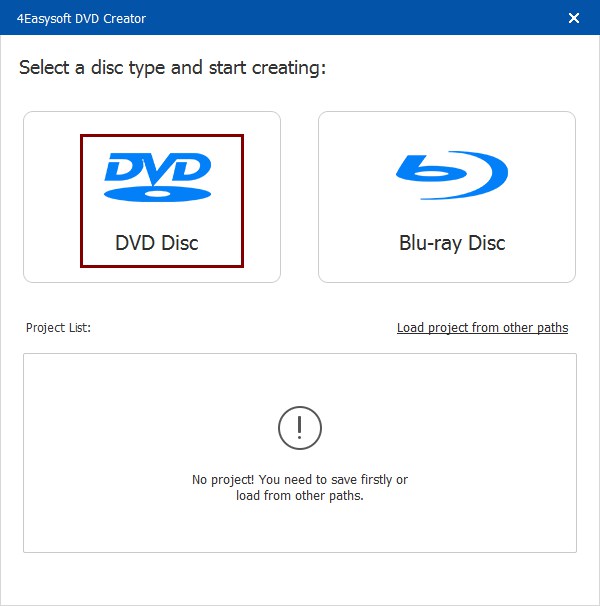
ขั้นตอนที่ 2ขั้นตอนต่อไป ให้คลิกปุ่ม "เพิ่มไฟล์สื่อ" เพื่อนำเข้าวิดีโอ YouTube ที่คุณต้องการเบิร์นลงแผ่น DVD เมื่อคุณนำเข้าวิดีโอทั้งหมดที่คุณต้องการเบิร์นแล้ว ให้คลิกปุ่ม "ถัดไป"

ขั้นตอนที่ 3จากนั้นเลือกเทมเพลตธีมเมนูที่คุณต้องการจากบานหน้าต่างด้านขวาสำหรับการนำทาง DVD ของคุณ นอกจากนี้ คุณยังสามารถปรับแต่งเทมเพลตของคุณด้วยพื้นหลังและชื่อเรื่องที่คุณต้องการได้อีกด้วย

ขั้นตอนที่ 4เมื่อตั้งค่าข้างต้นเสร็จแล้ว ให้คลิกปุ่ม "เบิร์น" จากนั้น คุณสามารถเปลี่ยนเส้นทางการจัดเก็บ ตั้งค่าการเบิร์น และเลือกโหมดการเล่นได้ สุดท้าย ให้คลิกปุ่ม "เริ่ม"

เครื่องมือออนไลน์สำหรับเบิร์น YouTube ลงดีวีดี [ลดคุณภาพ]
นอกจากใช้เครื่องมือที่ดาวน์โหลดได้แล้ว คุณยังสามารถใช้เครื่องมือออนไลน์เพื่อเบิร์น YouTube ลงดีวีดีได้อีกด้วย ในส่วนนี้ คุณจะได้พบกับเครื่องมือออนไลน์ที่ดีที่สุด 3 ตัวในตลาด ดังนั้น อย่ารอช้า รีบสำรวจเครื่องมือแต่ละตัวด้านล่างเลย!
1. ยูทูป-ดีวีดี
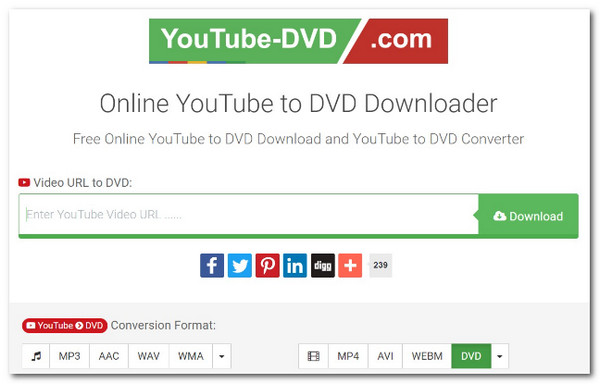
เครื่องมือออนไลน์ตัวแรกที่คุณสามารถใช้เป็นตัวแปลง YouTube เป็น DVD ได้คือ YouTube-DVD เครื่องมือนี้เป็นโปรแกรมดาวน์โหลด YouTube เป็น DVD ที่ให้การแปลงสื่อฟรี ช่วยให้คุณสามารถรับเนื้อหาโดยใช้ URL และแปลงเป็นรูปแบบดิจิทัลที่ใช้กันทั่วไป อย่างไรก็ตาม ต่างจากเครื่องมือตัวแรก เครื่องมือนี้ไม่สามารถเก็บวิดีโอ YouTube คุณภาพสูงต้นฉบับได้ หากคุณยังต้องการลองใช้เครื่องมือนี้ ต่อไปนี้เป็นขั้นตอนในการเบิร์นวิดีโอ YouTube ลงใน DVD โดยใช้เครื่องมือนี้:
ขั้นตอนที่ 1เข้าสู่เว็บไซต์ YouTube-DVD.com แล้ววาง URL ของวิดีโอที่คุณต้องการเบิร์นลงในดีวีดีด้านล่าง จากนั้นเลือกรูปแบบเอาต์พุตแล้วคลิกปุ่ม "ดาวน์โหลด"
ขั้นตอนที่ 2จากนั้นรอจนกว่าเครื่องมือจะดาวน์โหลดวิดีโอ YouTube เสร็จเรียบร้อย เมื่อเสร็จแล้ว คุณสามารถเข้าถึงไฟล์ที่ดาวน์โหลดมาในโฟลเดอร์ดาวน์โหลด
2. SaveFrom.net
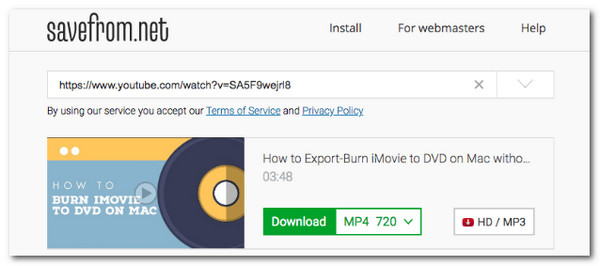
เครื่องมือออนไลน์สำหรับแปลง YouTube เป็น DVD ตัวสุดท้ายที่แนะนำคือ SaveFrom.net เช่นเดียวกับเครื่องมือออนไลน์อื่นๆ ด้านบน SaveFrom.net ช่วยให้คุณดาวน์โหลดวิดีโอ YouTube ต่างๆ และแปลง/เบิร์นเป็นรูปแบบดิจิทัลที่รองรับโดย DVD ได้ อย่างไรก็ตาม ด้วยเครื่องมือออนไลน์นี้ คุณจะได้วิดีโอคุณภาพต่ำลงและมีคุณสมบัติที่จำกัด หากคุณอยากรู้ว่า SaveFrom.net ทำงานให้คุณได้อย่างไร นี่คือขั้นตอนที่คุณควรตรวจสอบ:
ขั้นตอนที่ 1เข้าถึงเว็บไซต์ SaveFrom.net วาง URL วิดีโอ YouTube ลงในช่องว่าง และคลิกปุ่ม "Enter"
ขั้นตอนที่ 2หลังจากนั้น ให้เลือกรูปแบบเอาท์พุตและคลิก "ดาวน์โหลด" เพื่อเริ่มกระบวนการเบิร์น/ดาวน์โหลด YouTube ลง DVD
คำถามที่พบบ่อย
-
1. ฉันสามารถเบิร์นวิดีโอ YouTube ได้กี่วิดีโอลงใน DVD มาตรฐานหนึ่งแผ่น?
แผ่นดีวีดีแบบชั้นเดียวสามารถเก็บข้อมูลได้มากถึง 4.7GB เพื่อเก็บวิดีโอ YouTube ความยาว 2 ชั่วโมงได้หนึ่งรายการขึ้นไป อย่างไรก็ตาม หากคุณภาพของวิดีโอ YouTube ต่ำ แผ่นดีวีดีอาจบันทึกวิดีโอได้ 4 ถึง 5 ชั่วโมง
-
2. ฉันสามารถเบิร์นวิดีโอ YouTube ลงในซีดีได้หรือไม่?
ไม่ คุณไม่สามารถเบิร์นวิดีโอ YouTube ลงในซีดีได้ เนื่องจากซีดีได้รับการออกแบบมาเพื่อเก็บไฟล์เสียงหรือเอกสารโดยเฉพาะ นอกจากนี้ ซีดีมาตรฐานยังมีความจุในการจัดเก็บน้อยกว่าดีวีดีมาก
-
3. รูปแบบที่ดีที่สุดในการแปลงวิดีโอ YouTube ก่อนที่จะเบิร์นลงบน DVD คือรูปแบบใด
MPEG-2 เป็นรูปแบบดิจิทัลที่ดีที่สุดสำหรับการแปลงวิดีโอ YouTube รูปแบบนี้เข้ากันได้กับเครื่องเล่น DVD ต่างๆ รวมถึงรุ่นเก่าด้วย
บทสรุป
หลังจากอ่านหน้านี้จบแล้ว คุณก็รู้วิธีการแล้ว บันทึกวิดีโอ YouTube ลงแผ่น DVD! ด้วยเครื่องมือเหล่านี้ คุณสามารถรับชมวิดีโอ YouTube ที่คุณชื่นชอบบนทีวีจอไวด์สกรีน/เครื่องเล่นดีวีดี หรือสำรองข้อมูลได้แล้ว! ในบรรดาเครื่องมือที่กล่าวมาข้างต้น มีเครื่องมือระดับมืออาชีพอยู่ด้วย 4Easysoft โปรแกรมสร้างดีวีดี เครื่องมือนี้จะช่วยให้คุณเบิร์นแผ่น DVD ได้อย่างมีประสิทธิภาพสูงสุดและได้ผลลัพธ์ที่มีคุณภาพสูง ฟีเจอร์ของเครื่องมือนี้สามารถตอบสนองทุกความต้องการในการเบิร์นแผ่น DVD ของคุณได้ ดังนั้นเริ่มดาวน์โหลดวิดีโอ YouTube ทั้งหมดที่คุณต้องการเก็บไว้และใช้เครื่องมือนี้ในการเบิร์นลงบนแผ่น DVD!
100% ปลอดภัย
100% ปลอดภัย
