
บันทึกวิดีโอลงแผ่น DVD/Blu-ray ด้วยเทมเพลตและโปรแกรมแก้ไข.

[100% Workable] วิธีการแปลง VHS เป็น DVD ด้วยคุณภาพสูง

โพสโดย พอลล่า ไพลากา ถึง เขียนดีวีดี/บลูเรย์ 11 มิ.ย. 2026
หากเทป VHS ของคุณอยู่ในกล่องที่ไหนสักแห่ง รีบจัดการโดยเร็ว เทปส่วนใหญ่จากยุค 1990 สูญเสียสัญญาณภาพไปแล้ว 10-201 TP3T มันไม่ได้อยู่ได้ตลอดไป และเมื่อภาพเสื่อมคุณภาพแล้ว คุณก็ไม่สามารถกู้คืนได้ ข่าวดีก็คือ การแปลง VHS เป็น DVD (หรือดิจิทัล) ที่บ้านนั้นง่ายและถูกกว่าที่หลายคนคิด คู่มือนี้ครอบคลุม 10 วิธีที่ผ่านการทดสอบแล้ว ตัวแปลง VHS เป็น DVD, ตั้งแต่อุปกรณ์บันทึกภาพผ่าน USB ไปจนถึงบริการส่งทางไปรษณีย์ พร้อมด้วยความคิดเห็นจากผู้ใช้จริงและข้อดีข้อเสียที่ตรงไปตรงมา.
รายการคู่มือ
อุปกรณ์ยอดนิยม 10 อันดับแรกสำหรับการแปลง VHS เป็น DVD โบนัส: วิธีการแปลง VHS เป็น DVD ด้วยคุณภาพสูง คำถามที่พบบ่อยเกี่ยวกับตัวแปลง VHS เป็น DVDอุปกรณ์ยอดนิยม 10 อันดับแรกสำหรับการแปลง VHS เป็น DVD
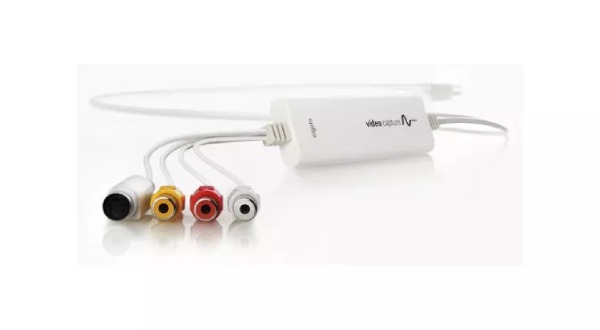
1. อุปกรณ์บันทึกวิดีโอ Corsair Elgato - เหมาะสำหรับผู้เริ่มต้น
ราคา: ~$88 บน Amazon (ของใหม่); ~$55 มือสอง
ประสบการณ์การใช้งานจริงผู้ใช้ส่วนใหญ่บอกว่าการตั้งค่าใช้เวลาน้อยกว่า 10 นาที ผู้รีวิวจาก Digital Camera World ที่ทดสอบอุปกรณ์หลายรุ่นเรียกมันว่าเป็นตัวเลือกที่ดีที่สุดสำหรับคนส่วนใหญ่ โดยระบุว่าซอฟต์แวร์เป็นจุดเด่นสำคัญ ต่างจากตัวเลือกราคาประหยัด คุณไม่จำเป็นต้องตั้งค่า OBS หรือเครื่องมือของบุคคลที่สามใดๆ.ผู้ใช้ในฟอรัม MacRumors รายหนึ่งตั้งข้อสังเกตว่า ซอฟต์แวร์นี้ได้รับการอัปเดตอย่างต่อเนื่องเพื่อให้เข้ากันได้กับ macOS ซึ่งเป็นเรื่องสำคัญเพราะเครื่องมือจับภาพรุ่นเก่ามักจะหยุดทำงานหลังจากอัปเกรดระบบปฏิบัติการ.
ระวัง!อุปกรณ์บันทึกวิดีโอ Elgato ใช้พอร์ต USB 2.0 ไม่ใช่ USB-C ใช้งานได้ปกติ แต่ควรตรวจสอบว่าแล็ปท็อปของคุณมีพอร์ต USB มาตรฐานหรือไม่ หรือหาอะแดปเตอร์มาใช้.
ดีที่สุดสำหรับเหมาะสำหรับทุกคนที่ต้องการระบบที่ไม่ยุ่งยาก และไม่รังเกียจที่จะเขียนแผ่น DVD แยกต่างหาก.
Corsair แนะนำอุปกรณ์ Elgato Video Capture ที่เป็นโซลูชันที่ใช้งานง่ายซึ่งออกแบบมาเพื่อความเรียบง่ายในการถ่ายโอนไฟล์ เหมาะสำหรับผู้ที่ไม่คุ้นเคยกับรูปแบบไฟล์ที่ซับซ้อน โดยช่วยลดการคาดเดา อุปกรณ์นี้ใช้เฉพาะรูปแบบ H.264 ที่เข้ากันได้อย่างกว้างขวาง เพื่อให้แน่ใจว่าสามารถใช้งานได้อย่างราบรื่นบนอุปกรณ์ต่างๆ อย่างไรก็ตาม อุปกรณ์นี้แตกต่างจากอุปกรณ์อื่นๆ ตรงที่ไม่มีซอฟต์แวร์เฉพาะสำหรับการสร้าง DVD จาก VHS แม้ว่าความเรียบง่ายนี้จะตอบโจทย์ผู้ใช้ที่ไม่คุ้นเคยกับความซับซ้อนของไฟล์ แต่สิ่งสำคัญคือต้องสังเกตว่าไม่มีซอฟต์แวร์สร้าง DVD ในบรรดาคุณสมบัติต่างๆ ซึ่งทำให้แตกต่างจากตัวเลือกอื่นๆ ในตลาด
- ข้อดี
- ใช้งานได้กับทั้ง Windows และ Mac
- ใช้งานและตั้งค่าได้ง่ายแม้สำหรับผู้เริ่มต้น
- รองรับทั้งขั้วต่อ RCA และ S-Video
- ข้อเสีย
- มีราคาแพงเมื่อเทียบกับตัวเลือกอื่น
- ซอฟต์แวร์เป็นพื้นฐานและมีคุณสมบัติที่จำกัด
- อาจใช้งานไม่ได้กับเครื่อง VCR รุ่นเก่าบางรุ่น
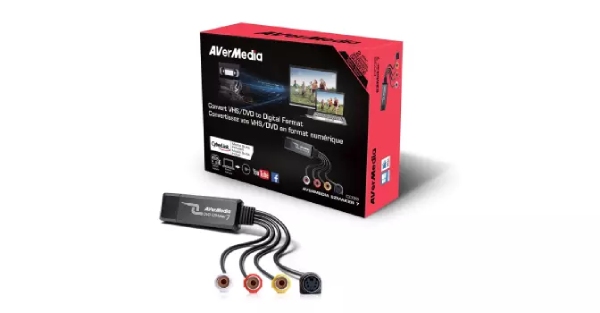
2. AVerMedia DVD EZMaker 7 - ยังใช้งานได้ แต่เป็นเวอร์ชันเก่าแล้ว
ราคา: ~$30-$50 (Amazon, eBay)
ประสบการณ์การใช้งานจริงผู้ใช้รายหนึ่งใน LDLC (ร้านค้าปลีกเทคโนโลยีของฝรั่งเศส) พบว่าอุปกรณ์ทำงานได้ดีภายใต้ Windows 10 แต่ระบุว่าคุณต้องเข้าใจมาตรฐานวิดีโอแบบอนาล็อก (PAL เทียบกับ NTSC) เพื่อตั้งค่าให้ถูกต้อง ผู้ใช้อีกรายใช้งานบน Linux ผ่าน VLC โดยถือว่าเป็นอินพุตจากเว็บแคม ซึ่งเป็นวิธีที่ไม่เป็นทางการแต่ใช้งานได้.
ดีที่สุดสำหรับ: ผู้ใช้ Windows ที่มีงบประมาณจำกัด และต้องการดึงฟุตเทจจากเทปโดยไม่ต้องตัดต่อ.
DVD EZMaker 7 ของ AVerMedia เป็นสะพานเชื่อมระหว่างเครื่องเล่นวิดีโอเทปของคุณกับคอมพิวเตอร์ มาพร้อมกับซอฟต์แวร์ PowerDirector 10 และ PowerProducer 5 มีคุณสมบัติการตัดต่อวิดีโอที่ครอบคลุมและเปิดใช้งานการเขียนและเบิร์น DVD หรือ Blu-ray EZMaker 7 ใช้งานได้กับทั้ง Windows และ Mac จึงเป็นโซลูชันอเนกประสงค์สำหรับการแปลงเทปแอนะล็อกของคุณเป็นรูปแบบดิจิทัล สำหรับการแปลง VHS เป็น DVD ตัวแปลงนี้ช่วยให้เปลี่ยนจากเทปวินเทจของคุณเป็นเนื้อหาที่ขัดเกลาและแชร์ได้อย่างราบรื่น ช่วยให้ผู้ใช้มีความยืดหยุ่นในการแก้ไขและคุณสมบัติการสร้างดิสก์
- ข้อดี
- ใช้งานได้กับทั้ง Windows และ Mac
- มาพร้อมกับ PowerDirector 10 และ PowerProducer 5
- รองรับทั้งขั้วต่อ RCA และ S-Video
- ข้อเสีย
- มีราคาแพงกว่าตัวเลือกอื่น ๆ
- ซอฟต์แวร์อาจล้าสมัยและไม่เข้ากันได้กับระบบปฏิบัติการใหม่
- อาจไม่สามารถจับคุณภาพที่ดีที่สุดจากเทปรุ่นเก่าได้
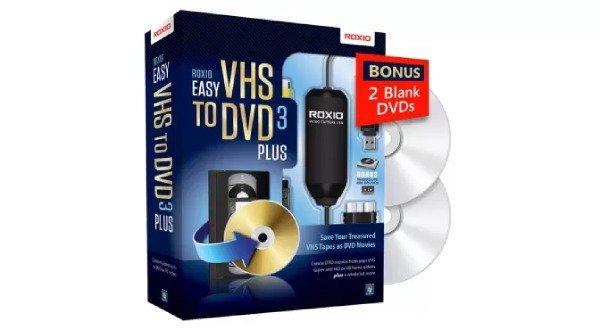
3. Roxio Easy VHS to DVD 3 Plus - ชุดซอฟต์แวร์ออลอินวันที่ดีที่สุด
ราคา: ~$40-$70 (Amazon, Best Buy, Office Depot)
ข้อร้องเรียนที่เกิดขึ้นอย่างสม่ำเสมอข้อหนึ่งผู้ใช้บางรายบน Windows 10 รายงานปัญหาการติดตั้ง หน้าสนับสนุนของ Roxio มีวิธีแก้ไขปัญหาให้ แต่ก็ทำให้ผู้ใช้ที่ไม่เชี่ยวชาญด้านเทคนิคใช้งานยากขึ้น.
ดีที่สุดสำหรับ: ผู้ใช้ Windows ที่ต้องการแก้ไขและปรับแต่งฟุตเทจก่อนบันทึกลง DVD.
Roxio Easy VHS to DVD 3 Plus – อุปกรณ์บันทึกข้อมูลขนาดกะทัดรัดที่ผสานรวมความเชี่ยวชาญด้านซอฟต์แวร์วิดีโอที่มีชื่อเสียงของ Roxio เข้าด้วยกันอย่างลงตัว เมื่อแหล่งอินพุตและคอมพิวเตอร์ของคุณเชื่อมต่อกันแล้ว ให้เจาะลึกการตัดต่อวิดีโอขั้นสูงโดยใช้ซอฟต์แวร์ที่รวมอยู่ ใช้ประโยชน์จากเครื่องมือที่มีคุณสมบัติครบครันของ Roxio ซึ่งช่วยให้ปรับแต่งได้มากกว่าการแปลงพื้นฐาน เพิ่มสีสัน กำจัดสัญญาณรบกวนหรือภาพสั่น และใส่เอฟเฟกต์เปลี่ยนฉากก่อนส่งออกเป็นรูปแบบวิดีโอที่คุณต้องการหรือเบิร์นลง DVD จาก VHS ด้วยมรดกแห่งความเป็นเลิศของ Roxio ตัวแปลงนี้จึงมอบโซลูชันที่ครอบคลุมสำหรับการแปลงและปรับแต่งเทปแอนะล็อกของคุณให้เป็นเนื้อหาดิจิทัลคุณภาพสูง
- ข้อดี
- ใช้งานได้กับทั้ง Windows และ Mac
- มาพร้อมกับซอฟต์แวร์ของ Roxio ซึ่งช่วยให้คุณปรับเปลี่ยนขั้นสูงได้
- รองรับทั้งขั้วต่อ RCA และ S-Video
- ข้อเสีย
- มีราคาแพงกว่าตัวเลือกอื่น ๆ
- ซอฟต์แวร์อาจไม่ติดตั้งอย่างถูกต้องหรือทำงานได้ดีบนคอมพิวเตอร์บางเครื่อง
- อาจไม่สามารถจับคุณภาพที่ดีที่สุดจากเทปรุ่นเก่าได้
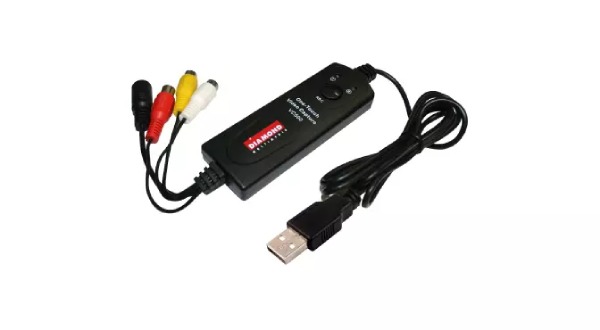
4. Diamond Video Capture VC500 - ตัวเลือกราคาประหยัด
ราคา: ~$20-$30
ดีที่สุดสำหรับกลุ่มเป้าหมายคือผู้ใช้งานที่เชี่ยวชาญด้านเทคโนโลยี ต้องการฮาร์ดแวร์ราคาถูกที่สุด และสามารถตั้งค่าซอฟต์แวร์ด้วยตนเองได้.
ด้วย Diamond Multimedia VHS to Digital Converter คุณจะสามารถแปลงวิดีโอเป็นดิจิทัลได้อย่างราบรื่น เพียงแค่เชื่อมต่อกล้องวิดีโอหรือเครื่องบันทึกวิดีโอของคุณเข้ากับอุปกรณ์นี้ แล้วเชื่อมต่อกับคอมพิวเตอร์ ใช้ซอฟต์แวร์ที่แถมมาเพื่อบันทึกวิดีโอของคุณได้อย่างง่ายดาย VC500 มีให้เลือก 2 รุ่น เหมาะสำหรับผู้ใช้ Mac และ Windows สิ่งที่ทำให้เครื่องนี้แตกต่างคือการมีซอฟต์แวร์สร้างดีวีดีให้ใช้งานฟรี ช่วยให้คุณสามารถแปลงไฟล์ดิจิทัลใหม่หรือแปลง VHS เป็นดีวีดีส่วนบุคคลได้ ยกระดับกระบวนการเก็บรักษาวิดีโอของคุณด้วย Diamond Multimedia VC500 ซึ่งรับประกันการเปลี่ยนผ่านจากเทปแอนะล็อกเป็นรูปแบบดิจิทัลได้อย่างราบรื่น พร้อมความสะดวกในการสร้างดีวีดีเพิ่มเติม
- ข้อดี
- ใช้งานได้กับทั้ง Windows และ Mac
- มาพร้อมกับซอฟต์แวร์ตัวเลือกสองตัว: CyberLink PowerDirector 12 และ ArcSoft ShowBiz
- รองรับทั้งขั้วต่อ RCA และ S-Video
- ข้อเสีย
- มีราคาแพงกว่าตัวเลือกอื่น ๆ
- ซอฟต์แวร์อาจล้าสมัยและไม่เข้ากันได้กับระบบปฏิบัติการใหม่
- อาจไม่สามารถจับคุณภาพที่ดีที่สุดจากเทปรุ่นเก่าได้
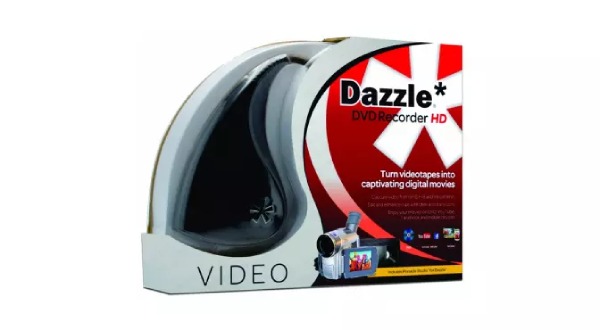
5. เครื่องบันทึกดีวีดี Dazzle
Dazzle DVD Recorder เป็นโซลูชันที่ครอบคลุมสำหรับการแปลงวิดีโอที่ราบรื่นสำหรับผู้ใช้ Windows เท่านั้น ใช้ประโยชน์จากโปรแกรมแก้ไขวิดีโอที่รวมมาเพื่อเพิ่มการเปลี่ยนฉากและเอฟเฟกต์ง่ายๆ ลงในฟุตเทจของคุณก่อนจะสรุปผลลัพธ์ เมื่อถึงเวลาแชร์วิดีโอของคุณโดยการแปลง VHS เป็น DVD ให้ลองใช้ตัวเลือกเอาต์พุตขั้นสูงต่างๆ เช่น อัปโหลดโดยตรงไปยัง YouTube หรือ Facebook ผู้ใช้ Mac ที่กำลังมองหาตัวแปลงที่ใช้งานง่ายและมีคุณสมบัติครบครันอาจต้องการสำรวจตัวเลือกอื่นๆ ที่ปรับแต่งให้เหมาะกับระบบปฏิบัติการของตน เปลี่ยนความทรงจำแบบแอนะล็อกของคุณให้กลายเป็นความยอดเยี่ยมในรูปแบบดิจิทัลด้วยการออกแบบที่เข้ากันได้กับ Windows และความสามารถในการเอาต์พุตที่หลากหลายของ Dazzle DVD Recorder
- ข้อดี
- เข้ากันได้ดีกับ Windows
- มาพร้อมกับโปรแกรมแก้ไขวิดีโอที่ช่วยให้คุณปรับแต่งวิดีโอของคุณได้
- รองรับทั้งขั้วต่อ RCA และ S-Video
- ข้อเสีย
- ไม่รองรับกับ Mac
- ซอฟต์แวร์มีฟังก์ชันการทำงานที่จำกัดมากและอาจไม่ทำงานได้ดีบนระบบปฏิบัติการใหม่กว่า
- อาจทำเฟรมบางส่วนหลุดหรือมีคุณภาพไม่ดีเนื่องจากเทปเก่า
6. เครื่องมือจับภาพ DigitNow - ทางเลือกราคาประหยัดแทน Elgato
ดีที่สุดสำหรับ: ผู้ใช้งานที่คำนึงถึงงบประมาณ และมีความคุ้นเคยกับการติดตั้งและตั้งค่า OBS.
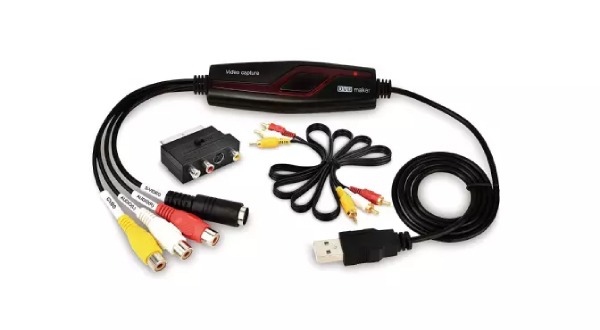
เครื่องมือราคาประหยัดที่มีชื่อว่า DigitNow Capture Tool ทำงานได้ดีในการแปลง VHS เป็น DVD และใช้งานได้กับระบบปฏิบัติการทั้ง Windows และ Mac โปรดทราบว่าเครื่องมือนี้อาจใช้งานไม่ได้กับ OS X เวอร์ชัน 10.14 ขึ้นไป แปลงเสียงแอนะล็อกของคุณจากแผ่นเสียงไวนิลหรือเทปคาสเซ็ตได้อย่างง่ายดาย เนื่องจากเครื่องมือจับภาพจะระบุชื่อแทร็กและศิลปินโดยอัตโนมัติ ช่วยประหยัดเวลาและทำให้กระบวนการแปลง MP3 มีประสิทธิภาพมากขึ้น ปลดปล่อยพลังของตัวแปลงอเนกประสงค์นี้ เชื่อมช่องว่างระหว่างรูปแบบเสียงดั้งเดิมและไฟล์ดิจิทัลสมัยใหม่ เปลี่ยนคอลเลกชันเพลงวินเทจของคุณให้เป็นรูปแบบดิจิทัลที่สะดวกและเข้าถึงได้อย่างง่ายดาย
- ข้อดี
- ใช้งานได้กับทั้ง Windows และ Mac
- ราคาไม่แพงและใช้งานได้ง่าย
- รองรับขั้วต่อเสียงทั้ง RCA และ 3.5 มม.
- ข้อเสีย
- ไม่รองรับ OS X เวอร์ชัน 10.14 ขึ้นไป
- อาจไม่สามารถจับคุณภาพที่ดีที่สุดจากเทปรุ่นเก่าได้
- อาจไม่สามารถจดจำเพลงหรือศิลปินบางคนได้ถูกต้อง
7. ClearClick โปรแกรมแปลงวิดีโอเป็นดิจิทัล - ไม่ต้องใช้คอมพิวเตอร์
ราคา: ~$80-$120
ดีที่สุดสำหรับ: ผู้ที่ต้องการแปลงข้อมูลเป็นดิจิทัลอย่างรวดเร็วและไม่สนใจการแก้ไขหรือการสร้างเมนู.
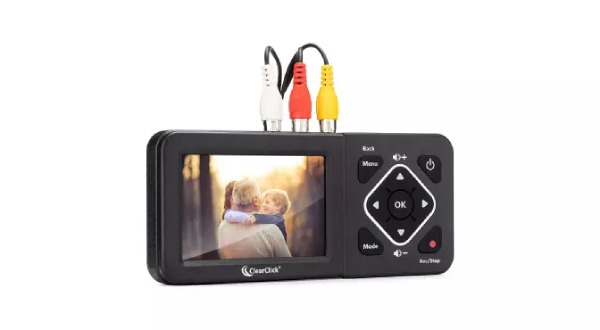
พบกับโซลูชันที่ยอดเยี่ยมหากคุณไม่มีคอมพิวเตอร์สำหรับการแปลง VHS เป็น DVD ของคุณ - ClearClick Video to Digital Converter แม้จะมีราคาสูงกว่าเล็กน้อย แต่เครื่องนี้ก็มีหน้าจอและระบบควบคุมวิดีโอในตัว ทำให้ไม่จำเป็นต้องใช้คอมพิวเตอร์ในระหว่างกระบวนการแปลง เพลิดเพลินกับความสะดวกสบายในการเสียบแฟลชไดรฟ์ USB หรือการ์ด SD เพื่อถ่ายโอนไฟล์ดิจิทัลของคุณ ช่วยให้คุณสามารถพกพาเนื้อหาที่แปลงแล้วไปกับคุณและพร้อมใช้งานบนอุปกรณ์ใดก็ได้ที่รองรับประเภทการจัดเก็บที่เลือก ClearClick นำเสนอตัวเลือกแบบสแตนด์อโลนที่ใช้งานง่ายสำหรับผู้ที่ต้องการความเรียบง่ายและพกพาสะดวกในการแปลงวิดีโอเป็นดิจิทัล
- ข้อดี
- ไม่จำเป็นต้องใช้คอมพิวเตอร์
- มีหน้าจอและระบบควบคุมวิดีโอในตัว
- รองรับทั้งขั้วต่อ RCA และ S-Video
- ข้อเสีย
- มีราคาแพงกว่าตัวเลือกอื่น ๆ
- อาจไม่สามารถจับคุณภาพที่ดีที่สุดจากเทปรุ่นเก่าได้
- อาจมีความจุในการเก็บข้อมูลจำกัด ขึ้นอยู่กับขนาดแฟลชไดรฟ์ USB หรือการ์ด SD ของคุณ
8. ตัวแปลง VHS เป็น DVD ดิจิตอล
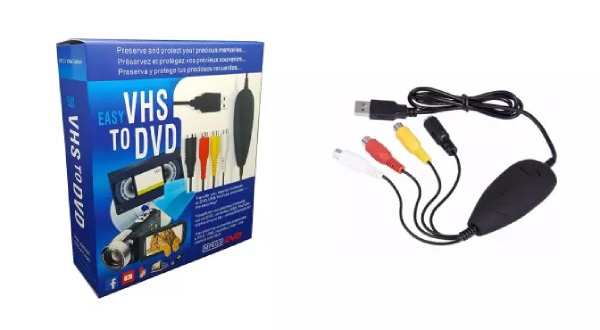
ตัวแปลง VHS เป็น Digital DVD เชื่อมต่อระหว่างแหล่งอินพุตและคอมพิวเตอร์ของคุณได้อย่างง่ายดาย คุณยังสามารถ เชื่อมต่อเครื่องเล่นดีวีดีเข้ากับทีวี ด้วยตัวแปลงนี้ ซอฟต์แวร์ที่รวมอยู่ไม่เพียงแต่ช่วยแยกวิดีโอเท่านั้น แต่ยังช่วยตัดต่อขั้นพื้นฐานได้อีกด้วย ตัวแปลงนี้ใช้งานได้กับ Windows ทุกรุ่นในปัจจุบัน จึงเป็นตัวเลือกที่มีประสิทธิภาพคุ้มราคาที่สุดในตลาด สัมผัสประสบการณ์ความคุ้มราคาโดยไม่กระทบต่อฟังก์ชันการใช้งาน ทำให้เป็นตัวเลือกที่เหมาะสำหรับผู้ที่กำลังมองหาโซลูชันที่ประหยัดแต่มีประสิทธิภาพเมื่อต้องแปลงวิดีโอจาก VHS เป็น DVD
- ข้อดี
- เข้ากันได้กับ Windows
- ราคาค่อนข้างต่ำเมื่อเทียบกับอุปกรณ์ขั้นสูงอื่นๆ
- รองรับทั้งขั้วต่อ RCA และ S-Video
- ข้อเสีย
- ไม่รองรับกับ Mac
- ซอฟต์แวร์อาจล้าสมัยและไม่เข้ากันได้กับระบบปฏิบัติการใหม่
- อาจไม่สามารถจับคุณภาพที่ดีที่สุดจากเทปรุ่นเก่าได้
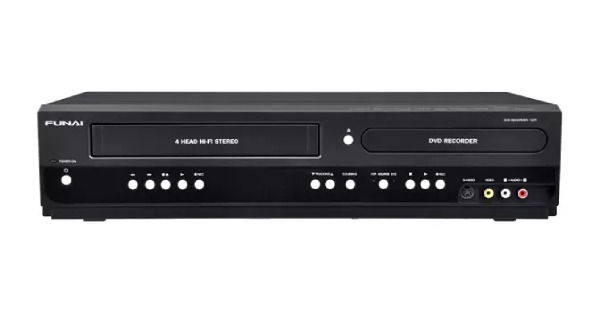
9. เครื่องบันทึกวิดีโอและดีวีดีแบบรวม Funai - วิธีใช้งานโดยไม่ต้องใช้คอมพิวเตอร์
ราคา: แตกต่างกันไป (ใช้รุ่น $50-$200)
การหาหนึ่งรุ่นใหม่หายาก ลองดูในอีเบย์หรือร้านขายของมือสองแถวบ้านดู รุ่นอย่าง Panasonic DMR-ES46V หรือ Samsung DVD-VR375 ยังคงมีขายมือสองและใช้งานได้ดีอยู่.
ดีที่สุดสำหรับ: ผู้ใช้งานที่ต้องการกระบวนการที่ง่ายที่สุดเท่าที่จะเป็นไปได้ และต้องการผลลัพธ์เป็นแผ่น DVD เป็นหลัก.
สำหรับผู้ที่มุ่งเน้นเฉพาะการแปลง VHS เป็น DVD โดยไม่ต้องใช้คอมพิวเตอร์ เครื่องเบิร์น VHS เป็น DVD โดยตรงของ Funai ถือเป็นตัวเลือกที่ดีเยี่ยม อุปกรณ์นี้ช่วยให้สามารถบันทึกวิดีโอ VHS ลงใน DVD เปล่าได้โดยตรง ทำให้กระบวนการนี้ง่ายขึ้นอย่างมาก แม้ว่าอาจไม่มีทางเลือกในการปรับแต่งบางอย่างที่พบได้ในทางเลือกอื่นๆ แต่ก็เป็นโซลูชันที่ตรงไปตรงมาซึ่งไม่ต้องใช้คอมพิวเตอร์ในการสร้างหรือดูวิดีโอ เลือกความเรียบง่ายโดยไม่ต้องประนีประนอมประสิทธิภาพด้วยเครื่องเบิร์น VHS เป็น DVD โดยตรงของ Funai
- ข้อดี
- ไม่จำเป็นต้องใช้คอมพิวเตอร์
- การดำเนินงานที่เรียบง่ายและสะดวก
- รองรับทั้งขั้วต่อ RCA และ S-Video
- ข้อเสีย
- มีราคาแพงกว่าตัวเลือกอื่น ๆ
- ไม่มีตัวเลือกการแก้ไขหรือปรับแต่ง
- อาจไม่สามารถจับคุณภาพที่ดีที่สุดจากเทปรุ่นเก่าได้
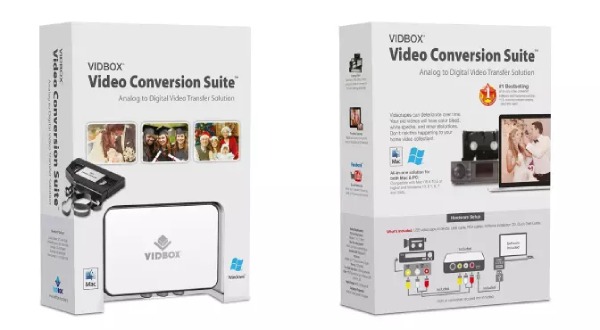
10. VIDBOX Video Conversion Suite - โปรแกรมเขียนแผ่น DVD ที่ดี
ราคา: ~$50-$70
ดีที่สุดสำหรับ: ผู้ใช้งานที่ต้องการเอาต์พุตเป็น DVD เป็นหลัก และไม่รังเกียจที่จะติดต่อฝ่ายสนับสนุนหากจำเป็น.
อุปกรณ์ขนาดกะทัดรัดนี้ VIDBOX Video Conversion Suite เชื่อมต่อแหล่งข้อมูลของคุณกับคอมพิวเตอร์ และด้วยคีย์ดิจิทัล คุณสามารถดาวน์โหลดซอฟต์แวร์ที่จำเป็นสำหรับ Windows หรือ Mac ได้อย่างง่ายดาย คำแนะนำภาพแบบทีละขั้นตอนที่ใช้งานง่ายช่วยให้ตั้งค่าได้ง่าย ตอบสนองทุกทักษะทางเทคนิค ซอฟต์แวร์อเนกประสงค์นี้ช่วยให้แปลงไฟล์เป็นรูปแบบต่างๆ ได้ เช่น DVD, MPG, MP4 และ MOV จึงทำงานได้ดีในการแปลง VHS เป็น DVD สัมผัสประสบการณ์การแปลงวิดีโอที่ไร้ปัญหาและครอบคลุมด้วย Video Conversion Suite ที่เน้นผู้ใช้ของ VIDBOX
- ข้อดี
- ใช้งานได้กับทั้ง Windows และ Mac
- ใช้งานง่ายด้วยคำแนะนำทีละขั้นตอน
- รองรับทั้งขั้วต่อ RCA และ S-Video
- ข้อเสีย
- มีราคาแพงกว่าตัวเลือกอื่น ๆ
- ซอฟต์แวร์อาจล้าสมัยและไม่เข้ากันได้กับระบบปฏิบัติการใหม่
- อาจไม่สามารถจับคุณภาพที่ดีที่สุดจากเทปรุ่นเก่าได้
อย่างไรก็ตาม วิธีการแปลงไฟล์ด้วยอุปกรณ์ดังกล่าวข้างต้นอาจไม่ช่วยให้คุณแปลงไฟล์ VHS เป็น DVD ได้อย่างสมบูรณ์แบบ เครื่องมือบางอย่างอาจบันทึกได้เท่านั้น เครื่องมืออื่นอาจไม่สามารถแปลงไฟล์ VHS เป็น DVD ที่มีคุณภาพสูงได้ หรือเครื่องมือบางอย่างอาจรองรับระบบปฏิบัติการบางระบบเท่านั้น ดังนั้น หากคุณกำลังมองหาวิธีแปลงไฟล์ VHS เป็น DVD ที่มีคุณภาพสูง คุณสามารถอ่านหัวข้อต่อไปนี้เพื่อค้นหาวิธีที่เหมาะสม เช่น โปรแกรมริปดีวีดีโอเพ่นซอร์ส.
โบนัส: วิธีการแปลง VHS เป็น DVD ด้วยคุณภาพสูง
หากต้องการแปลง VHS เป็น DVD ได้อย่างง่ายดายและมีคุณภาพสูง คุณสามารถขอความช่วยเหลือจากเครื่องมือระดับมืออาชีพที่เรียกว่า 4Easysoft โปรแกรมสร้างดีวีดีเครื่องมือนี้สามารถช่วยให้คุณแปลงภาพยนตร์ที่คุณชื่นชอบหรือข้อมูลสำคัญเป็นดีวีดีคุณภาพสูงได้อย่างง่ายดาย นอกจากนี้ คุณยังสามารถ เบิร์นดีวีดีได้ทั้งบน Windows 10 และ Mac ด้วยขั้นตอนเหล่านี้ เพื่อสร้าง DVD ได้อย่างไม่ยุ่งยาก:

แปลง VHS ของคุณเป็น DVD ด้วยเนื้อหาวิดีโอเต็มรูปแบบ 100%
ปรับแต่งเมนูหลังจากแปลง VHS ของคุณเป็น DVD
ปรับปรุงคุณภาพวิดีโอเป็น 720P ตามเนื้อหาต้นฉบับ
เก็บไฟล์ ISO ไว้เป็นข้อมูลสำรองในระหว่างการแปลง VHS เป็น DVD
100% ปลอดภัย
100% ปลอดภัย
ขั้นตอนที่ 1เริ่มต้นด้วยการใส่แผ่น DVD เปล่าลงในคอมพิวเตอร์ของคุณแล้วเปิดโปรแกรม 4Easysoft DVD Creator คลิกปุ่ม "แผ่น DVD" ในหน้าต่างที่ปรากฏขึ้นเพื่อแปลง VHS เป็น DVD

ขั้นตอนที่ 2คลิกปุ่ม "เพิ่มไฟล์สื่อ" เพื่อนำเข้าไฟล์ที่คุณต้องการ คุณสามารถเพิ่มไฟล์วิดีโอได้หลายไฟล์โดยใช้ขนาดสูงสุด 4.7 GB ในแผ่น DVD แผ่นเดียว จากนั้นดำเนินการต่อโดยคลิกปุ่ม "ถัดไป"

ขั้นตอนที่ 3ปรับปรุง DVD ที่แปลงมาจาก VHS ของคุณให้มีความเป็นเอกลักษณ์เฉพาะตัวด้วยการคลิกปุ่ม "เทมเพลต" นอกจากนี้ คุณยังสามารถคลิกปุ่ม "เพิ่มเพลงพื้นหลัง" และ "เปลี่ยนพื้นหลัง" เพื่อสร้างภาพยนตร์เปิดเรื่องเพื่อให้เป็นเอกลักษณ์เฉพาะตัวของคุณ เมื่อเสร็จแล้วให้คลิกปุ่ม "เบิร์น"
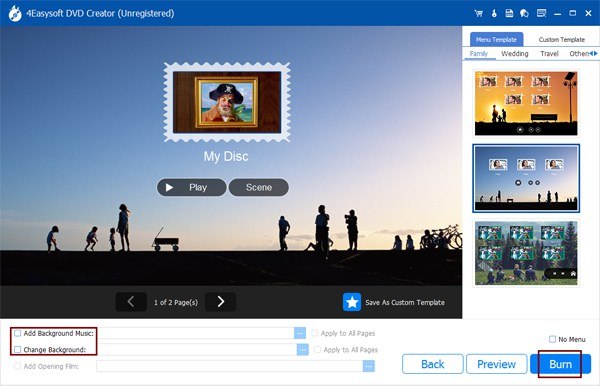
ขั้นตอนที่ 4สุดท้าย เลือกปลายทางโดยคลิกปุ่ม "บันทึกเป็น ISO" เพื่อสำรองข้อมูล เริ่มกระบวนการสร้างโดยคลิกปุ่ม "เริ่ม" และชม DVD ของคุณที่แปลงจาก VHS มีชีวิตขึ้นมา

คำถามที่พบบ่อยเกี่ยวกับตัวแปลง VHS เป็น DVD
-
ฉันต้องมีอุปกรณ์พิเศษใดๆ ในการแปลง VHS เป็น DVD หรือไม่?
ใช่ คุณจะต้องมีเครื่องเล่น VHS และเครื่องบันทึก DVD หรืออุปกรณ์แปลง VHS เป็น DVD จากนั้นคุณอาจต้องมีซอฟต์แวร์ระดับมืออาชีพเพื่อปรับปรุงคุณภาพวิดีโอด้วย
-
ฉันสามารถปรับปรุงคุณภาพวิดีโอในระหว่างกระบวนการแปลง VHS เป็น DVD ได้หรือไม่
ใช่ โปรแกรมแปลง VHS เป็น DVD บางโปรแกรมมีฟีเจอร์ที่ช่วยปรับปรุงคุณภาพวิดีโอของเนื้อหา หรือคุณสามารถใช้ 4Easysoft DVD Creator เพื่อช่วยแปลงเป็นวิดีโอคุณภาพ 720P ได้
-
มีข้อกังวลด้านลิขสิทธิ์ใด ๆ เมื่อแปลงเทป VHS เชิงพาณิชย์เป็นดีวีดีหรือไม่
ใช่ การแปลงเทปโฆษณาโดยไม่ได้รับอนุญาตอาจละเมิดกฎหมายลิขสิทธิ์ คุณสามารถศึกษารายละเอียดเพิ่มเติมจากเจ้าของลิขสิทธิ์ก่อนใช้ตัวแปลง VHS เป็น DVD เพื่อการพาณิชย์
บทสรุป
โดยสรุป โพสต์นี้ได้ให้ตัวเลือกที่ดีที่สุดแก่คุณ ตัวแปลง VHS เป็น DVD และขอแนะนำเครื่องมือระดับมืออาชีพชื่อ 4Easysoft DVD Creator เครื่องมืออันทรงพลังนี้ไม่เพียงแต่ช่วยเก็บรักษาความทรงจำอันล้ำค่าหรือข้อมูลสำคัญเท่านั้น แต่ยังรับประกันคุณภาพเอาต์พุต DVD อีกด้วย ด้วยขั้นตอนที่ใช้งานง่าย ตั้งแต่การนำเข้าวิดีโอไปจนถึงการปรับแต่งเมนู ทำให้กระบวนการแปลงไฟล์เป็นเรื่องง่าย ข้อดีของเครื่องมือนี้ ได้แก่ การรองรับรูปแบบที่หลากหลายและเมนูที่ปรับแต่งได้ ทำให้เป็นตัวเลือกอันดับต้นๆ ไว้วางใจ 4Easysoft โปรแกรมสร้างดีวีดี เพื่อแปลงสมบัติ VHS ของคุณให้กลายเป็น DVD ที่มีอายุการใช้งานยาวนานได้อย่างง่ายดายและมีประสิทธิภาพ
100% ปลอดภัย
100% ปลอดภัย
