
ริพ DVD เป็น MP4 (H.264/HEVC) และรูปแบบยอดนิยมอื่นๆ ด้วยคุณภาพต้นฉบับ

[อัปเดตล่าสุด] AnyDVD HD - รีวิวฉบับสมบูรณ์

โพสโดย พอลล่า ไพลากา ถึง ทบทวน, ริปดีวีดี ต.ค. 10, 2026
ทำ เอนี่ดีวีดี เอชดี ยังใช้งานได้อยู่ไหมในปัจจุบัน? ผู้ใช้หลายคนถามคำถามที่คล้ายกันในฟอรัม โปรแกรมแปลง DVD นี้ได้รับความนิยมมาหลายปี แต่จู่ๆ ก็ดูเหมือนจะหายไปในปี 2024 ไม่มีใครมีข้อมูลเกี่ยวกับมันอีกเลยตั้งแต่นั้นมา อย่างไรก็ตาม สำหรับผู้ใช้ที่ยังไม่ได้ถอนการติดตั้งออกจากคอมพิวเตอร์ AnyDVD HD ยังคงเป็นเครื่องมือที่มีประโยชน์ บทความนี้จะให้ข้อมูลพื้นฐานเกี่ยวกับ AnyDVD HD นอกจากนี้ เรายังได้เสนอทางเลือกที่น่าเชื่อถือสำหรับผู้ใช้ที่ไม่มี Slysoft AnyDVD ด้วย.
รายการคู่มือ
ภาพรวมโดยย่อของ AnyDVD HD พร้อมข่าวสารล่าสุด คุณสมบัติที่ทำให้ AnyDVD HD เป็นที่นิยม วิธีใช้งาน AnyDVD HD บนอุปกรณ์ของคุณ ทางเลือกที่ดีที่สุดแทน AnyDVD HDภาพรวมโดยย่อของ AnyDVD HD พร้อมข่าวสารล่าสุด
AnyDVD HD หรือที่รู้จักกันในชื่อ Slysoft RedFox เป็นเครื่องมือยอดนิยมสำหรับการจัดการสื่อออปติคอล โดยเฉพาะอย่างยิ่งในช่วงทศวรรษ 1910-1920 ไม่ว่าคุณจะพบข้อจำกัดของแผ่นดิสก์แบบใด โปรแกรมนี้ก็สามารถช่วยให้คุณเข้าถึง DVD หรือ Blu-ray ได้อย่างรวดเร็วและมีประสิทธิภาพอย่างน่าทึ่ง ยิ่งไปกว่านั้น ยังช่วยให้คุณสามารถลบข้อจำกัดเหล่านั้นได้ และเนื้อหาในแผ่นดิสก์ของคุณจะไม่ได้รับผลกระทบใดๆ ทำให้มันเป็นหนึ่งในเครื่องมือที่นักสะสม DVD หลายคนต้องมี.
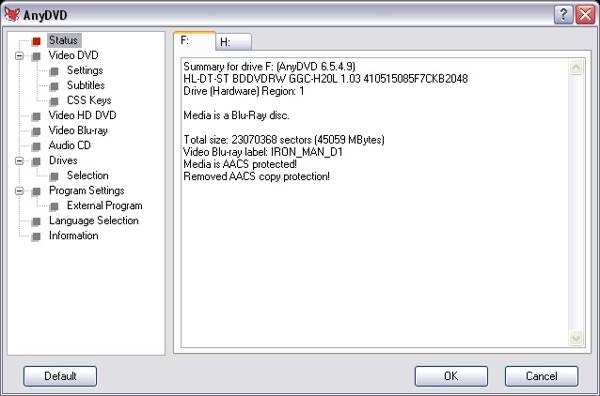
อย่างไรก็ตาม เป็นเรื่องน่าเสียดายที่ซอฟต์แวร์ AnyDVD ถูกยกเลิกการผลิตในปี 2016 Slysoft จึงได้เปิดตัว RedFox ออกมาเป็นผลิตภัณฑ์ทดแทน แต่การกลับมาครั้งนี้ก็อยู่ได้ไม่นาน ตั้งแต่เดือนมิถุนายน 2024 เว็บไซต์อย่างเป็นทางการของ AnyDVD HD และ RedFox ก็ไม่สามารถเข้าถึงได้อีกต่อไป หมายความว่าคุณไม่สามารถดาวน์โหลดซอฟต์แวร์เหล่านี้จากเว็บไซต์อย่างเป็นทางการได้อีกแล้ว หลายคนเชื่อว่าการปิดตัวลงนั้นเกิดจากการละเมิดกฎหมายคุ้มครองลิขสิทธิ์ อย่างไรก็ตาม สาเหตุที่แท้จริงยังคงไม่เป็นที่ทราบแน่ชัดในขณะนี้.
คุณสมบัติที่ทำให้ AnyDVD HD เป็นที่นิยม
หลายคนเริ่มมองหาเครื่องมือทดแทน Slysoft AnyDVD ก่อนอื่น จำเป็นต้องทำความเข้าใจคุณสมบัติของ AnyDVD HD ก่อน ซึ่งจะช่วยให้คุณสามารถระบุได้อย่างรวดเร็วว่าตัวเลือกทดแทนที่คุณกำลังมองหานั้นควรมีคุณสมบัติอะไรบ้าง คุณสามารถอ่านส่วนนี้เพื่อเรียนรู้รายละเอียดเพิ่มเติมได้.
1. รองรับแผ่น DVD ระบบ NTSC และ PAL
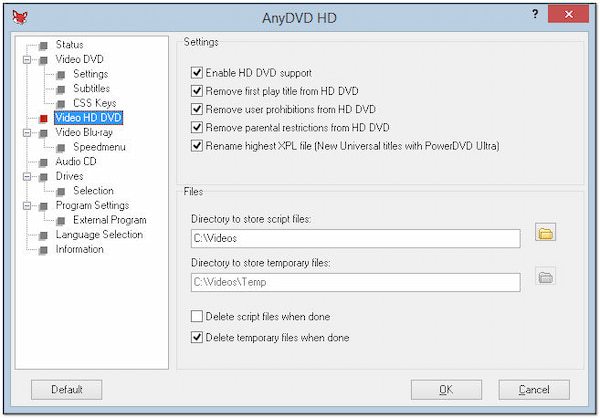
ไม่ว่าจะอย่างไรก็ตาม ประเภทของดีวีดี หากคุณกำลังประสบปัญหาเกี่ยวกับแผ่น DVD โปรแกรม AnyDVD HD ก็สามารถช่วยเหลือคุณได้ด้วยการรองรับที่ครอบคลุม โปรแกรมนี้รองรับทั้งรูปแบบ NTSC และ PAL DVD พร้อมกัน ซึ่งหมายความว่าคอลเล็กชั่น DVD ของคุณจากทุกภูมิภาคก็ไม่ใช่ปัญหาอีกต่อไป.
2. รองรับการเล่น DVD
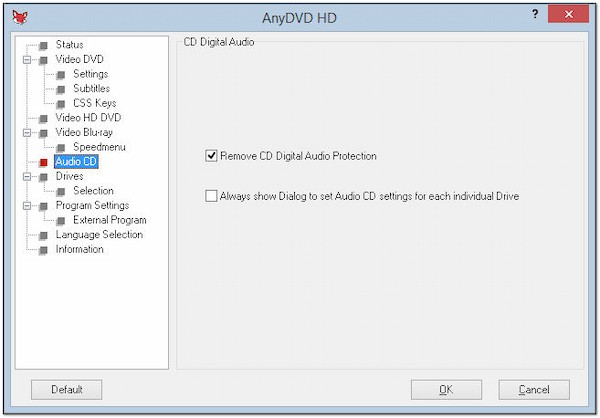
หนึ่งในคุณสมบัติที่ทรงพลังที่สุดของซอฟต์แวร์ AnyDVD คือการทำให้แผ่นดิสก์ของคุณสามารถเล่นได้อย่างถูกต้อง เนื่องจาก DVD และ Blu-ray จำนวนมากมีข้อจำกัดเรื่องรหัสภูมิภาค คุณจึงมักพบปัญหาการเล่นล้มเหลวเนื่องจากรหัสภูมิภาคไม่เข้ากัน สิ่งที่คุณต้องทำคือใช้ AnyDVD HD เพื่อลบการป้องกันประเภทนี้อย่างรวดเร็ว หลังจากนั้น แผ่นดิสก์ของคุณก็สามารถเล่นได้อย่างอิสระ แม้ว่าจะไม่มีรหัสภูมิภาคก็ตาม เครื่องเล่นดีวีดีแบบไม่มีโซน.
3. มีตัวเลือกการถอดแบบกำหนดเองให้เลือก
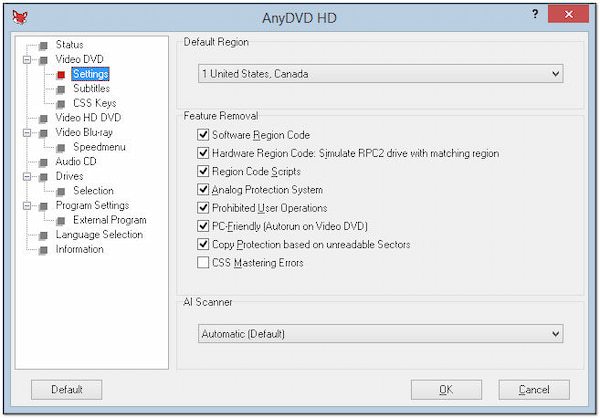
นอกเหนือจากรหัสภูมิภาคแล้ว ยังมีข้อจำกัดอื่นๆ ที่คุณอาจพบเจอเมื่อเล่น DVD หรือ Blu-ray บางอย่างอาจมาจากระบบป้องกัน และบางอย่างอาจเกิดจากการใช้งานที่ไม่ถูกต้อง แม้ว่าโอกาสที่จะพบเจอปัญหาเหล่านี้จะไม่สูง แต่เมื่อเจอแล้ว คุณจะพบว่ามันยากมากที่จะจัดการ AnyDVD HD's Feature Removal ช่วยให้คุณแก้ไขปัญหาที่ซับซ้อนเหล่านี้ได้อย่างง่ายดายด้วยการคลิกเพียงครั้งเดียว.
4. กระบวนการทำงานที่รวดเร็วและเสถียร
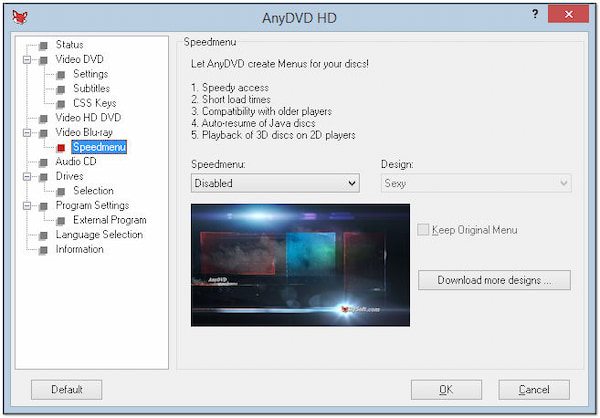
AnyDVD HD ได้รับความนิยมอย่างมากเนื่องจากประสิทธิภาพที่รวดเร็วและเสถียร ผู้ใช้แทบจะไม่พบปัญหาความหน่วงขณะใช้งานโปรแกรมนี้ นอกจากนี้ การทำงานส่วนใหญ่จะไม่ส่งผลกระทบต่อเนื้อหาในแผ่น หมายความว่าแม้ว่าคุณจะทำผิดพลาดระหว่างการใช้งาน คอลเลกชัน DVD ของคุณก็จะไม่เสียหาย.
วิธีใช้งาน AnyDVD HD บนอุปกรณ์ของคุณ
สำหรับผู้ที่ยังมีซอฟต์แวร์ AnyDVD อยู่ในเครื่องพีซี Windows โปรแกรมนี้ยังคงใช้งานได้ และยังช่วยให้คุณลบข้อจำกัดต่างๆ ของแผ่น DVD ได้อย่างรวดเร็ว อย่างไรก็ตาม โปรแกรมนี้ไม่ได้มีการอัปเดตมานานแล้ว จึงอาจไม่สามารถใช้งานกับแผ่นใหม่ๆ บางแผ่นได้ สำหรับขั้นตอนโดยละเอียด คุณสามารถทำตามคำแนะนำด้านล่างได้.
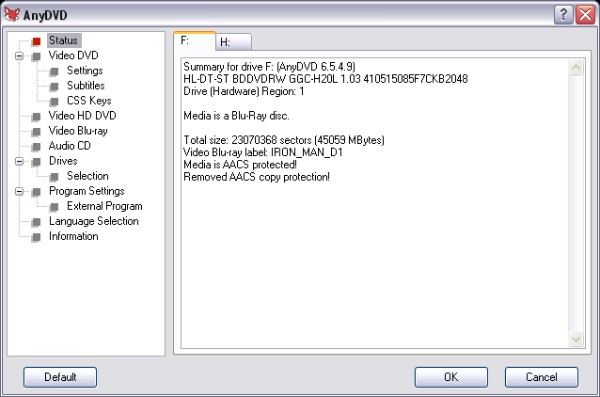
ขั้นตอนที่ 1หลังจากใส่แผ่น DVD ลงในคอมพิวเตอร์แล้ว ให้เปิดโปรแกรม AnyDVD HD สถานะของแผ่น DVD จะแสดงบนหน้าจอหลัก.
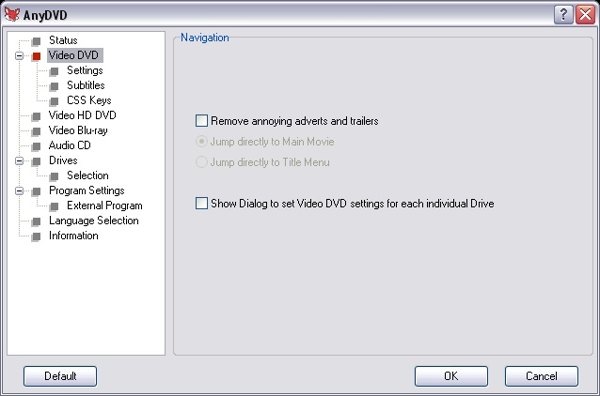
ขั้นตอนที่ 2คลิกปุ่ม "วิดีโอดีวีดี" จากนั้นเลือกว่าจะข้ามโฆษณาและตัวอย่างภาพยนตร์หรือไม่ คุณสามารถคลิกเพื่อปรับการตั้งค่าได้.
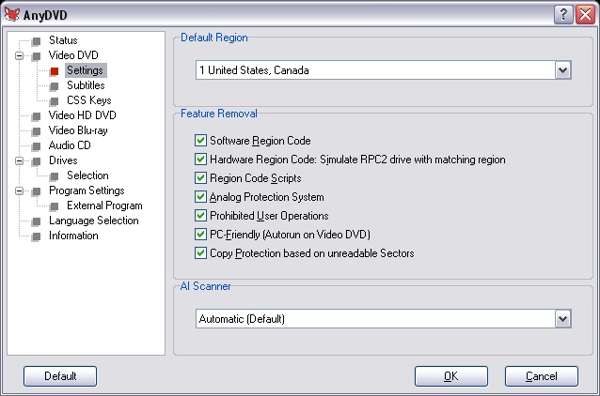
ขั้นตอนที่ 3จากนั้น คลิกปุ่ม "การตั้งค่า" ใต้แท็บ "วิดีโอ DVD" ลบข้อจำกัดที่ไม่ต้องการออกจาก DVD ของคุณ สุดท้าย คลิกปุ่ม "ตกลง".
ทางเลือกที่ดีที่สุดแทน AnyDVD HD
เนื่องจากปัจจุบันไม่สามารถดาวน์โหลด AnyDVD HD จากเว็บไซต์ทางการได้แล้ว มีเครื่องมือใดบ้างที่สามารถช่วยแก้ไขข้อจำกัดของแผ่น DVD และ Blu-ray ต่างๆ ได้หรือไม่? 4Easysoft DVD Ripper โดดเด่นในฐานะทางเลือกที่ดีที่สุดแทน AnyDVD คุณสามารถคัดลอกและสำรองข้อมูล DVD ของคุณได้อย่างง่ายดาย และบันทึกในรูปแบบดิจิทัลเพื่อเล่นบนพีซี Windows หรือ Mac เครื่องใดก็ได้.

แปลง DVD/โฟลเดอร์ DVD/ISO ใดๆ ให้เป็นวิดีโอดิจิทัล.
ข้ามรหัสภูมิภาคและข้อจำกัดของ DVD อื่น ๆ
ปรับแต่งการตั้งค่า DVD ก่อนทำการคัดลอก.
กระบวนการริปที่รวดเร็วด้วยการเร่งความเร็ว GPU ขั้นสูง.
100% ปลอดภัย
100% ปลอดภัย
ขั้นตอนที่ 1หลังจากใส่แผ่น DVD ลงในอุปกรณ์ของคุณแล้ว ให้เปิดโปรแกรม 4Easysoft DVD Ripper จากนั้นคลิกปุ่ม "Load DVD Disc" เพื่อนำเข้าแผ่น DVD.
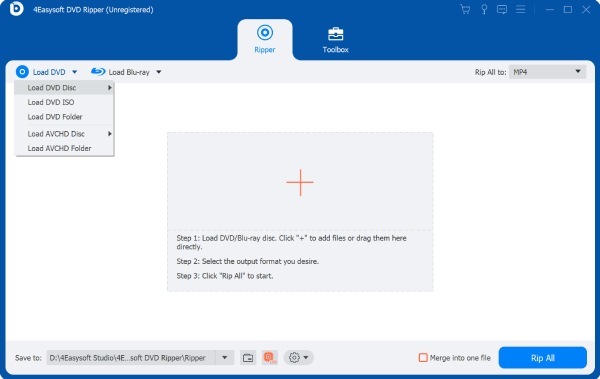
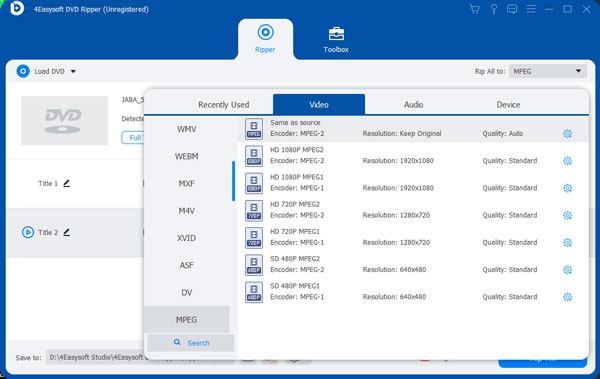
ขั้นตอนที่ 2เมื่อใส่แผ่น DVD เสร็จแล้ว ให้คลิกปุ่ม "Rip All to" จากนั้นในแท็บ "Video" ให้เลือกรูปแบบไฟล์เอาต์พุตที่ต้องการ.
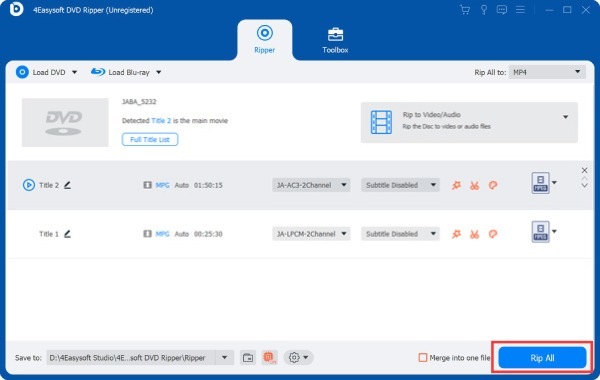
ขั้นตอนที่ 3สุดท้าย คลิกปุ่ม "Rip All" แล้วโปรแกรมทางเลือก AnyDVD นี้จะลบข้อจำกัดทั้งหมดโดยการแปลง DVD เป็นรูปแบบดิจิทัล.
บทสรุป
ซอฟต์แวร์ Slysoft AnyDVD เคยเป็นโปรแกรมที่มีประสิทธิภาพมากสำหรับการจัดการ DVD โดยเฉพาะ DVD ที่มีการป้องกัน แต่ได้หยุดให้บริการอย่างสมบูรณ์ตั้งแต่เดือนมิถุนายน 2024 แล้ว หากคุณยังไม่ได้ถอนการติดตั้ง AnyDVD HD คุณยังสามารถใช้มันเพื่อลบข้อจำกัดของ DVD ได้ หากคุณต้องการทางเลือกอื่นที่มีประสิทธิภาพมากกว่า AnyDVD ลองใช้โปรแกรมอื่นดู 4Easysoft DVD Ripper. ช่วยให้คุณได้ผลลัพธ์ที่สมบูรณ์แบบจากคอลเล็กชัน DVD ของคุณสำหรับการเล่นที่เข้ากันได้.
100% ปลอดภัย
100% ปลอดภัย
