
Graba, edita y comparte vídeos desde todas las fuentes.

Cómo grabar la pantalla en Android con audio interno [4 maneras]

publicado por Ethan Brooke a Grabar video 24 de abril de 2026
Puede ser una victoria en un juego, un error que necesitas mostrar o un tutorial rápido sobre cómo usar tu teléfono Android. Estos momentos de "tenías que estar allí" podrían compartirse sabiendo cómo hacerlo. Grabar pantalla en Android. Por suerte, los métodos actuales son rápidos, elegantes y funcionan de maravilla en alta definición. No te pierdas las siguientes secciones para grabar vídeo de pantalla con audio en Android usando las cuatro mejores herramientas, asegurándote así de tener el método perfecto para tu situación.
Lista de guías
Cómo grabar la pantalla usando los métodos integrados de Android Graba pantallas de Android en alta definición usando una computadora. Grabación de pantalla de Android con otras aplicaciones Preguntas frecuentes sobre la grabación de pantalla en AndroidCómo grabar la pantalla usando los métodos integrados de Android
Grabar vídeos de alta calidad desde tu dispositivo Android nunca ha sido tan fácil gracias a sus funciones integradas. Tanto si quieres documentar una partida con puntuación alta como si quieres crear un tutorial rápido, la mayoría de los smartphones Android modernos incluyen una herramienta de grabación nativa que no requiere descargas adicionales. Siguiendo estos sencillos pasos, podrás grabar la pantalla de tu Android con total facilidad.
Paso 1Desliza el dedo dos veces hacia abajo desde la parte superior de la pantalla para acceder al menú de "Ajustes rápidos". Allí, busca el icono de "Grabar pantalla" y, si no lo ves, pulsa el botón "Editar" y arrastra el icono de la grabadora a tus archivos activos.
Paso 2A continuación, pulsa el icono de "Grabar pantalla" y decide si quieres grabar el micrófono, el audio del dispositivo o ambos. Pulsa el botón "Iniciar" para que comience la cuenta atrás.
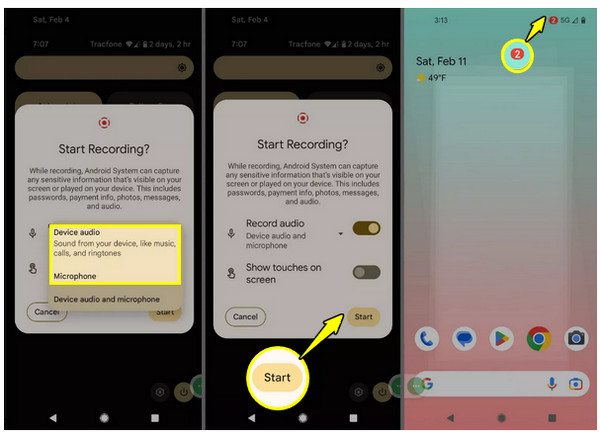
Paso 3Graba fácilmente lo que ves en pantalla. Una vez que hayas terminado, desliza hacia abajo la barra de notificaciones, toca el botón "Detener" y el video se guardará en tu galería.
Graba pantallas de Android en alta definición usando una computadora.
Si bien es conveniente, es posible que busques más control, estabilidad y opciones de edición avanzadas que solo una herramienta de escritorio puede proporcionar. Una de las soluciones más potentes para grabar la pantalla en Android es la Grabador de pantalla, Conecta tu dispositivo Android con tu ordenador para obtener resultados profesionales. Con su grabadora de teléfono, puedes duplicar la pantalla en un monitor y grabar en tiempo real sin forzar la vista. Además de capturar vídeo, cuenta con potentes herramientas para programar grabaciones y añadir anotaciones en tiempo real que realzan tu contenido. Por lo tanto, si buscas una forma de producir vídeos Android de alta definición y con un acabado impecable, esta herramienta es el complemento perfecto para tu ordenador.

Proyecta la pantalla de tu dispositivo Android en tu ordenador para grabar actividades con una calidad impresionante.
Ajusta la configuración de audio para priorizar el audio del sistema o el micrófono, asegurándote de que se capture todo.
Configura atajos de teclado para iniciar, pausar, reanudar y detener la grabación al instante.
Exporta tus grabaciones de Android en formatos como MP4, MOV, AVI y muchos más.
100% seguro
100% seguro
Paso 1Inicie 4Easysoft Screen Recorder en su ordenador. De las opciones disponibles en la interfaz principal, seleccione el modo "Grabador de teléfono" para comenzar.

Una vez que aparezca la ventana de selección de dispositivos, haga clic en "Android Recorder" para preparar el software para su teléfono inteligente Android específico.

Paso 2Para empezar a compartir la pantalla, primero descarga e instala la aplicación "FoneLab Mirror" desde Google Play Store en tu dispositivo. A continuación, usa el código PIN, el código QR o la función de detección automática para duplicar la pantalla de tu móvil directamente en tu monitor.

Paso 3Ahora que la pantalla de tu dispositivo Android está visible, ve a la configuración de audio para seleccionar tu fuente de sonido preferida. Cuando estés listo para grabar, pulsa el botón "Grabar". Al terminar, revisa la grabación, realiza las ediciones necesarias y guarda el archivo en alta definición.

100% seguro
100% seguro
Grabación de pantalla de Android con otras aplicaciones
A veces, las herramientas estándar del sistema no ofrecen la personalización específica que necesitas para tu proyecto. Además de la aplicación de escritorio, las aplicaciones móviles también ofrecen ajustes especializados como control de la tasa de bits, superposición de cámaras y marcas de agua personalizadas. Estas son las dos mejores aplicaciones para grabar la pantalla en Android:
1. Grabador de pantalla AZ
Grabador de pantalla AZ Se considera la mejor opción para grabar la pantalla en teléfonos Android gracias a sus funciones avanzadas que no requieren acceso root. Funciona a la perfección, ofreciendo desde un botón mágico para controlar la grabación con la pantalla despejada hasta un editor de vídeo integrado.
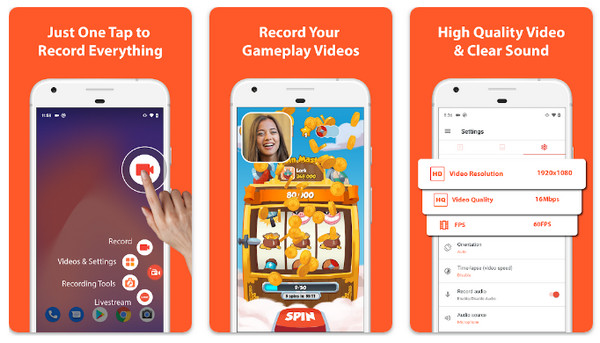
Paso 1Abra AZ Screen Recorder para acceder a la superposición del controlador flotante.
Paso 2Desde ahí, pulsa el botón "Ajustes" para configurar la resolución, la velocidad de fotogramas y la tasa de bits que prefieras.
Paso 3Para iniciar la captura, pulsa el botón "Cámara" en la superposición. Cuando termines, desliza hacia abajo la notificación y pulsa el botón "Detener".
2. Grabador de pantalla ADV
Si quieres algo sencillo Aplicación para grabar la pantalla de Android, ADV Screen Recorder es una opción fantástica. Utiliza dos motores que garantizan la compatibilidad con diferentes versiones de Android, sin dejar de ser ligero.
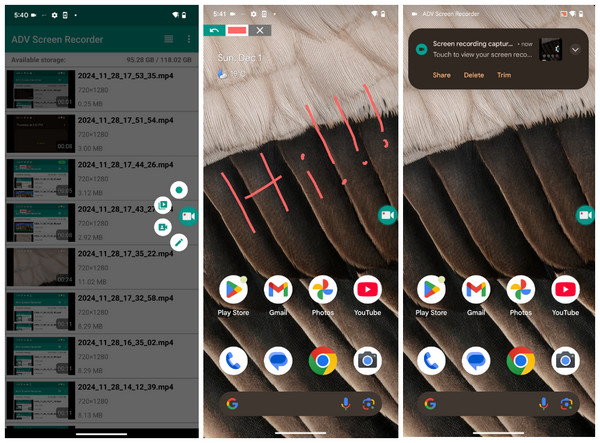
Paso 1Inicie ADV Screen Recorder y pulse el botón "Añadir" para activar el botón flotante. .
Paso 2Dirígete a la configuración de la aplicación para activar o desactivar las opciones "Mostrar toques" o "Usar cámara" según sea necesario.
Paso 3Pulsa el icono flotante y, a continuación, el botón "Reproducir" para iniciar la sesión.
Etapa 4Puedes usar la herramienta de lápiz superpuesto para dibujar en la pantalla y, a continuación, pulsar el botón "Detener" para guardar el archivo.
Preguntas frecuentes sobre la grabación de pantalla en Android
-
¿Dónde se guardan por defecto las grabaciones de pantalla de mi Android?
En la mayoría de los dispositivos Android, las grabaciones se guardan en una carpeta llamada Grabaciones de pantalla dentro del almacenamiento local. Puedes encontrarlas en la aplicación Google Fotos, dentro de la biblioteca o directamente en la galería.
-
¿Existe un límite de tiempo para grabar la pantalla en Android?
Las principales limitaciones son el espacio de almacenamiento disponible y la duración de la batería. Si grabas archivos de alta definición, una grabación de 10 minutos puede ocupar varios gigabytes. Si el almacenamiento está lleno, la grabación se detendrá automáticamente.
-
¿Puedo dibujar en la pantalla de mi Android mientras grabo?
Si bien las herramientas básicas de Android son mínimas, algunos fabricantes como Samsung ofrecen una herramienta tipo lápiz que permite dibujar en tiempo real. Para los dispositivos Pixel, es posible que necesites usar aplicaciones de grabación de terceros.
Conclusión
Como has visto, no estás limitado a una sola forma de grabar la pantalla en Android. Tienes la grabadora integrada del teléfono para clips rápidos o aplicaciones de terceros para darle un toque creativo adicional. Al elegir el método que mejor se adapte a tus necesidades, puedes capturar cada fotograma con claridad y calidad. Pero un consejo profesional: si quieres llevar tus grabaciones de pantalla de Android al siguiente nivel, usa Grabador de pantalla. Aquí, puedes duplicar la pantalla de tu móvil directamente en tu ordenador, lo que te proporciona una vista enorme y controles de nivel profesional.
100% seguro
100% seguro
