
Graba, edita y comparte vídeos desde todas las fuentes.

El mejor software para grabar partidas en PC sin retrasos

publicado por Ethan Brooke a Grabar juego 17 de abril de 2026
Preguntarse Cómo grabar partidas en PC ¿Quieres capturar tus mejores momentos de juego? Con tantas opciones para grabar partidas, puede ser difícil elegir la adecuada. En esta guía, te presentamos cuatro herramientas populares: 4Easysoft Screen Recorder, Xbox Game Bar, OBS Studio y NVIDIA ShadowPlay. ¡Sigue leyendo para encontrar la mejor opción para ti!
Lista de guías
Parte 1: El mejor software para grabar partidas en PC en alta calidad Parte 2: Cómo grabar partidas en PC con la barra de juegos de Xbox Parte 3: Cómo grabar partidas en PC con OBS Studio Parte 4: Cómo grabar partidas en PC con NVIDIA ShadowPlay Parte 5: Comparación: ¿Qué software de grabación de partidas deberías elegir?Parte 1: El mejor software para grabar partidas en PC en alta calidad
Si buscas una herramienta todo en uno para grabar partidas en PC sin retrasos, Grabador de pantalla Es la mejor opción. Te permite grabar partidas, ventanas, la cámara web, llamadas telefónicas y toda la actividad en pantalla en Windows y macOS. Puedes ajustar la configuración de grabación a tu gusto, hasta calidad HD/4K y 60 FPS.
- Ventajas
- Ofrece grabaciones de alta calidad de hasta 4K a 60 FPS.
- Permite dibujar en tiempo real para añadir anotaciones durante la grabación.
- Ofrece diversos formatos de salida con herramientas de conversión y edición integradas.
- Mejora la calidad del audio con cancelación de ruido y mejora del micrófono.
- Contras
- No admite la transmisión a otras plataformas.
- La versión gratuita tiene algunas limitaciones.
- Ofrece menos opciones de diseño avanzadas.
Pasos para grabar partidas en PC con 4Easysoft Screen Recorder:
Paso 1Descarga este software y ejecútalo en tu ordenador.
100% seguro
100% seguro
Selecciona "Grabador de juegos" en la esquina superior izquierda.

Paso 2Abre tu juego; la grabadora lo detectará automáticamente. Haz clic en el botón "Seleccionar juego" y elige la partida. Activa la "Cámara web" y el "Micrófono" si quieres grabar superposiciones y sonido.

Paso 3Haz clic en "Preferencias" para configurar la velocidad de fotogramas y la calidad. Selecciona "60 FPS" y "Calidad sin pérdidas" para obtener grabaciones de alta calidad y, a continuación, haz clic en "Aceptar" para guardar la configuración.

Etapa 4Haz clic en el botón "REC" para comenzar a grabar la partida.

Paso 5Cuando termine, haga clic en el botón "Detener". Para previsualizar o editar la grabación antes de guardarla, haga clic en el botón "Guardar".

Parte 2: Cómo grabar partidas en PC con la barra de juegos de Xbox
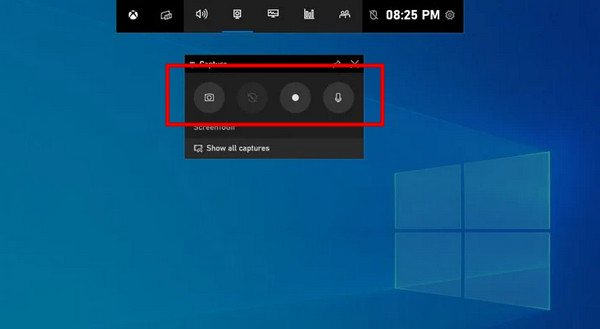
Para los jugadores que buscan una forma rápida y sencilla de grabar sus partidas en un PC con Windows, la Barra de juegos de Xbox es una opción muy práctica. La Barra de juegos de Xbox es una superposición integrada en Windows que permite capturar vídeos y capturas de pantalla mientras se juega a videojuegos en PC. Es compatible con una amplia gama de juegos y permite grabar tanto en pantalla completa como en modo ventana.
- Ventajas
- Integrado en Windows 10/11, no requiere descarga.
- Completamente gratuito y muy fácil de usar para todos los usuarios de Windows.
- Ofrecer herramientas de edición básicas, como recortar y añadir transiciones.
- Permite monitorizar el rendimiento de la CPU durante la grabación.
- Contras
- No poder Graba partidas con la cámara web.
- Puede que la calidad de la grabación no sea nítida.
- Pocas opciones de configuración de grabación avanzadas.
Pasos para grabar partidas en PC con la Barra de juegos de Xbox:
Paso 1Abre el "Menú Inicio", escribe "Xbox" en el cuadro de búsqueda o usa el atajo de teclado "Windows + G" para abrir la barra de juegos de Xbox.
Paso 2Haz clic en el botón rojo "Iniciar grabación" o pulsa "Windows + Alt + R" para comenzar a grabar.
Paso 3Puedes tomar capturas de pantalla pulsando el segundo botón de "Cámara".
Etapa 4Cuando termines, pulsa "Windows + G" para abrir la barra de juegos y haz clic en el botón rojo "Detener grabación". La grabación se guardará en una carpeta local.
Parte 3: Cómo grabar partidas en PC con OBS Studio
Open Broadcaster Software es un programa gratuito de código abierto para grabar vídeo y realizar transmisiones en directo. Permite capturar la pantalla completa, un área seleccionada y la cámara web mientras grabas partidas de Xbox en Windows, macOS o Linux. OBS Studio ofrece ajustes de grabación potentes y flexibles, que permiten a los usuarios personalizar sus grabaciones con escenas, superposiciones y complementos. Su mezclador de audio integrado también ayuda a capturar un sonido nítido y de alta calidad durante la grabación.
- Ventajas
- Software de grabación gratuito y de código abierto.
- Ofrece ajustes de grabación avanzados, complementos, escenas y superposiciones.
- Permite la transmisión en plataformas como Twitch, YouTube, Facebook y otras.
- Incluye una potente mesa de mezclas de audio y modo estudio para un mejor control.
- Contras
- La interfaz puede resultar complicada para los principiantes.
- Puede que los nuevos usuarios tengan que aprender a usarlo durante un periodo de tiempo considerable.
- Puede consumir una cantidad significativa de recursos de la CPU durante su ejecución.
Pasos para grabar partidas en PC con OBS Studio:
Paso 1Descarga e instala la última versión de OBS desde el sitio web oficial.
Paso 2 Haz clic en el botón "+ (Agregar)" debajo de "Escenas" para crear una nueva escena y asignarle un nombre.
Paso 3En el panel "Fuentes", haga clic en el botón "+ (Agregar)" y seleccione "Captura de juego". Cree una nueva fuente y seleccione el juego que desea grabar.
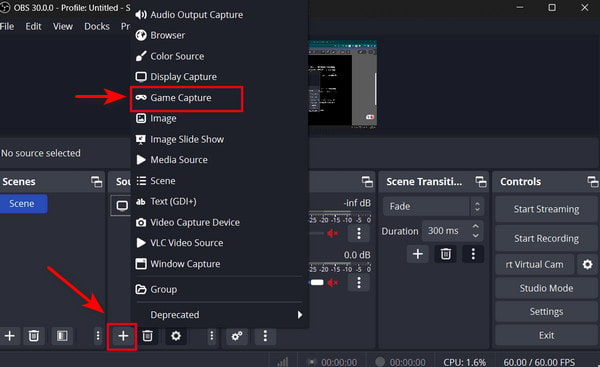
Etapa 4Ve a "Ajustes" > "Audio" para asegurarte de que el micrófono y el audio del sistema estén activados. Comprueba otros Configuración de grabación de OBS Si es necesario.
Paso 5Abre el juego y haz clic en "Iniciar grabación" en el panel "Controles" para comenzar a grabar la partida. Cuando termines, haz clic en "Detener grabación"."
Consejos
Para principiantes, se recomienda usar el modo "Simple" en "Configuración de salida" y seleccionar el preajuste "Alta calidad", "Tamaño de archivo medio" para la traducción. Esta opción ofrece un buen equilibrio entre la calidad de salida y el tamaño del archivo.
Parte 4: Cómo grabar partidas en PC con NVIDIA ShadowPlay
ShadowPlay es una herramienta de transmisión y grabación en directo desarrollada por NVIDIA. Permite grabar partidas en PC con una resolución de hasta 4K a 60 FPS. Gracias a la aceleración por hardware de la GPU, ShadowPlay tiene un menor impacto en el rendimiento de la CPU en comparación con otros programas. Además, la función de repetición instantánea permite guardar los momentos más destacados de la transmisión.
- Ventajas
- Fácil de usar y completamente gratuito para los usuarios de NVIDIA GeForce.
- Admite grabación de alta calidad hasta 4K a 60 FPS.
- Grabación fluida gracias a la codificación por hardware mediante GPU.
- Función de repetición instantánea para grabar los últimos 20 minutos de juego.
- Contras
- Solo funciona con tarjetas gráficas NVIDIA.
- Solo funciona con GeForce Experience.
- Carece de herramientas de edición de vídeo integradas.
- Requiere una tarjeta gráfica NVIDIA GeForce GTX serie 600 o superior.
Pasos para grabar partidas en PC con NVIDIA ShadowPlay:
Paso 1Instala y abre "NVIDIA GeForce Experience" en tu PC.
Paso 2Pulsa "Alt + Z" para abrir la superposición de ShadowPlay.
Paso 3Haz clic en "Grabar" > "Ajustes" > "Captura de vídeo" para modificar las opciones de grabación, como la resolución, la velocidad de fotogramas y la tasa de bits. Haz clic en "Guardar" para conservar los cambios.
Etapa 4Abre el juego que quieras grabar. Haz clic en "Grabar" > "Iniciar" o pulsa "Alt + F9" para empezar a grabar la partida en PC.
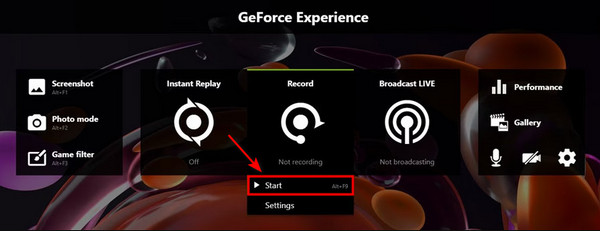
Paso 5Pulsa "Alt + F9" de nuevo para detener la grabación. Haz clic en "Grabar" > "Detener y guardar". El vídeo de tu partida se guardará automáticamente en la carpeta "Vídeos" de tu ordenador.
Parte 5: Comparación: ¿Qué software de grabación de partidas deberías elegir?
Tras analizar las cuatro herramientas anteriores, es posible que aún te preguntes cuál es la mejor opción para grabar tus partidas en PC. La siguiente tabla ofrece una comparación más detallada para ayudarte a elegir la más adecuada.
| Software | Sistema compatible | Calidad de grabación | Facilidad de uso | Rendimiento de la CPU | Personalización | Transmisión en vivo |
| Grabador de pantalla | Windows macOS | Alto | Fácil | Bajo | Medio | No compatible |
| Barra de juegos de Xbox | Ventanas 10/11 | Medio | Fácil | Bajo | Bajo | No compatible |
| Estudio OBS | Windows macOS Linux | Alto | Difícil | Alto | Alto | Compatible |
| NVIDIA ShadowPlay | Solo GPU NVIDIA | Alto | Fácil | Bajo | Bajo | Compatible con (Twitch/YouTube/Facebook) |
Conclusión
Eligiendo el El mejor software para grabar partidas en PC Depende de tus necesidades específicas. Si quieres una grabadora fácil de usar todo en uno, Grabador de pantalla Es una buena opción. Si prefieres una herramienta integrada, la Barra de juegos de Xbox es muy práctica para usuarios de Windows. Para funciones avanzadas de grabación y transmisión, OBS Studio ofrece una gran personalización. Los jugadores con tarjetas gráficas NVIDIA pueden preferir NVIDIA ShadowPlay por su excelente rendimiento. En resumen, con las herramientas mencionadas, ¡podrás capturar y compartir fácilmente tus mejores momentos de juego!
100% seguro
100% seguro
