
Graba, edita y comparte vídeos desde todas las fuentes.

Aplicaciones restringidas para grabar la pantalla en Android: 3 maneras de probarlas

publicado por Ethan Brooke a Grabar video 19 de octubre de 2026
Aunque algunos dispositivos Android tienen una función de grabación de pantalla, muchas aplicaciones la restringen o bloquean para capturar contenido específico. Ya sea por derechos de autor, privacidad u otras razones, usted No se puede grabar la pantalla de aplicaciones restringidas en Android., Y esto seguramente te frustra. ¡Por suerte, hay maneras de evitarlo! En este artículo te mostramos tres métodos para grabar la pantalla de aplicaciones restringidas en Android. Captura ahora todo lo que haces en pantalla.
Lista de guías
Método 1. Grabar aplicaciones restringidas en Android con 4Easysoft Screen Recorder Método 2. Utilice la función Compartir pantalla en la aplicación Zoom Método 3. Instalar la aplicación restringida en el espacio virtual| Forma | Características especiales |
| Grabe aplicaciones restringidas en Android con 4Easysoft Screen Recorder | Una poderosa herramienta de grabación que puede eludir las restricciones de las aplicaciones y ofrece resultados de alta calidad sin necesidad de root. |
| Utilice la función Compartir pantalla en la aplicación Zoom | Con la pantalla compartida de Zoom, puedes grabar aplicaciones restringidas durante una llamada. |
| Instalar la aplicación restringida en el espacio virtual | Utiliza un entorno virtual o un clonador de aplicaciones para abrir la aplicación restringida, lo que le permite grabar la pantalla activando restricciones. |
Método 1. Grabar aplicaciones restringidas en Android con 4Easysoft Screen Recorder
El Grabador de pantalla Es un software de grabación versátil y fácil de usar que te permite saltarte las restricciones de las aplicaciones y grabar la pantalla de aplicaciones restringidas en Android. Gracias a su potencia, puedes capturar vídeo y audio de alta calidad desde tu pantalla mediante la duplicación. Además de la grabación de pantalla, el software ofrece funciones como grabación con webcam, anotaciones en tiempo real y selección del formato de salida. También te permite personalizar la configuración de grabación, como la resolución, la velocidad de fotogramas y más, para obtener los resultados de alta calidad que deseas. White puede ser un software de terceros que requiere instalación; ofrece grabación de alta calidad con funciones robustas que optimizarán cualquier tarea de grabación en aplicaciones restringidas.

Capaz de duplicar y luego grabar aplicaciones restringidas desde cualquier Android.
Proporciona grabación de alta calidad 4K con capturas de pantalla en tiempo real y más.
Cambie la resolución, la velocidad de cuadros, el formato y más según sus necesidades.
Graba la cámara web, el micrófono y el sonido del sistema junto con tu pantalla.
Le permite agregar destacados y anotaciones durante y después de la grabación.
100% seguro
100% seguro
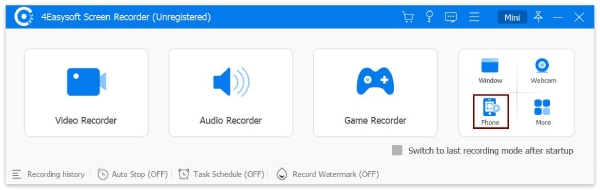
Paso 1Activar el Grabador de pantalla En tu computadora, selecciona el botón "Grabadora de Teléfono" en la interfaz principal.
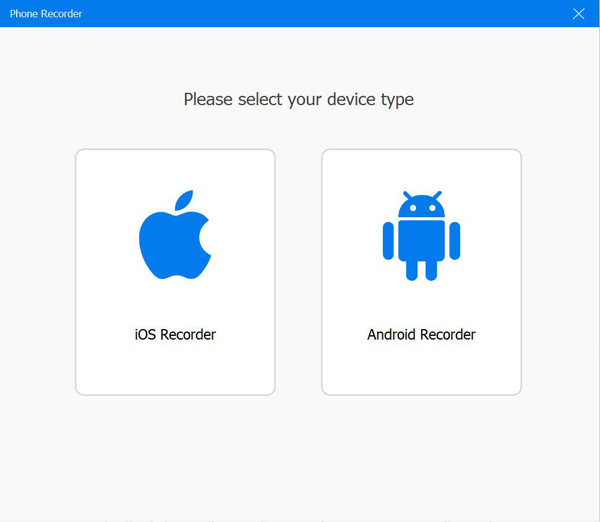
Paso 2Dado que necesita grabar la pantalla de aplicaciones restringidas en Android, asegúrese de elegir el botón "Grabadora de Android" en esta ventana.
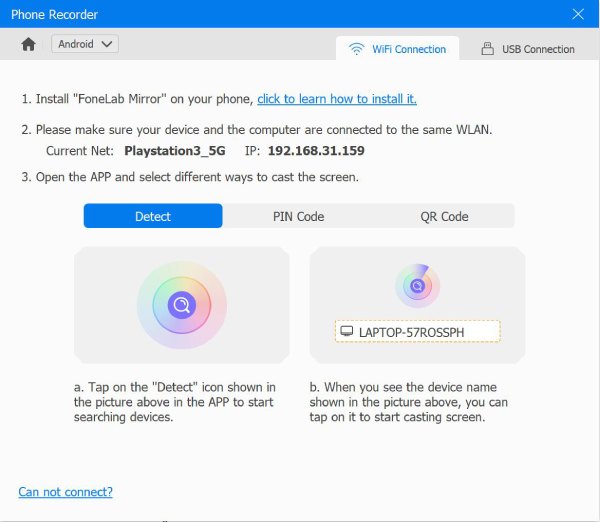
Primero, debes instalar la app FoneLab Mirror en tu dispositivo Android. Una vez instalada, proyecta tu pantalla en la computadora mediante detección, PIN o código QR. De lo contrario, usa un cable USB para conectar los dispositivos.
Paso 3Después de duplicar la pantalla de tu Android en tu computadora, puedes rotarla y cambiar la resolución de salida. Ve a la aplicación con restricciones de grabación y haz clic en el botón "Grabar" para comenzar.
Método 2. Utilice la función Compartir pantalla en la aplicación Zoom
Otro método práctico para grabar la pantalla de aplicaciones restringidas en Android es mediante la función de compartir pantalla de la aplicación Zoom. Al iniciar una reunión de Zoom, puedes compartir tu pantalla y grabar todo lo que aparezca en ella. Además, la aplicación Zoom ofrece la opción de grabación en la nube, ideal para quienes desean almacenar grabaciones sin ocupar espacio en el dispositivo. Sin embargo, esta solución requiere conexión a internet y la calidad de la grabación puede ser inferior. Con una cuenta gratuita de Zoom, puedes grabar hasta 40 minutos por sesión. Si necesitas grabar durante más tiempo, necesitarás una cuenta de pago.
Puede parecer menos flexible, sobre todo si no quieres usar las funciones de videoconferencia. Pero si no te importa, sigue los pasos a continuación para empezar a grabar la pantalla de aplicaciones restringidas en Android.
Paso 1Descarga la aplicación Zoom en tu teléfono Android y ábrela. Inicia una nueva reunión y haz clic en la opción "Compartir pantalla". Podrás navegar hasta la aplicación que quieras compartir.
Paso 2Desde la aplicación Zoom, toque el botón "Grabar" para grabar la reunión de ZoomUna vez que termine de capturar la aplicación, detenga la grabación y Zoom la guardará en su dispositivo o almacenamiento en la nube.
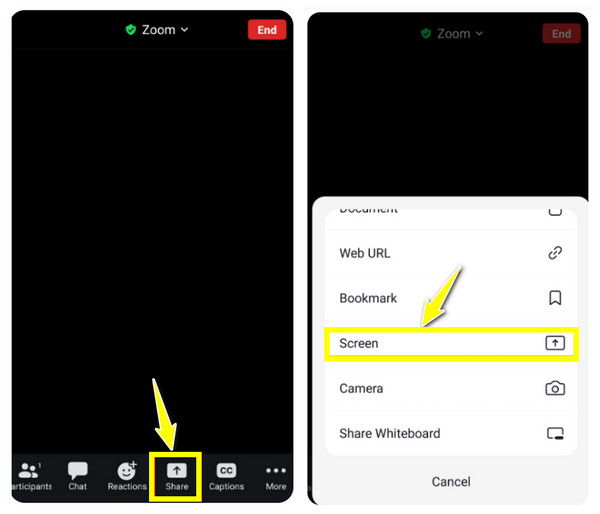
La grabación de Zoom solo funciona con la restricción FLAG_SECURE. Si la aplicación utiliza contenido protegido por DRM (servicios de streaming, algunos juegos), la función de compartir pantalla de Zoom mostrará un rectángulo negro para ese contenido.
Método 3. Instalar la aplicación restringida en el espacio virtual
Para los usuarios que deseen eludir por completo las restricciones de las aplicaciones, pueden intentar instalar la aplicación restringida en un entorno virtual o usar un clonador de aplicaciones. Aplicaciones como LSPosed y DisableFlagSecure permiten generar un entorno virtual donde se puede ejecutar una aplicación específica y grabar la pantalla de aplicaciones restringidas en Android sin interferencias. Sin embargo, es posible que el proceso no sea fluido y que algunas aplicaciones no funcionen correctamente en este entorno.
En comparación con los dos métodos anteriores para grabar la pantalla de aplicaciones restringidas en Android, este requiere más conocimientos técnicos, pero ofrece mayor libertad en la compatibilidad de las aplicaciones. A continuación, te explicamos cómo hacerlo:
Paso 1Rootea tu dispositivo Android O utiliza un método LSPosed sin root.
El método estándar requiere acceso de superusuario (mediante Magisk). LSPosed es un framework de Xposed que se ejecuta sobre Magisk. Sin acceso de superusuario, las opciones son limitadas; más información al respecto a continuación.
Paso 2Instalar LSPosed
LSPosed es el reemplazo permanente del antiguo framework Xposed. Descárguelo desde el repositorio de versiones de LSPosed en GitHub (github.com/LSPosed/LSPosed). Instale la edición Zygisk de LSPosed mediante el gestor de módulos de Magisk.
Paso 3Instale "Habilitar captura de pantalla" (anteriormente DisableFlagSecure).
Descarga DisableFlagSecure (el nombre actual es Enable Screenshot. Su ID de paquete es io.github.lsposed.disableflagsecure. Es compatible con Android 12 a 16) desde el repositorio de módulos de LSPosed (modules.lsposed.org).
Etapa 4Habilitar el módulo en LSPosed
Abra LSPosed, vaya a Módulos, habilite Captura de pantalla, marque "System Framework" en el ámbito y, a continuación, reinicie.
Etapa 4Prueba
Abre la aplicación restringida e intenta hacer una captura de pantalla o grabar la pantalla en Android.
Conclusión
Si bien cada uno de los métodos anteriores le permite Evita las restricciones y graba la pantalla de aplicaciones restringidas en Android., Cada una tiene sus pros y sus contras, así que la mejor opción depende de tus prioridades. Puedes usar la función de compartir pantalla de Zoom para una solución sencilla o aprovechar un espacio virtual para abrir aplicaciones sin restricciones. Pero para grabar la pantalla de tu Android con alta calidad, elige 4Easysoft Screen Recorder. Este programa puede duplicar la pantalla de tu teléfono en una computadora y comenzar a grabar rápidamente. Puedes anotar, ajustar la configuración de grabación y capturar tanto el sonido del sistema como el micrófono sin perder calidad. ¡Captura cualquier contenido de cualquier aplicación que quieras ahora!
100% seguro
100% seguro
