

6 款最佳 Roku TV DVD 播放器:2025 年最合適的 DVD 播放器!

在家中的 Roku 電視上觀看 DVD 電影能帶來最佳的觀影體驗,尤其是在大螢幕顯示的情況下。不過,Roku 電視本身並不內建 DVD 播放器。但好消息是,Roku 電視允許用戶使用外接 DVD 播放器來播放 DVD 電影!本文將為您介紹 6 款最佳外接 DVD 播放器。 Roku DVD播放器 這裡列出了它們的價格範圍、優點和缺點。那麼,事不宜遲,現在就開始逐一了解它們吧。
指南清單
5 款最佳 Roku DVD 播放器:選擇合適的一款 如何將 Roku DVD 播放機連接至電視 [詳細步驟] 在 Roku 上播放翻錄 DVD 電影的最簡單方法 Roku DVD播放機常見問題與解答5 款最佳 Roku DVD 播放器:選擇合適的一款
如前所述,您將在本文中看到 6 個 Roku TV DVD 播放器。然而,其中之一不是 DVD 播放器,而是 DVD Ripper,稍後您將了解為什麼這裡包含這種類型的工具!同時,您可以先探索這篇文章中的 5 款最佳 Roku DVD 播放器及其相應的優缺點和價格。然後,選擇您認為您喜歡使用的一個。
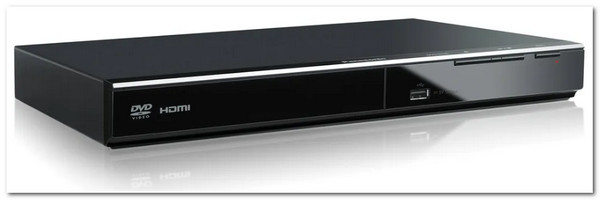
1.松下DVD-S700 DVD播放機(價格:$44.88)
您可以用作 Roku TV DVD 播放器的第一個推薦是 Panasonic DVD-S700 DVD 播放器。此播放器支援 HDMI 連接,可讓您連接至 Roku TV。此外,該播放器還具有1080p高清升級功能並整合杜比音效,這些功能絕對可以帶來最佳的DVD觀看體驗。
- 優點
- 支援播放所有 DVD 區域。
- 能夠播放多種 DVD 格式。
- 快速載入 DVD。
- 缺點
- 它不是市場上最便宜的 DVD 播放器。
- 播放某些 DVD 區域代碼時遇到困難。
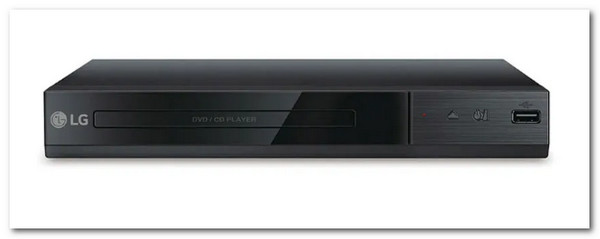
2. LG DP132H DVD播放機(價格:$39.99)
您應該檢查的另一台 Roku DVD 播放器是 LG DP132H DVD 播放器。此 DVD 播放器還支援 HDMI 連接方法,讓您將 DVD 電影的原始品質提高到全高清。此外,它還支援簡單易用的播放/觸控控制,您可以輕鬆執行暫停、開關機、播放等操作。
- 優點
- 它具有杜比數位支援。
- 它支援內建 CD 抓取功能。
- 它支援 USB 端口,可讓您播放 USB 媒體檔案。
- 缺點
- 它不是無區域 DVD。
- 有時無法正常播放 DVD 電影。有時,它會將電影靜音。
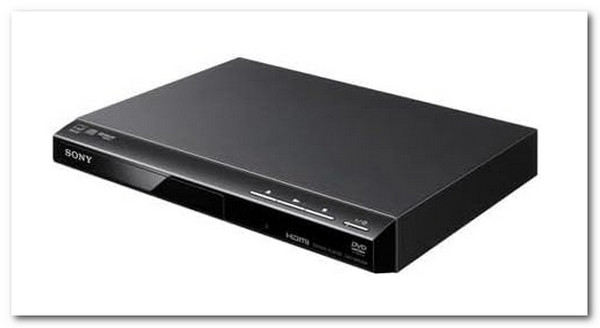
3.SonyDVP-SR510H DVD播放機(價格:$30.04)
以下推薦您一定會喜歡的Sony DVP-SR510H DVD 播放機。現在,由於索尼以圖像處理而聞名,因此該播放器還支援 1080p 升級功能。此外,它還為您提供 HDMI 支援、杜比數位音訊、DVD R+ 格式播放等等!該播放器確實是最好的 Roku DVD 播放器之一。
- 優點
- 最實惠的 DVD 播放器之一。
- 增強 DVD 電影,沒有任何明顯的鋸齒狀邊緣。
- 它支援多種 DVD 格式。
- 缺點
- 需要很多時間才能開始。
- 它不是無區域限制的 DVD 播放器。
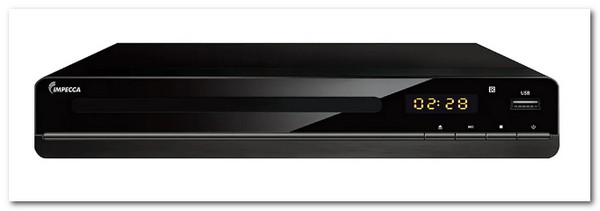
4. Impecca DVHP-9117 DVD播放機(價格:$32.43)
您還必須檢查的倒數第二個 Roku DVD 播放器推薦是 Impecca DVHP-9117 DVD 播放器。雖然這款 DVD 播放器價格實惠,但它提供了許多功能和快速加載時間!此外,它還提供 NTSC 和 PAL 格式的出色播放以及高達 1080p 的高檔 DVD 電影的原始品質。
- 優點
- 支援HDMI連接。
- 它配備了 USB 端口,可快速加載媒體。
- 它提供身臨其境的 DVD 電影觀看體驗。
- 缺點
- 它不支援杜比音訊。
- 它偶爾會遇到播放問題。
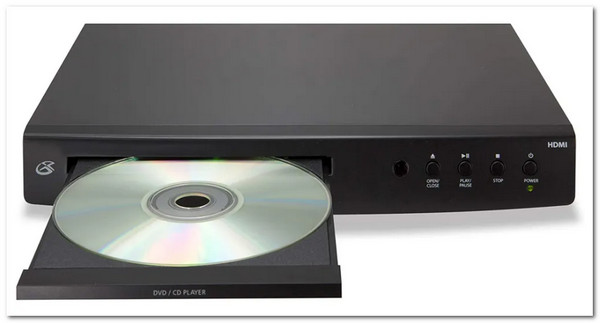
5. GPX DH300B DVD播放機(價格:$39.47)
最後推薦的 Roku DVD 播放器是 GPX DH300B DVD 播放器。該播放器還支援 1080 升級功能,可提高 DVD 電影的品質。此外,與Impecca DVHP-9117 DVD播放機一樣,此播放機也支援播放PAL和NTSC。此外,它還支援 HDMI 連接,使您能夠連接到 Roku TV。
- 優點
- 它支援多音軌和字幕的 DVD 播放。
- 能夠播放可重寫光碟,例如 DVD+R 和 DVD+RW。
- 它提供快速的 DVD 加載。
- 缺點
- 它不支援 USB 連接埠。
- 它沒有配備杜比音頻。
如何將 Roku DVD 播放機連接至電視 [詳細步驟]
你有它!這些是在 Roku TV 上播放電影的 5 款最佳 Roku DVD 播放器。現在,如果上面的 DVD 播放器引起了您的興趣,並且您想知道如何將其連接到 Roku TV,那麼這一部分就是為您準備的!本部分顯示透過 HDMI 連接線將 Roku DVD 播放器連接到電視的詳細步驟。現在就探索一下吧。
步驟1拔掉 Roku TV 和 DVD 播放器的電源。之後,將 HDMI 連接線的一端連接到 Roku 電視的 HDMI 輸出連接埠(您可以在背面看到該連接埠)。然後,將另一端連接至 DVD 播放機的 HDMI OUT 插孔。
第2步接下來,將兩個裝置的電源線插入電源並打開它們。之後,在 Roku 電視的主畫面上,根據您先前在 Roku 電視上使用的 HDMI 插孔選擇「HDMI 1、HDMI 2 或 HDMI 3」輸入選項。
步驟3然後,將“DVD”放入 DVD 播放器中,現在您可以在 Roku 電視上播放和觀看插入的 DVD。就是這樣!這些是將 DVD 播放器連接到 Roku 電視的步驟。
在 Roku 上播放翻錄 DVD 電影的最簡單方法
就是這樣!這些是 5 款最好的 Roku DVD 播放器以及如何將 DVD 播放器連接到 Roku 電視的步驟。如果您買不起 DVD 播放器但仍想在 Roku 電視上播放電影,您可以使用專業的 4Easysoft DVD Ripper 工具!這款 Windows 和 Mac 相容工具可讓您將 DVD 影片翻錄為 600 多種數位和裝置預設格式。此外,該工具還注入了多種設定來壓縮 DVD 電影的大小,但保留其原始品質。此外,雖然此工具可以提供高品質的撕裂輸出,但您可以使用其輸出調整選項進一步增強它。

結合 GPU 加速技術,以 60 倍的速度翻錄 DVD。
允許您添加字幕、音軌、應用效果、濾鏡等。
提供 MPG 無損格式,保持原始品質、字幕和音軌。
能夠解密 DVD 限制,例如 DVD 區域代碼。
如何使用 4Easysoft DVD Ripper 翻錄 DVD 電影,以便在不使用 Roku DVD 播放器的情況下在 Roku 電視上播放:
步驟1下載並安裝 4Easysoft DVD Ripper 計算機上的工具。然後,啟動該工具,將要翻錄的 DVD 插入電腦的光碟機,然後按一下「載入 DVD」下拉按鈕。接下來,選擇“載入 DVD 光碟”選項並勾選您的光碟驅動程式。

第2步之後,按一下「完整標題清單」按鈕即可存取 DVD 的標題。在新視窗中,透過勾選對應的「複選框」按鈕來選擇您想要翻錄的所有「標題」。完成後,按一下“確定”按鈕。

步驟3接下來,從右側清單中選擇「翻錄為視訊/音訊」選項,然後勾選「全部翻錄為」下拉按鈕以存取該工具提供的格式。然後,在彈出視窗中,按一下「影片」選項卡,選擇「MP4」選項,然後從清單中選擇您喜歡的影片。

步驟4完成上述設定後,勾選工具介面右下角的「全部翻錄」按鈕即可啟動翻錄和轉換過程。完成後,您可以將翻錄的檔案傳輸到 USB 驅動器,將其插入 Roku 電視並播放。
Roku DVD播放機常見問題與解答
-
我可以在 Roku TV 上播放哪些影片格式?
Roku TV 支援的影片格式有 H.264/AVC、MKV、MOV 和 MP4。您必須將 DVD 電影翻錄並轉換為這些格式,以確保輸出可以在 Roku TV 上播放。
-
我可以設定 Roku TV 遙控器來控制 DVD 播放器嗎?
不幸的是,你不能。 Roku 電視遙控器專為控製或導航電視的特性、功能、選項等而設計。您可以使用其指定的遙控器或購買通用遙控器來控制您的 DVD 播放機。
-
為什麼我的 DVD 播放機無法連接到 Roku 電視?
如果您的 DVD 播放機無法連接到 Roku 電視,請嘗試使用不同的 HDMI 連接線並再次連接這兩個裝置。如果連線問題仍然存在,您可以聯絡 DVD 製造商並詢問播放器是否與您的 Roku 電視相容。
結論
好了!這就是全部6個了。 最佳 Roku DVD 播放器 播放 DVD 電影。閱讀本文後,您現在可以在 Roku 電視上欣賞 DVD 電影了!如果您買不起 DVD 播放器,但仍然想播放和觀看 DVD,您可以使用專業的 4Easysoft DVD Ripper 將 DVD 電影翻錄為數位格式的工具。借助該工具強大的 DVD 翻錄功能,您可以將 DVD 翻錄為數位格式,速度提高 60 倍,並且品質較高。要了解有關該工具功能的更多信息,請立即訪問其官方網站。
