

如何在PS4上播放DVD(以及無法播放時的解決方法)

你可以嗎 將 PS4 用作 DVD 播放器是的。 PS4 可以播放 DVD-ROM、DVD-R/RW 和 DVD+R/RW 光碟。因此,大多數電影無需單獨的 DVD 播放器。但是,DVD 播放並非總是順暢無阻。索尼要求首次使用光碟播放功能時必須連接互聯網,且不支援未完成刻錄的 DVD。一些用戶也反映,他們的 PS4 可以讀取遊戲光碟和藍光光碟,但無法識別 DVD。在這種情況下,將 DVD 轉換為 PS4 相容的視訊檔案可能是可行的替代方案。.
PS4 支援哪些 DVD
PS4 支援大多數標準 DVD 格式,包括 DVD-ROM、DVD-R/RW 和 DVD+R/RW 光碟。它也支援 DVD 視訊光碟和 AVCHD 光碟。但是,也存在一些限制。 DVD 必須經過最終處理後才能在 PS4 上播放。刮痕、灰塵、錄音品質不佳以及特殊的編碼方式也可能導致播放問題。索尼將這些列為光碟播放失敗的常見原因。.
PS4 顯示「無法辨識光碟」訊息?首先檢查 DVD 光碟本身。擦掉灰塵或指紋,並檢查是否有刮痕或其他損壞。然後嘗試在其他 DVD 播放器中播放該光碟。如果您的 PS4 仍然可以讀取遊戲光碟或藍光光碟,但無法讀取 DVD,則可能是主機光碟機出現問題。.
| DVD類型 | PS4 支援 |
| 光碟 | 是的 |
| DVD燒錄機 | 是的 |
| DVD-RW | 是的 |
| DVD+R | 是的 |
| DVD+RW | 是的 |
| DVD影片 | 是的 |
| AVCHD | 是的 |
| 未完成的DVD | 不 |
如果光碟在其他播放器上播放正常,但在您的 PS4 上播放不正常,將 DVD 轉換為 PS4 相容的數位視訊格式可能是一個可行的解決方法。.
如何在PS4上直接播放DVD
在 PS4 上播放 DVD 非常簡單。如果您是第一次使用 PS4 播放 DVD 或藍光光碟,請先將其連接到網路。索尼要求進行一次性線上啟動才能播放光碟。啟動完成後,您就可以觀看支援的 DVD,而無需保持 PS4 線上。.
步驟1開啟您的PS4主機。首次使用此PS4 DVD播放器時,請確保已連接至網路。 (首次啟動需連接網路。)
第2步將DVD光碟插入PS4的光碟機。.
步驟3等待系統識別光碟。.
步驟4從內容區域選擇光碟,即可在 PS4 上開始播放 DVD。.
如何透過 USB 隨身碟在 PS4 上播放 DVD
如果您不想每次都插入DVD,可以將電影轉換成視訊文件,然後從USB播放。 PS4的媒體播放器支援多種視訊格式,包括MP4、MKV、AVI、MPEG-2和AVCHD。對於MP4和MKV格式,通常使用H.264視訊編碼,並支援對應的音訊格式。.
步驟1將 DVD 轉換為 MP4 或其他與 PS4 相容的影片格式。.
第2步將USB格式化為FAT32或exFAT格式。.
步驟3在USB上建立一個資料夾來存放你的影片檔案。.
步驟4將轉換後的影片複製到該資料夾。.
步驟5將U盤連接到PS4主機。.
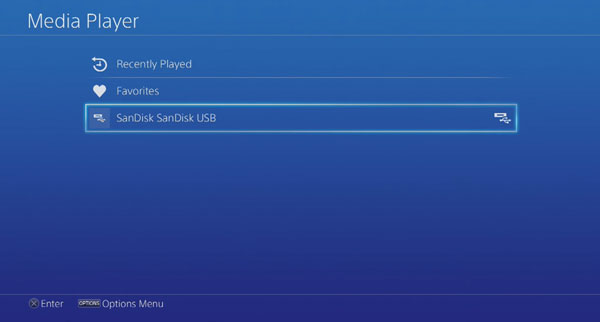
步驟6開啟媒體播放器並選擇USB。.
步驟7選擇影片以開始在PS4上播放DVD。.
將 DVD 翻錄到 PS4 的最佳方法
如果光碟本身可以正常播放,PS4 內建的 DVD 播放器應該是您的首選。您無需額外軟體即可觀看支援的 DVD。如果您想翻錄 PS4 無法播放的區域鎖定 DVD,可以使用… 4Easysoft DVD Ripper 操控更加靈活。更具體地說,您可以將 DVD 轉換為數位文件,然後透過 PS4 的媒體播放器播放。 DVD 區域碼、光碟刮傷、光碟機故障以及一次性啟動要求等問題都將不再存在。.

將 DVD 光碟、資料夾和 ISO 檔案轉換為 PS4 相容格式。.
從現有標題、章節、音軌和字幕中進行選擇。.
匯出前對 DVD 影片進行剪輯、合併、裁剪和增強。.
移除版權保護措施,例如 CSS、APS、RC、Sony DADC 等。.
步驟1將DVD光碟插入電腦的DVD光碟機。開啟4Easysoft DVD Ripper軟體。點選"加載DVD"按鈕。然後點選「載入DVD光碟」按鈕(或其他依需求點擊的按鈕)。.

第2步它可以檢測光碟上的標題。點擊"完整標題清單"按鈕。之後,您可以選擇要轉換的主電影或特定標題。您也可以選擇所需的章節、音軌和字幕。.

步驟3開啟輸出格式列表。您可以選擇 MP4,也可以從 PS4 裝置設定檔中選擇。 H.264 是一款適合 PS4 播放的視訊編解碼器。.

步驟4點選「全部翻錄」按鈕開始將DVD轉換為影片。轉換完成後,將影片複製到相容的USB,然後將其連接到PS4。.

PS4 DVD播放問題及解決方法
PS4播放DVD通常很簡單,但偶爾也會出現一些問題。在斷定主機壞掉之前,您可以先檢查一些簡單的方面。.
PS4 無法辨識 DVD
首先,檢查光碟是否有刮痕或污漬。嘗試使用另一張DVD光碟,以確定問題是出在光碟還是遊戲機上。.
另外,如果DVD是用電腦或DVD燒錄機刻錄的,請確保DVD已完成最終處理。 PS4不支援未完成最終處理的DVD。.
DVD區域碼不符
DVD光碟可能有區域限制。如果其他區域的DVD光碟無法播放,請先檢查該光碟與PS4的區域相容性,然後再進行其他故障排除。.
如果您擁有該DVD並有權製作個人數位副本,您可以 將 DVD 轉換為相容格式 (請確保符合適用法律。).
PS4提示光碟不受支援
請檢查光碟是否為支援的 DVD 格式。 PS4 支援 DVD-ROM、DVD-R/RW 和 DVD+R/RW,但並非所有光碟類型都支援。.
如果支援的碟片仍然無法播放,請嘗試使用其他DVD播放機。如果碟片在其他播放機上可以正常播放,您可以考慮將其轉換為MP4格式,以便透過PS4媒體播放器播放。.
USB影片無法播放
請確保USB使用FAT32或exFAT格式,且視訊檔案採用PS4支援的格式和編碼。 PS4支援MP4、MKV、AVI、MPEG-2等多種視訊格式,但支援的編碼和音訊組合也很重要。.
結論
對大多數人來說,, 直接在PS4播放DVD 這是最快捷的選擇。但如果遊戲機無法讀取光碟,數位拷貝則提供了另一種觀看方式。. 4Easysoft DVD Ripper 如果您需要將 DVD 轉換為 PS4 可播放格式,那麼這款軟體值得考慮。它支援 MP4 和 MKV 等常見格式,並允許您調整編碼器、解析度、位元率和幀速率。這使得平衡視訊品質、檔案大小和相容性變得更加容易。.
