

配備DVD播放器的最佳筆記型電腦

在串流媒體和雲端儲存時代,許多人常常將配備DVD播放器的筆記型電腦視為過時的產物。但實際上,許多光碟機愛好者仍在尋找並購買合適的DVD播放器。如果您也想知道哪款機型適合您,請閱讀這篇文章,深入了解2025年的優秀產品。 內建DVD播放器的筆記型電腦這篇文章涵蓋了各種需求和預算選擇,幫助您找到最合適的選擇。
配備DVD播放器的筆記型電腦的性能
許多筆記型電腦將不再配備DVD播放器。 DVD播放器會顯著增加筆記型電腦的重量,而許多人偏好輕便小巧的筆記型電腦。更何況,DVD光碟在十多年前就已經不再使用,串流媒體和數位格式佔據了視訊播放的大部分份額。然而,過去配備DVD播放器的大多數筆記型電腦在如今的環境下性能平平,並不適合日常使用。因此,找到合適的筆記型電腦需要花費不少功夫。
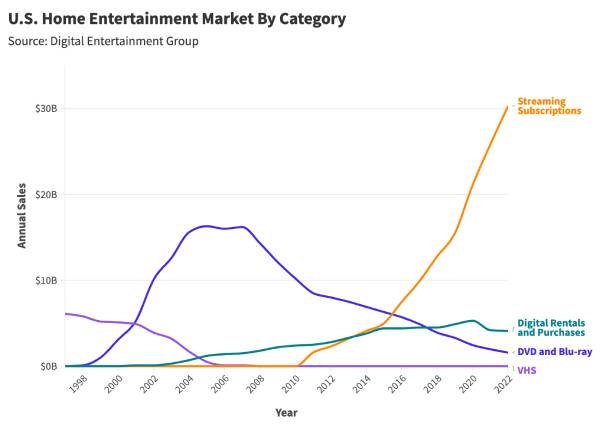
儘管如此,在眾多不適合目前使用的配備 DVD 播放器的筆記型電腦中,這裡有五種性能最佳且至今仍然適用的選擇。您可以了解有關具有 DVD 播放器的最佳筆記型電腦的更多資訊。
1.惠普Pavilion 17-E035NR
價格:$571.80
螢幕尺寸:17.3英寸
CPU:AMD A系列A6-5200四核心
顯示卡:AMD Radeon HD 8400
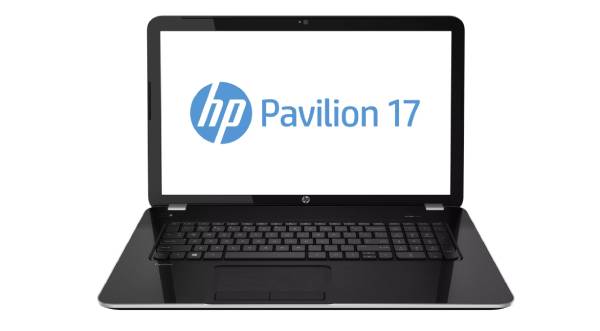
HP Pavilion 17-E035NR 是一款配備 DVD 播放器的堅固筆記型電腦。如果您想使用 DVD 播放器進行各種與 DVD 相關的操作,它附帶了一系列預先安裝的專業軟體,包括 CyberLink PowerDVD、HP ProtectSmart 硬碟保護等。您可以使用它們 免費將 DVD 儲存到電腦上。雖然其硬體可能難以應對近幾年發布的遊戲,但對於日常任務和簡單操作來說仍然足夠。
2.戴爾靈越15 5000
價格:$499.00
螢幕尺寸:15.6英寸
CPU:英特爾酷睿i3
顯示卡:英特爾高清顯示卡 5500
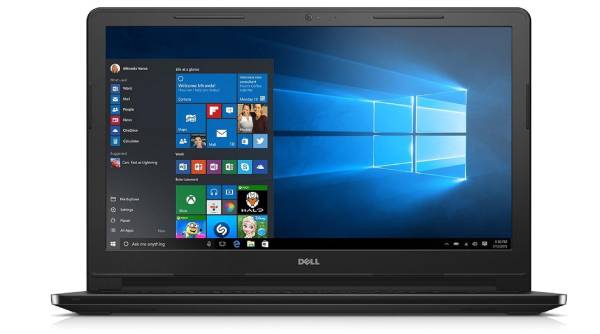
想要兼顧性能和價格?那麼,Dell Inspiron 15 5000 筆記型電腦絕對是您的理想之選,它還配備了 DVD 光碟機。雖然它的硬體配置並非完美,CPU 和顯示卡都略顯老舊,但其價格低於 $500,仍然非常划算。如果您不是遊戲愛好者,這款筆記型電腦完全可以滿足您的日常工作和學習需求。它擁有高達 64GB 的內存,輕鬆運行和保存您日常所需的所有文件和資料。
3.華碩X545FA-EJ165T
價格:$549.00
螢幕尺寸:15.6英寸
CPU:第10代英特爾酷睿i7
顯示卡:NVIDIA GeForce MX230
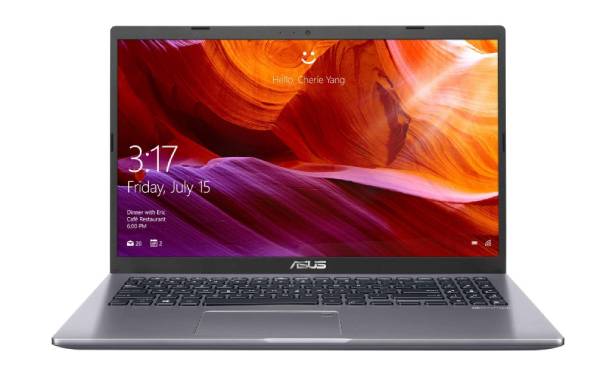
沒錯,你沒看錯。這款筆記型電腦配備了強大的CPU和顯示卡,能夠完美地兼顧大容量儲存和高速資料讀寫,而且還內建DVD光碟機。它擁有178°廣視角,NanoEdge顯示器帶來寬廣的視野。螢幕表面採用霧面防眩光塗層,有效減少惱人的眩光和反射,讓你專注於眼前的內容。儘管功能如此強大,華碩X545仍保持了極佳的便攜性,重量僅1.9公斤。
4.聯想320
價格:$529.00
螢幕尺寸:17.3英寸
CPU:英特爾酷睿i5
顯示卡:英特爾高畫質顯示卡 620
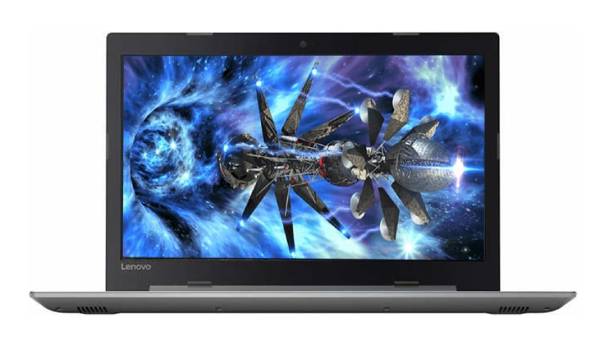
透過 DVD 播放器充分利用筆記型電腦的最佳方式是什麼? Lenovo 320 透過在 17 吋顯示器上提供 HD+ 1600 x 900 解析度來實現這一點。尤其是當搭配防眩光技術時,無論您打算用它看電影、瀏覽網頁或做其他事情,您無疑都會獲得真正的視覺清晰度。此外,這款配備DVD播放器的筆記型電腦還重新設計了觸控板,為那些追求易用性的用戶提供更好的多指手勢用戶體驗。
5.宏碁Aspire 3
價格:$539.99
螢幕尺寸:17.3英寸
CPU:英特爾酷睿i5-1035G1
顯示卡:NVIDIA GeForce MX330
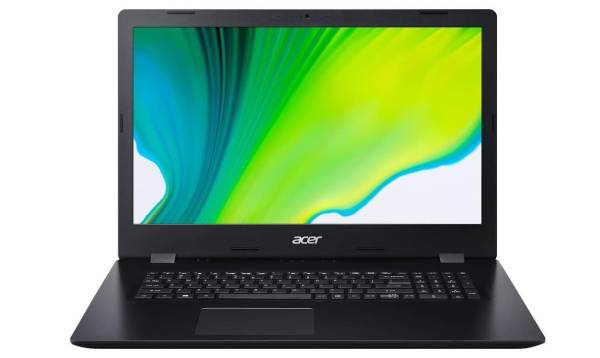
如果您想購買一台帶有DVD播放器的筆記型電腦,同時也能滿足您的遊戲需求,那麼就購買Acer Aspire 3吧!配備Intel Core i5-1035G1 CPU和NVIDIA GeForce MX330顯示卡,可滿足您大部分的線上需求 類似命運的遊戲例如《英雄聯盟》、《CS》、《DOTA》等熱門遊戲。即使是宏碁Aspire 3,對許多人來說,仍然可以作為主力電腦使用,兼顧工作和娛樂需求。
如何在沒有 DVD 播放器的筆記本上播放 DVD
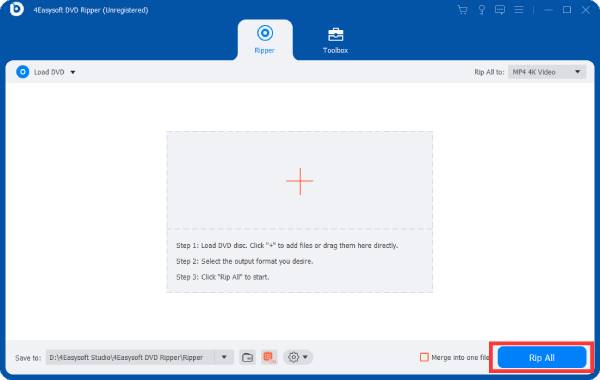
DVD 播放機對於您的筆記型電腦來說是否太重?或者對於目前的情況來說使用DVD播放影片是否太麻煩了?然後,您可以使用 4Easysoft DVD Ripper 將 DVD 內容轉換為數位格式,以便您可以更輕鬆地播放。以下是如何使用 4Easysoft DVD Ripper 在沒有 DVD 播放器的筆記本上播放 DVD 在 Windows 10 和 Mac 上燒錄 DVD:

複製包含影片、選單、標題等的 DVD。
支援提高舊 DVD 的影像品質。
支援數百種不同的數位輸出格式。
在沒有 DVD 播放器的筆記型電腦上播放 DVD 內容。
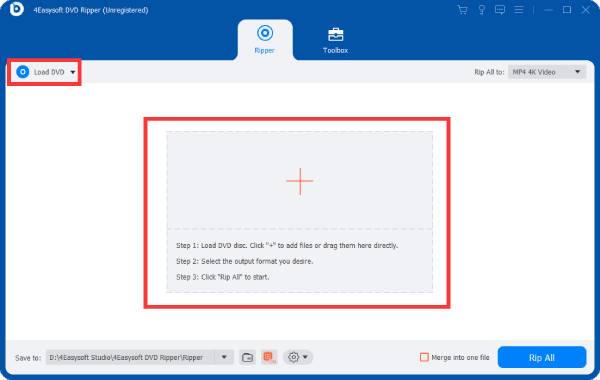
步驟1啟動 4Easysoft DVD Ripper 並插入 DVD。點擊“載入 DVD”按鈕。
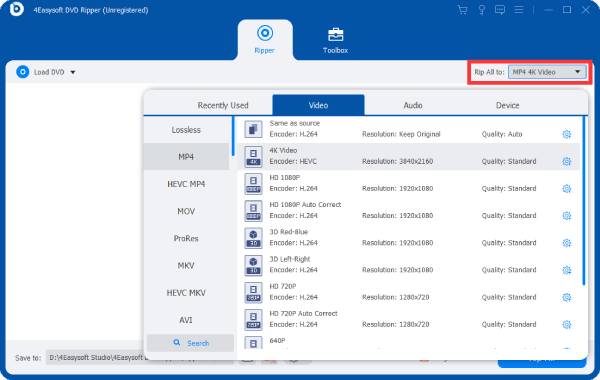
第2步按一下「全部翻錄至」按鈕,然後選擇所需的輸出格式,將其儲存為數位格式。
步驟3完成後,按一下「全部翻錄」按鈕即可將轉換後的 DVD 內容儲存在筆記型電腦上,無需 DVD 播放器即可播放。
結論
好了!在本文提供的各種選擇中,您可以根據自己的需求挑選一款配備 DVD 光碟機的完美筆記型電腦。雖然這些筆記型電腦保留了 DVD 播放的懷舊魅力,但它們仍然可以輕鬆應對大多數日常任務和娛樂。當然,在數位影片如此普及的今天,如果您覺得 DVD 光碟機比 DVD 播放更實用,那麼您可以考慮其他選擇。 帶有DVD播放器的筆記型電腦 為了滿足您的日常需求並方便地取得 DVD 內容,您可以下載並試用。 4Easysoft DVD Ripper!
