
 對於 Windows
 對於蘋果機
對於蘋果機 免費線上解決方案
內容
基本
介紹
4Easysoft iOS System Recovery for Mac 可協助您修復任何 iPhone/iPad/iPod 系統問題,並將裝置恢復到原始狀態。無論您的 iPhone 遇到的是螢幕失靈、電池耗盡等裝置問題,還是 iTunes 問題(包括同步問題和連接錯誤),這款強大的工具都能幫您解決。它提供兩種不同的修復模式,您可以快速修復簡單問題,也可以重新安裝 iOS 系統韌體,將裝置完全恢復到新裝置。
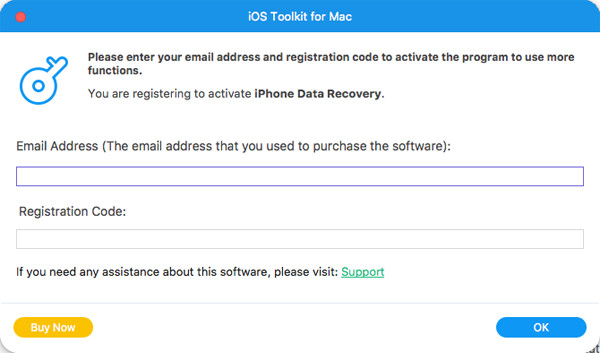
登記
4Easysoft iOS System Recovery for Mac 的免費試用版僅支援快速修復簡單問題,例如突然崩潰或卡住。要存取解決所有系統問題的完整功能,您需要點擊 購買 右上角選單中的按鈕並購買所需的許可證。

購買後,您可以點擊 選單 和 登記 按鈕。點選 登記 iOS 系統恢復後,點擊按鈕,輸入您的電子郵件地址和收到的註冊碼。最後,點擊 好的 按鈕啟動完整版本。
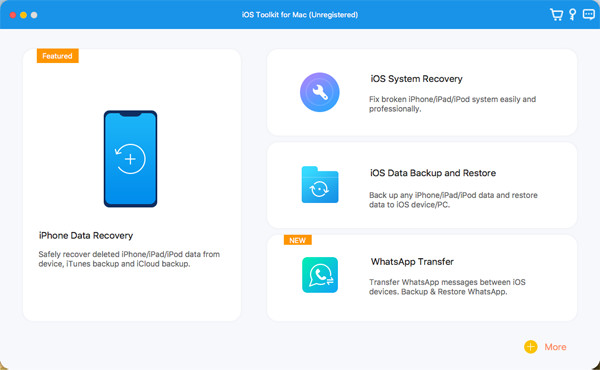
修復系統問題
iOS 系統恢復將修復裝置、螢幕、iOS 模式和 iTunes 問題,包括裝置卡在 Apple 標誌、黑屏、裝置已停用、更新錯誤以及其他 50 多個問題。您無需選擇型號、類型、類別和任何參數;程式將自動偵測並一鍵修復。以下是詳細步驟:
步驟1啟動 4Easysoft iOS Toolkit 並點擊 iOS系統恢復 主介面上的按鈕。然後,您需要透過 USB 線將您的 iOS 裝置連接到電腦。之後,點擊 開始 按鈕繼續,程式將自動偵測您的裝置。

第2步有關您設備的所有資訊都列在程式中。您可以單擊 免費快速修復 修復一些簡單的問題,例如螢幕凍結或系統崩潰。否則,您需要單擊 使固定 按鈕進行進一步修復。

步驟3您應該根據需要從標準或進階模式中選擇所需的模式來修復iOS問題。經過深思熟慮後,選擇所需的一個,然後點擊 確認 按鈕繼續。
標準模式: 修復裝置的簡單 iOS 系統問題並保留裝置上的所有資料。
高級模式: 修復 iOS 裝置上的嚴重系統問題,並將刪除所有資料。成功率比標準的高。

步驟4您需要選擇正確的設備類別、類型和型號。然後,根據不同的iOS版本選擇所需的韌體,然後按一下 下載 按鈕。透過這種方式,您還可以降級或升級您的iOS版本。之後,點擊 下一個 按鈕開始修復您的 iOS 系統。

