

iPhone簡訊聲音不響?原因及11種解決方法

想像一下,你正在等待一條重要的短信,但你的iPhone卻沒有任何反應!這該有多令人沮喪啊! iPhone簡訊聲音無法播放 原因可能很簡單,例如開啟了靜音模式,但也可能是更深層的 iOS 系統故障。所以,為了避免錯過任何重要訊息,請繼續閱讀本文,了解 iPhone 簡訊無提示音的原因以及 11 個實用的解決方法,讓你的訊息提示音恢復正常。.
指南清單
為什麼我的iPhone收到簡訊時沒有聲音? 先檢查其他聲音是否正常 修復導致 iPhone 簡訊聲音無法播放的持續性 iOS 問題 關閉靜音模式 關閉專注模式或勿擾模式 請確保已啟用訊息通知 檢查簡訊提示音和提示音量 檢查對話是否已靜音。 檢查藍牙和其他音訊連接 重新啟動你的 iPhone 如果簡訊通知仍然沒有聲音,請更新 iOS 系統。 重置 iPhone 設定| 快速修復 | 最適合 |
| 先檢查其他聲音是否正常 | 確定問題是影響所有音訊還是僅影響警報。. |
| 4Easysoft iOS系統恢復 | 經過所有基本修復後,文字聲音仍然無法正常顯示。. |
| 關閉靜音模式 | 由於聲音設定已調至靜音,因此未收到提醒。. |
| 關閉專注模式或勿擾模式 | 因開啟「勿擾模式」而靜音通知。. |
| 請確保已啟用訊息通知 | 簡訊提醒要不是靜默顯示,就是根本不顯示。. |
| 檢查簡訊提示音和提示音量 | 沒有聲音提示的簡訊。. |
| 檢查對話是否已靜音。 | 某個聯絡人或群組聊天沒有聲音。. |
| 檢查藍牙和其他音訊連接 | 聲音可能與另一台連接的設備有關。. |
| 重新啟動你的 iPhone | 影響通知聲音的臨時故障。. |
| 如果簡訊通知仍然沒有聲音,請更新 iOS 系統。 | 由軟體故障引起的持續性聲音問題。. |
| 重置 iPhone 設定 | 當其他所有修復方法都無效時,進行故障排除。. |
為什麼我的iPhone收到簡訊時沒有聲音?
如果您的 iPhone 簡訊聲音一直沒有聲音,找出問題所在將對您有所幫助。在嘗試任何方法之前,以下是 iPhone 簡訊無聲音的最常見原因:
- 您的 iPhone 已設定為靜音接收來電提醒。.
- 可以調低所選音調。.
- 您的 iPhone 不允許播放簡訊提醒。.
- 啟用此功能後,通知將被靜音。.
- 音訊可以連接到無線設備。.
- 錯誤的聲音設定可能會導致簡訊提醒停止。.
- 系統問題會影響簡訊通知的功能。.
- 軟體漏洞可能會導致無法發出通知聲音。.
先檢查其他聲音是否正常
檢查 iPhone 無訊息提示音問題是否僅影響簡訊通知。這將有助於縮小問題範圍,避免嘗試不必要的複雜修復方法。.
步驟1打開任何一款串流媒體應用,播放一些內容。.
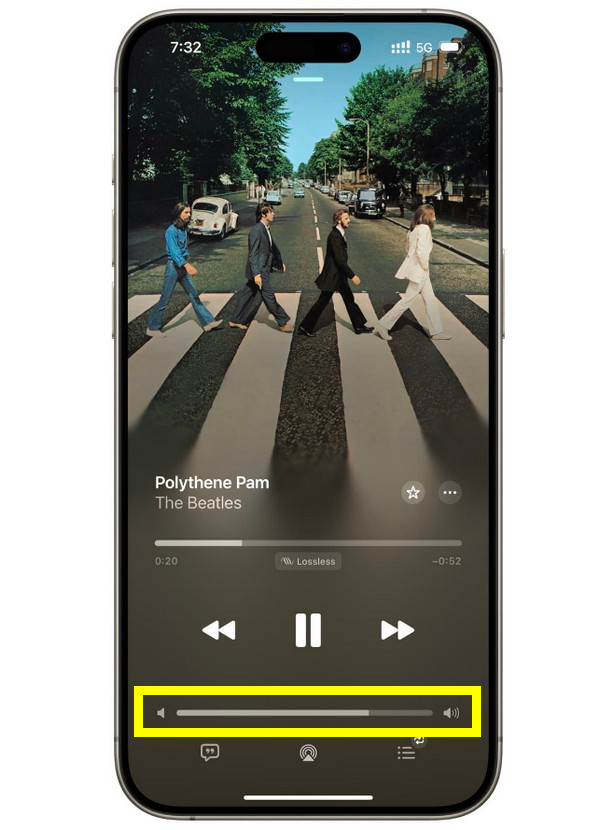
第2步按下「音量增大」按鈕可增加媒體音量。.
步驟3如果聽起來正常,請檢查您的訊息通知設定。.
修復導致 iPhone 簡訊聲音無法播放的持續性 iOS 問題
當您的 iPhone 無簡訊聲音問題是由底層 iOS 問題引起的時,請使用 4Easysoft iOS系統恢復. 這款軟體值得考慮,它可以修復導致無聲音問題的更深層的系統故障。它採用多種修復模式,可以解決無聲音、黑屏、無法開機等問題。它不僅支援 iPhone,還支援其他 iPad 和 iPod touch 機型,為您提供更廣泛的設備解決方案。.
針對不同程度的系統故障,提供多種修復模式。.
可修復無聲音、螢幕凍結、黑屏、音訊故障等問題。.
針對所有最新 iPhone 機型和所有 iOS 版本進行了最佳化。.
具有智慧檢測功能,可檢測並解決影響音訊的隱藏錯誤。.
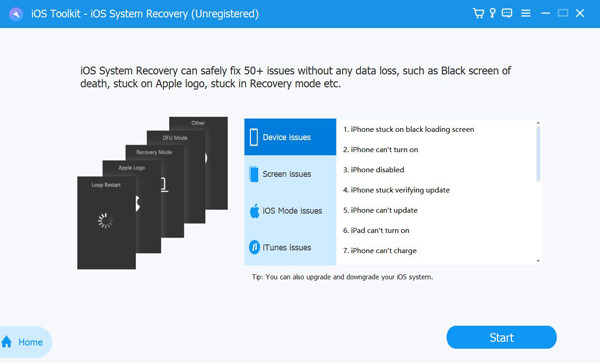
步驟1開啟 4Easysoft iOS 系統恢復軟體,並將你的 iPhone 連接到電腦。選擇"iOS 系統恢復",然後點擊"開始"。.
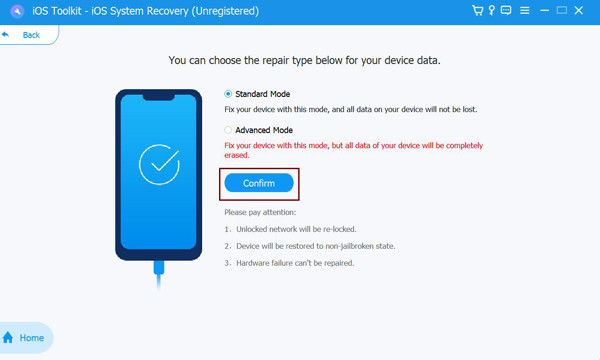
第2步接下來,點擊"修復",然後選擇"標準模式"以盡可能保留您的數據,或選擇"高級模式"進行更深層的修復,這可能會刪除部分數據。點選"確認"繼續。.
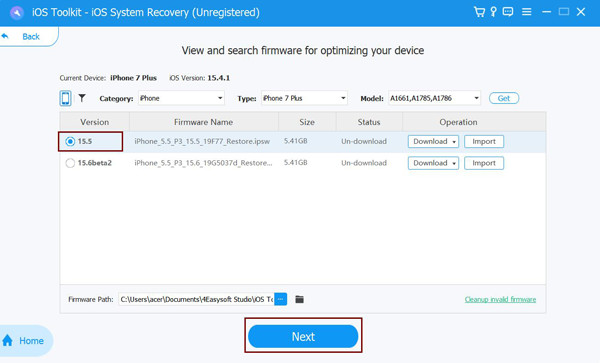
步驟3請核對您的 iPhone 訊息,下載畫面上建議的固件,然後點擊「下一步」完成修復。之後請檢查您的簡訊提示音是否正常。.
關閉靜音模式
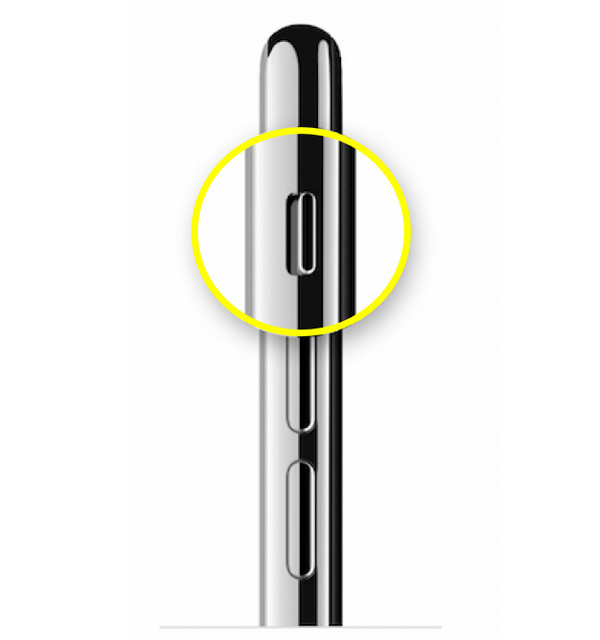
如果遇到 iPhone 簡訊聲音無法播放的問題,首先應該檢查的就是靜音模式。您可以在開關或“設定”中將其關閉。.
步驟1對於側面有響鈴/靜音開關的 iPhone,撥動開關以隱藏橘色指示燈。.
第2步您也可以開啟"設定"應用,然後前往"聲音和觸覺",查看可用的聲音設定。.
關閉專注模式或勿擾模式
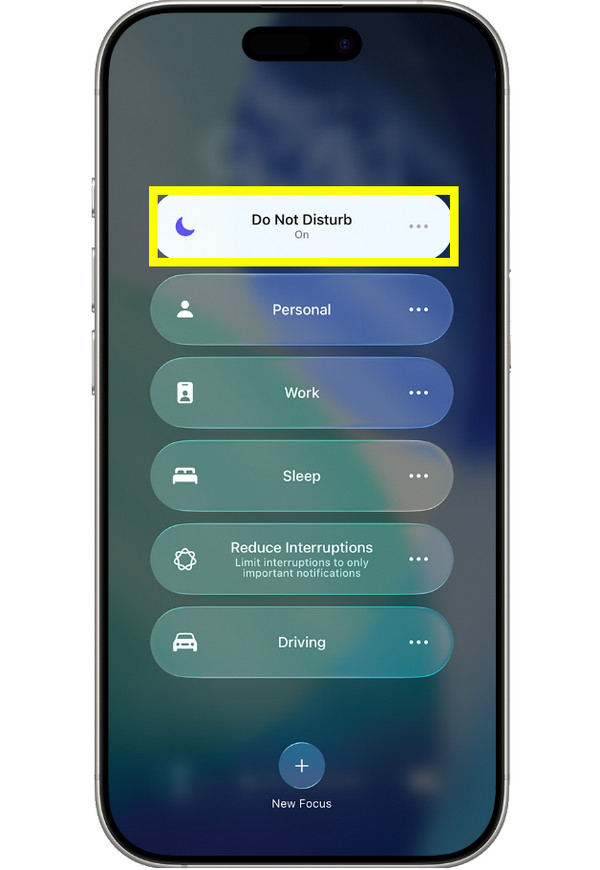
專注模式雖然可以幫助您避免分心,但也會讓您的 iPhone 靜音。因此,請關閉此功能,以免簡訊悄無聲息地送達。 (請參閱解決方案) 修復 iPhone 上「勿擾模式」無法正常運作的問題.)
步驟1從螢幕右上角向下滑動即可開啟「控制中心」。.
第2步點擊"專注",查看啟用了哪種專注模式。.
步驟3點擊即可將其關閉,然後檢查您的 iPhone 是否會發出聲音。.
請確保已啟用訊息通知
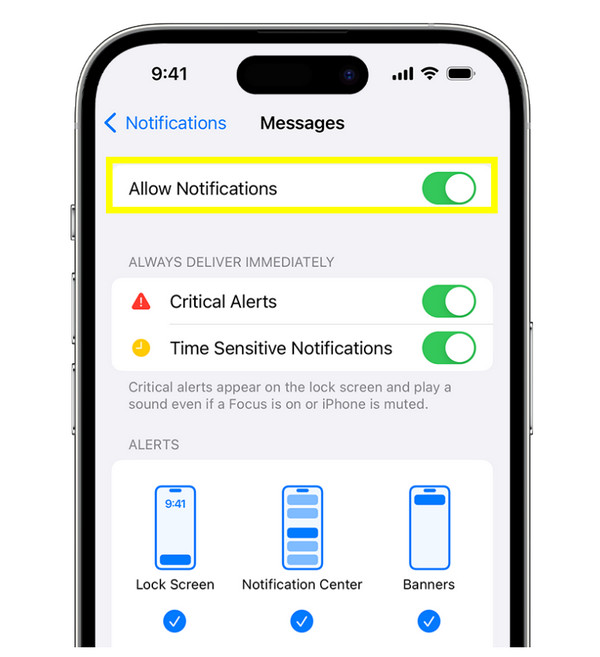
即使 iPhone 音量調高,某些設定也可能阻止簡訊提醒。建議檢查「資訊」應用程式的通知選項,確保已啟用提醒功能。.
步驟1在 iPhone 上開啟"設定",輕點"通知",然後前往"訊息"。.
第2步如果「允許通知」功能已關閉,請將其開啟。.
步驟3請確保已根據您的偏好設定警報位置。.
步驟4然後,查看"聲音"並選擇一個可聽見的音調。.
檢查簡訊提示音和提示音量
有時,iPhone 訊息通知音不響的問題並非通知本身的問題,而是音量設定的問題。靜音模式可能會導致收到的簡訊完全靜音。.
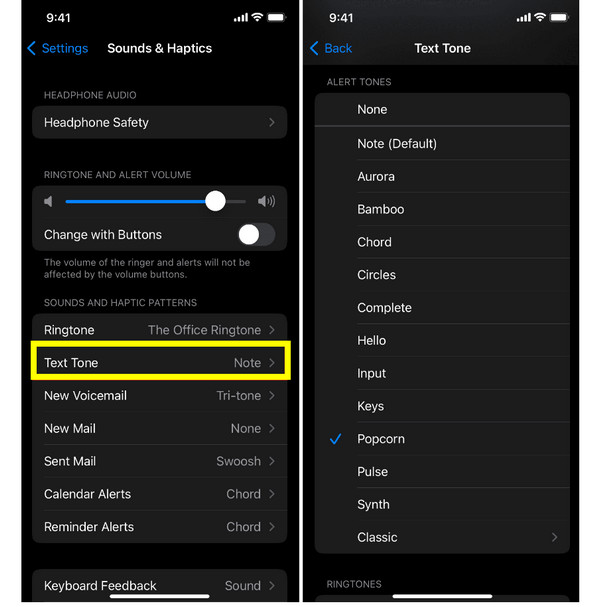
步驟1打開"設定",然後進入"聲音和觸覺回饋"。.
第2步點擊"簡訊鈴聲",然後選擇一個你可以聽到的內建鈴聲。.
步驟3然後,回到"聲音和觸覺回饋",找到"鈴聲和提示音"。.
步驟4將滑桿移動到舒適的音量。.
檢查對話是否已靜音。
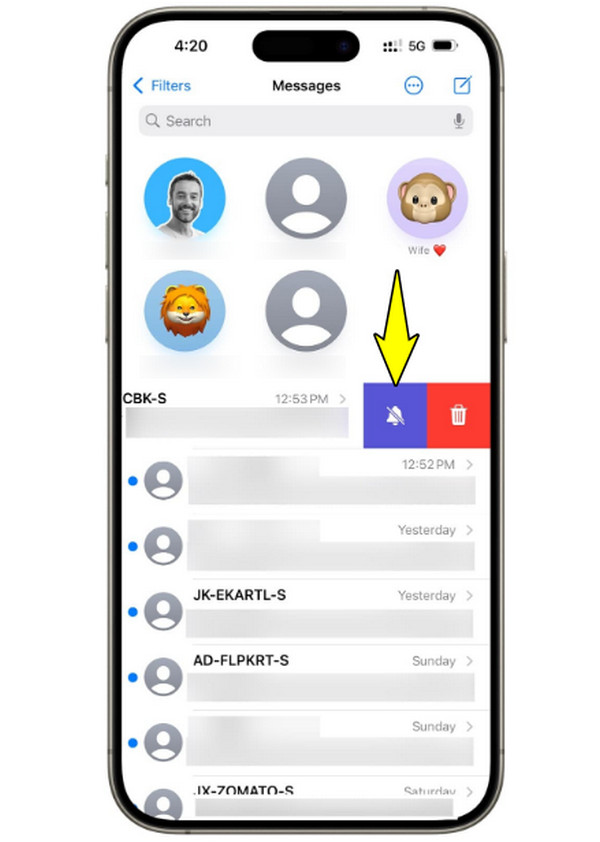
你的iPhone在大多數簡訊發送時都會發出聲音,但對某個特定的人發來的訊息卻沒有聲音嗎?檢查一下那條聊天記錄,看看能否在不檢查所有設定的情況下解決iPhone簡訊聲音問題。.
步驟1在「資訊」應用程式中,找到沒有聲音的對話。.
第2步向左滑動,找到「隱藏提醒」設定(鈴鐺圖示)。.
步驟3如果該選項被隱藏,請將其關閉。.
步驟4現在,請等待新訊息以確認聲音是否正常。.
檢查藍牙和其他音訊連接
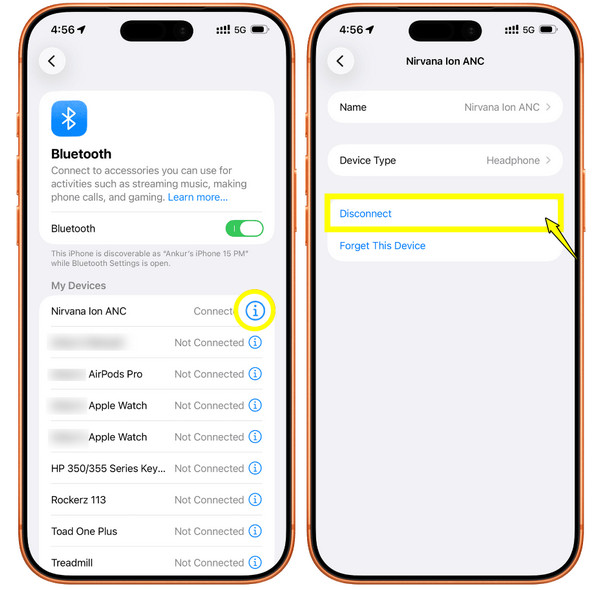
值得檢查一下無線設備是否影響了簡訊通知。因此,請暫時斷開耳機、車用音響系統或任何其他藍牙設備。.
步驟1在"設定"中,轉到"藍牙"。.
第2步將其關閉,如果連接了其他有線設備,請斷開連接。.
步驟3現在,檢查一下簡訊是否恢復聲音。.
重新啟動你的 iPhone
另一個解決 iPhone 通知聲音不響的簡單方法是: 重新啟動你的 iPhone. 臨時故障有時會影響通知功能,因此請先嘗試刷新系統,然後再嘗試其他故障排除方法。.
步驟1進入"設定",然後點擊"通用"。.
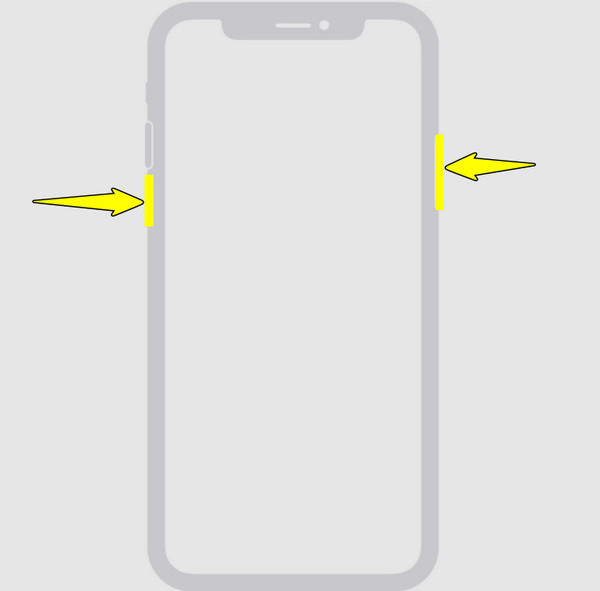
第2步向下捲動並點擊"關機"。拖曳滑桿即可關閉 iPhone。.
步驟330 秒後,按住「電源」按鈕,直到出現徽標。.
步驟4iPhone 啟動後,測試一下簡訊聲音。.
如果簡訊通知仍然沒有聲音,請更新 iOS 系統。
您目前的 iOS 版本可能存在導致 iPhone 無簡訊聲音問題的漏洞。下一步是檢查更新,尤其是在最近一次系統更新後出現此問題的情況下。.
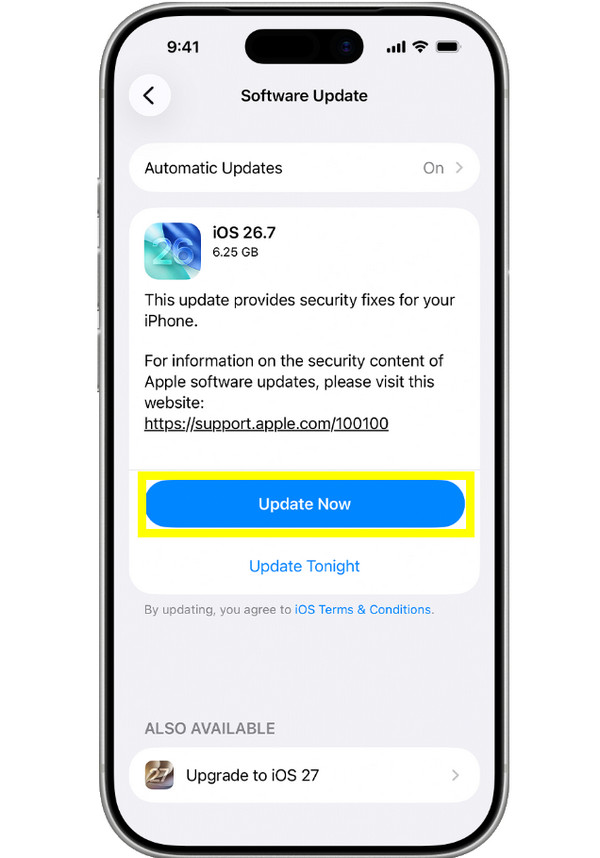
步驟1iPhone 連接到 Wi-Fi 且電量充足後,打開"設定",然後打開"通用",檢查"軟體更新"。.
第2步如果有可用更新,請點選「立即更新」。.
步驟3按照說明操作,然後等待您的 iPhone 更新完成。.
重置 iPhone 設定
如果嘗試了所有這些方法後,在 iPhone 上遇到「無聲音接收簡訊」問題時仍然沒有聲音,則可能是系統設定錯誤導致了此問題。請重置所有設定以修復此頑固的配置問題。.
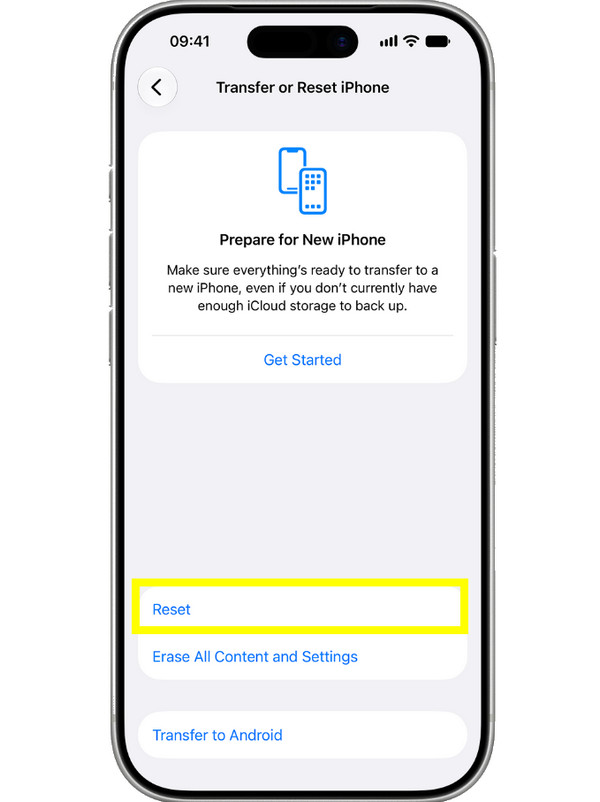
步驟1在"設定"中,前往"通用",然後點擊"傳輸或重置 iPhone"。.
第2步選擇"重設",選擇"重設所有設定",輸入您的密碼,然後等待裝置重新啟動。.
結論
不是 在 iPhone 上收聽簡訊提醒 這並不總是意味著出了嚴重問題。手機靜音、專注模式開啟或通知設定都可能是原因。如果常規檢查無效,, 4Easysoft iOS系統恢復 提供了另一種排查 iOS 系統問題的方法。.
