
 對於 Windows
 對於蘋果機
對於蘋果機 免費線上解決方案

內容
基本
介紹
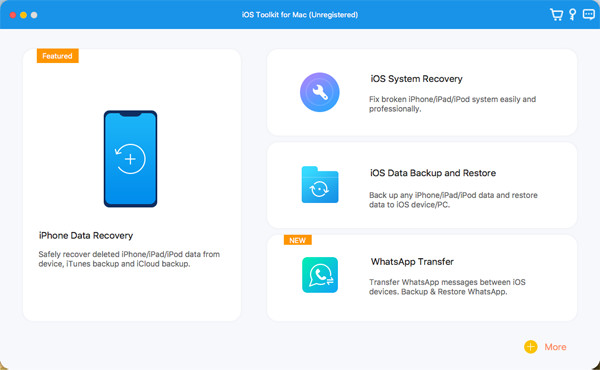
4Easysoft WhatsApp Transfer for Mac 支援傳輸各種 WhatsApp 數據,包括 WhatsApp 訊息、發送的照片/影片、視訊通話記錄、貼圖和更多回憶。這樣,您就可以輕鬆更換新 iPhone,或在資料備份後釋放 iOS 裝置上的更多空間。此外,您可以從電腦中恢復重要數據,以便於查看和共享。整個過程在隱私保護下安全、快速。
登記
可惜的是,4Easysoft WhatsApp Transfer 沒有 Mac 版的試用版。因此,要開始設備間傳輸或資料恢復,您應該點擊[此處應填寫連結]。 購買 按鈕從頂部選單中選擇所需的許可證。

購買功能齊全後,再次點擊選單即可 登記 按鈕。現在,您可以輸入您的電子郵件地址和從 4Easysoft 收到的註冊碼。最後,點擊 好的 按鈕啟動完整版本。

傳輸 WhatsApp 數據
請按照以下步驟在您的 iOS 裝置(包括最新的 iPhone 17)之間傳輸 WhatsApp 資料。支援所有類型的數據,包括訊息、視訊、圖像、貼紙、語音通話、聯絡人等。
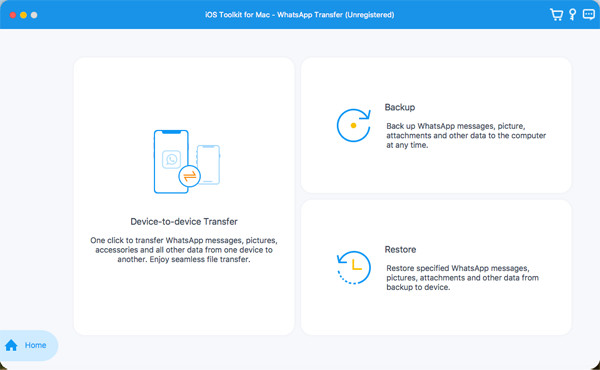
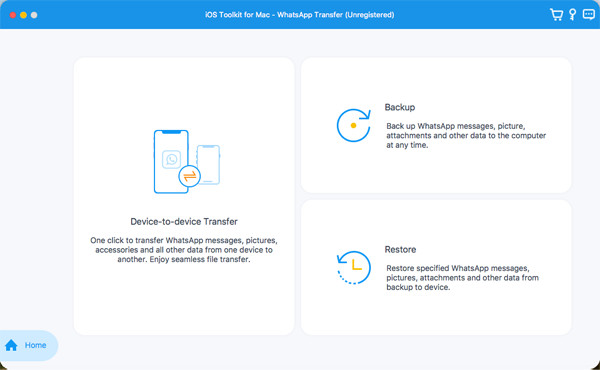
步驟1進入 WhatsApp Transfer 功能後,您應先將兩台 iOS 裝置連接至電腦。然後,點擊 設備到設備傳輸 按鈕。
第2步系統將自動偵測您的設備,但您應該選擇 來源 和 目標 設備並點擊 相信 iPhone 上的按鈕。
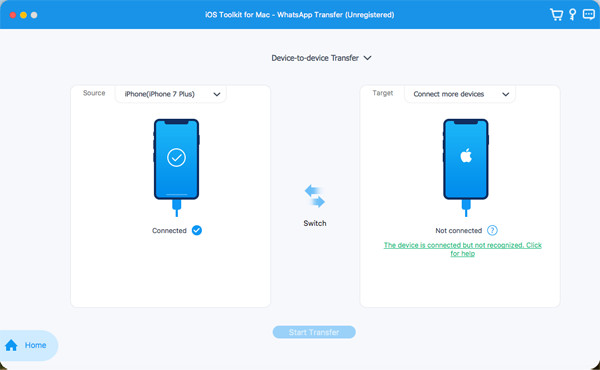
步驟3點選 戰略轉移 按鈕並等待幾分鐘後完成此過程。這樣,您的所有 WhatsApp 資料都將轉移到您的新 iPhone/iPad 上。

備份 WhatsApp 數據
如果您只是想將 WhatsApp 資料備份到 Windows/Mac 電腦並釋放 iPhone 上的更多空間,您可以按照以下詳細步驟操作:
步驟1在 WhatsApp Transfer 功能中,點擊 備份 按鈕並透過 USB 將您的 iOS 裝置連接到電腦。也許您需要點擊 相信 iOS 上的按鈕。
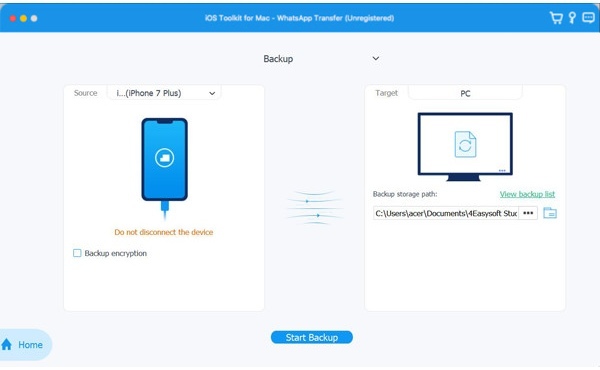
第2步您可以預覽備份列表,也可以透過勾選來選擇保護您的數據 備份加密 按鈕。最後選擇電腦上的儲存路徑,點選 開始備份 按鈕。
恢復 WhatsApp 數據
無論您是想將 WhatsApp 資料從電腦恢復到新的 iPhone/iPad 還是與朋友分享,4Easysoft WhatsApp Transfer for Mac 都可以輕鬆幫助您。點擊下面的 3 次閱讀即可開始。
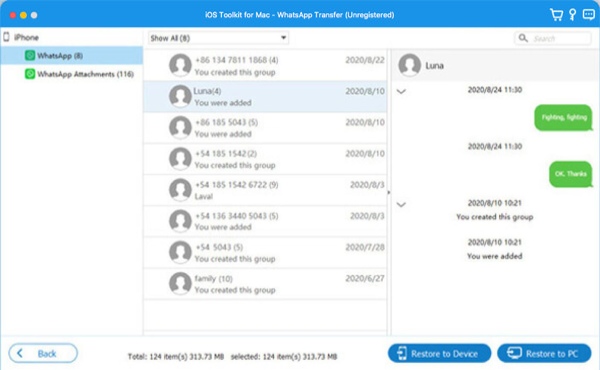
步驟1 連接您的新 iOS 裝置並點擊 恢復 點選 WhatsApp Transfer 功能後的按鈕。
第2步 偵測到您的裝置後,您可以看到具有不同日期的所有 WhatsApp 備份的清單。只需從清單中選擇所需的備份檔案即可。
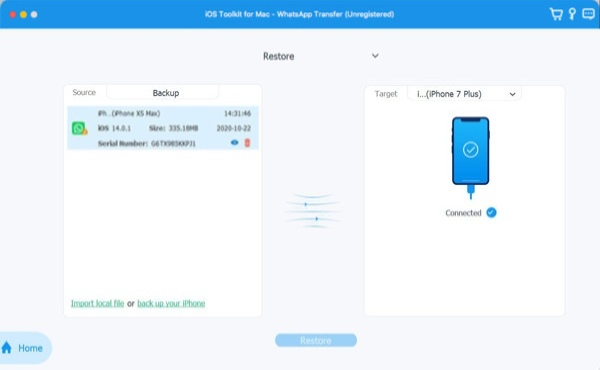
步驟3 最後,您可以透過點擊預覽詳細信息,然後選擇所需的 WhatsApp 資料。點選 恢復到設備 按鈕來啟動該過程。