

詳細指南:如何在 Windows PC 上錄製螢幕 [2025]

Windows 10/11 上的螢幕錄製對於遊戲、建立教學課程、保存重要細節等至關重要。幸運的是,您可以根據需要在 Windows 下找到不同的解決方案。無論是使用內建工具還是專用軟體,這裡的綜合指南都會與您分享如何在 Windows 上進行螢幕錄製的最佳六種工具。因此,請閱讀以下部分並找到滿足您截圖需求的完美工具。
指南清單
Windows 10/11 螢幕錄製對比表 在 Windows 10/11 上錄製螢幕的最佳方法 Windows 10/11 內建螢幕錄影工具 Windows 10/11 上更多最佳螢幕錄影工具Windows 10/11 螢幕錄製對比表
| 工具 | 編輯工具 | 品質 | 預覽 | 附加功能 |
| 4Easysoft螢幕錄影機 | 基礎(修剪、註釋) | 高達 4K | 是的 | 預約錄製 |
| 截圖工具(Windows 11) | 沒有任何 | 標準(僅限螢幕截圖) | 是(用於螢幕截圖) | 快速截圖 |
| Xbox 遊戲欄 | 沒有任何 | 高達 1080p | 不 | 遊戲模式最佳化 |
| OBS工作室 | 進階(多層編輯) | 高達 4K | 是的 | 直播支援 |
| Apowersoft 免費線上螢幕錄影機 | 基礎(修剪、註釋) | 高達 1080p | 是的 | 雲端保存 |
| ScreenCapture.com | 沒有任何 | 高達 1080p | 是的 | 基於瀏覽器的錄製 |
在 Windows 10/11 上錄製螢幕的最佳方法
作為一款功能強大且用戶友好的螢幕錄影機, 4Easysoft螢幕錄影機 提供如何在 Windows 10/11 上進行螢幕錄製的最佳可能性。該軟體提供出色的螢幕錄製功能,並可自訂設置,用於教程、視訊會議和其他內容的遊戲。 4Easysoft 的功能允許用戶錄製 Windows 螢幕的視頻,同時啟用系統聲音、內建麥克風和網路攝影機。

捕獲整個螢幕、選定區域和特定視窗。
支援系統聲音、麥克風輸入或兩者,且無品質損失。
設定計時器以自動開始或停止錄製,無需人工幹預。
將錄音儲存為 MP4、WMV、AVI 等格式,以滿足不同的需求。
- 優點
- 具有極其直觀的介面和可用性。
- 播放過程中沒有延遲或卡頓。
- 錄製和浮水印沒有時間限制。
- 提供在 Windows 11 上錄製螢幕的捷徑以便更快存取。
- 缺點
- 僅提供基本的編輯功能,包括簡單的修剪。
步驟1啟動 4Easysoft螢幕錄影機。選擇“視訊錄影機”,然後選擇全螢幕以擷取整個螢幕或自訂區域以選擇特定區域。

第2步啟用系統聲音、麥克風或兩者 錄製音訊。根據需要調整兩個來源的音訊音量。此外,您還可以在錄製之前更改品質、幀速率和更多設定。

步驟3按一下「REC」按鈕即可在 Windows PC 上開始錄製。在會話期間透過工具列使用即時註釋工具。完成後,按一下「停止」按鈕,預覽錄音,並以首選格式儲存。

Windows 10/11 內建螢幕錄影工具
1.截圖工具(Windows 11)
截圖工具是學習如何在 Windows 11 上進行螢幕錄製的另一個重要工具;因此,它不僅限於簡單的螢幕截圖。對於那些想要捕捉短影片而又不想安裝其他軟體的人來說,這個工具仍然是一個隱藏的選擇。然而,它並不適合出色的編輯或錄製聲音,因此絕對只適合快速的螢幕錄製。
截圖工具的主要特點:
• 介面簡潔、乾淨,易於導航。
• 允許對特定視窗或選定區域進行螢幕錄製。
• 直接整合到 Windows 11,無需額外安裝。
• 已儲存錄音的快速分享選項。
- 優點
- Windows 上沒有音訊的螢幕錄製選項;它只捕獲視訊。
- 缺少註釋或修剪等編輯功能。
- 儲存錄音的檔案格式選項有限。
- 缺點
- 選擇您想要捕捉的螢幕部分。完成後,點擊“錄製”按鈕並將影片儲存到所需位置。
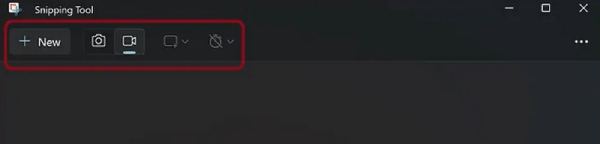
如何使用截圖工具在 Windows 11 上錄製螢幕:
• 選擇您想要捕捉的螢幕部分。完成後,點擊“錄製”按鈕並將影片儲存到所需位置。
2. Xbox 遊戲欄
這 Xbox 遊戲欄 是另一個強大的內建工具,用於在 Windows 上錄製螢幕視頻,無需任何其他應用程式。 Xbox Game Bar 主要為遊戲玩家開發,它還擅長錄製應用程式、瀏覽器和簡報。除了比截圖工具功能更強大之外,這個預設的遊戲錄影機還支援錄音。
Xbox Game Bar 的主要功能:
• 允許錄製視訊和音訊(系統聲音和麥克風)。
• 提供對效能統計資料、音訊設定和小工具的快速存取。
• 內建快捷方式,快速開始和停止錄音。
- 優點
- 預先安裝在 Windows 10 和 11 上;無需額外設定。
- 非常適合捕捉遊戲玩法和基於應用程式的活動。
- 提供在 Windows 11 上錄製螢幕的捷徑。
- 缺點
- 無法記錄整個桌面或檔案總管 - 只能記錄應用程式和遊戲。
- 錄製後的編輯選項有限。
- 對於複雜的錄音或專業教學來說並不理想。
如何使用 Xbox Game Bar 在 Windows 上錄製畫面:
步驟1按下“Windows + G”開啟覆蓋。點擊“捕獲”按鈕或使用“Windows + Alt + R”立即開始錄製。
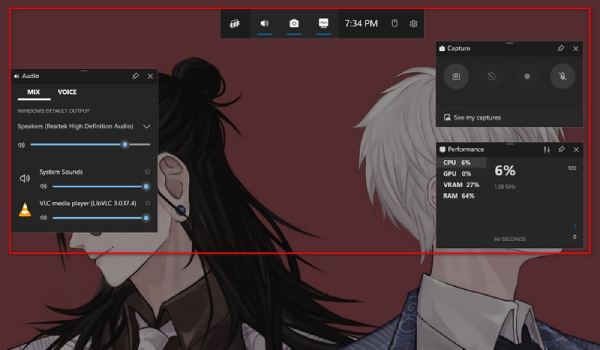
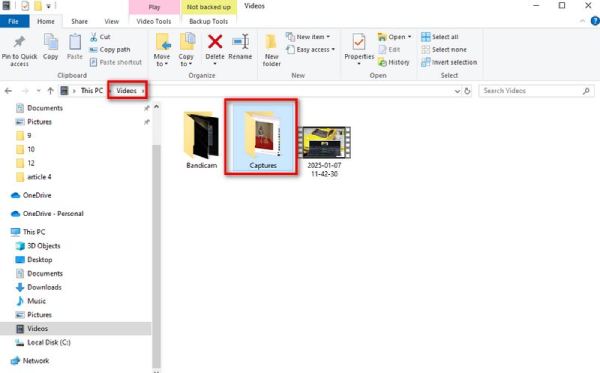
第2步如果需要,請打開系統音訊和麥克風。點選「錄製」按鈕或再次使用捷徑即可停止。您的錄音將儲存在“Captures”資料夾中,您可以在影片中找到該資料夾。
Windows 10/11 上更多最佳螢幕錄影工具
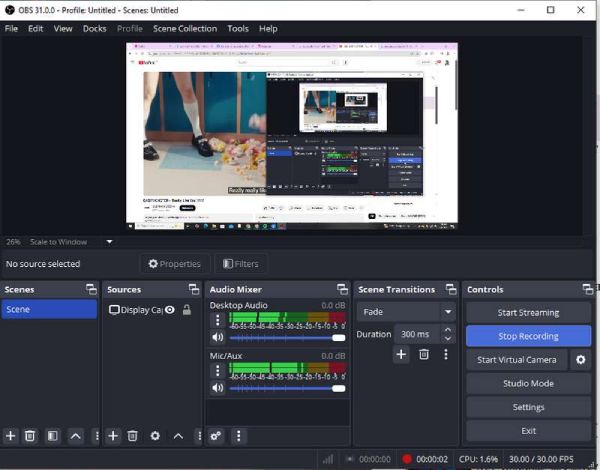
1. OBS工作室
OBS Studio(開放式廣播軟體)是一款免費的開源工具,用於設定來自此類來源的串流媒體並用於錄製 Windows 螢幕。作為 適用於 Windows 11 的最佳螢幕錄影機,這個快節奏的工具可以很好地與可自訂的設定和輸出解析度配合使用。它學習起來比較複雜,但適合每個需要高級錄製工具來進行多源捕獲、即時串流媒體和非常詳細的場景轉換的人。對於想知道如何在 Windows 上以專業品質和自訂方式錄製螢幕影片的用戶來說,OBS 是首選工具。
OBS Studio的主要特色:
• 製作多來源錄音,例如螢幕、網路攝影機和音訊輸入。
• 具有噪音抑制和增益調節功能的專業級音訊混音器。
• 即時視訊和音訊編輯功能,包括轉場插入和疊加。
- 優點
- 不對您施加任何浮水印或時間限制。
- 可自訂的配置以實現專業的錄音品質。
- 使用插件,您可以擴展其功能和特性。
- 缺點
- 由於太複雜,初學者很難掌握。
- 在 Windows 上錄製螢幕相當耗費資源。
- 需要手動方法來實現最佳配置。
如何使用 OBS Studio 在 Windows 上錄製螢幕:
步驟1開啟 OBS 軟體建立新場景並新增您想要的來源(顯示擷取、視窗擷取等)。
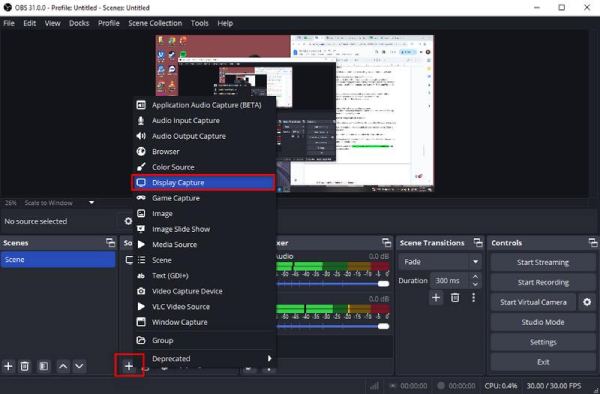
第2步選擇正確的音訊輸入以在具有音訊的 Windows 上錄製螢幕。按一下主儀表板上的「開始錄製」。完成後,按一下“停止錄製”,您的檔案將保存在預設資料夾中。
2. Apowersoft 免費線上螢幕錄影機
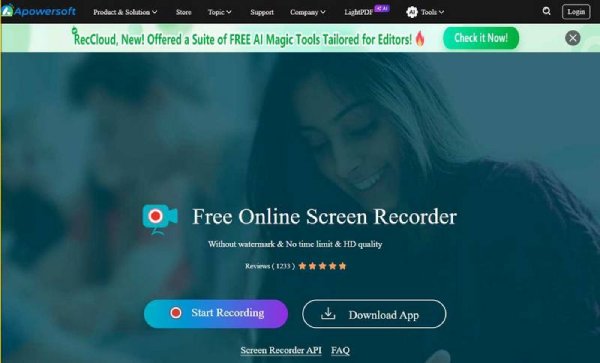
Apowersoft錄影大師 是一款無需安裝的線上螢幕錄製工具。當用戶需要一種快速且幾乎毫不費力的方式來錄製螢幕,而又不需要下載軟體時,它就非常方便了。成為線上工具並不是終點,因為它提供了靈活的錄音模式和音訊選項等優秀功能。
Apowersoft 免費線上螢幕錄影機的主要功能:
• 記錄整個螢幕、特定視窗或選定區域。
• 支援系統音訊、麥克風輸入和網路攝影機覆蓋。
• 提供多種格式儲存選項,包括 MP4、WMV 和 AVI。
- 優點
- 無需安裝軟體。
- 支援在 Windows 上使用系統和麥克風的音訊進行螢幕錄製。
- 可免費使用,錄音無浮水印。
- 缺點
- 需要穩定的網路連線以獲得最佳效能。
- 與桌面軟體相比,編輯功能有限。
如何使用 Apowersoft 在 Windows 上錄製螢幕影片:
步驟1導航至 Apowersoft 免費線上螢幕錄影機官方頁面。點擊「開始錄製」;如果這是您第一次,您將需要安裝一個小型啟動器。
第2步選擇是否錄製整個螢幕或特定窗口,並根據需要啟用音訊。
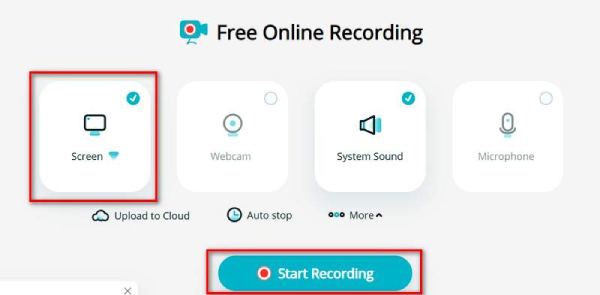
點擊“錄製”按鈕開始,完成後,以所需的格式儲存您的錄製內容。
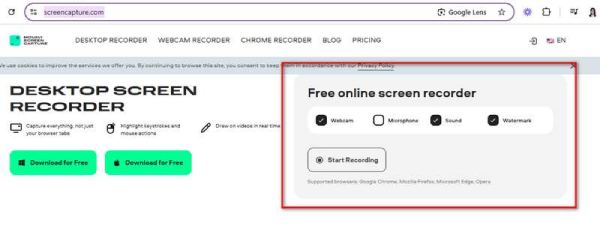
3.ScreenCapture.com
ScreenCapture.com 是另一款頂級線上螢幕錄影機,無需下載軟體即可為 Windows 提供快速簡便的螢幕錄影。它的設計非常簡單,非常適合需要以最少的設定即時捕獲螢幕的用戶。
ScreenCapture.com 的主要特色:
• 支援螢幕、網路攝影機和音訊錄製。
• 不受時間限制地捕捉高畫質品質的影片。
• 透過安全的資料處理和不在伺服器上儲存資料來確保隱私。
- 優點
- 極其用戶友好,無需複雜的設定。
- 透過基於瀏覽器的錄製在 Windows 11 上錄製螢幕的捷徑。
- 可免費使用,並可選擇升級以獲得高級功能。
- 缺點
- 免費版本為錄音添加了浮水印。
- 沒有用於後製的內建編輯工具。
如何使用 ScreenCapture.com 在 Windows 10 上錄製畫面:
步驟1啟動您的瀏覽器並前往該工具的官方網站。授予螢幕和音訊錄製所需的權限。
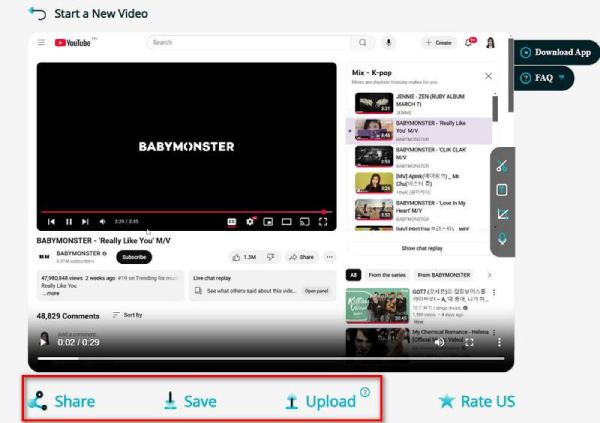
第2步選擇是否錄製您的螢幕、網路攝影機或兩者,並根據需要啟用音訊。點擊“開始錄製”,完成後,直接從網站下載影片。
結論
總而言之,許多解決方案可以幫助您捕獲 Windows 10/11 上的螢幕,從其內建功能(如截圖工具和 Xbox 遊戲列)到高級工具(如 OBS Studio 和線上錄音機)。然而,如果您正在尋找涵蓋所有內容且易於使用的產品,那麼 4Easysoft螢幕錄影機- 這是最好的。從高清錄音到可自訂的功能和直覺的介面,它對於新手和專家來說都是真正的珍寶。如果您擔心如何在 Windows 10 上錄製螢幕或抓取帶有聲音的視頻,4Easysoft Screen Recorder 可以滿足您的需求;性能和易用性無與倫比。
