

如何在三星手機上錄製電話的 5 種簡單方法 [2025]

不過,三星手機在螢幕錄製方面表現出色;但在通話錄音方面,仍存在一些問題,例如「"如何在三星手機上錄製通話?"無論是重要的商務洽談、通話中的關鍵細節,還是僅僅為了方便參考,通話錄音都非常有用。因此,本文將為您提供三星手機內建錄音功能和第三方應用程式的使用指南,幫助您學習如何在三星手機上錄製通話。讓我們開始吧!
錄製三星手機通話合法嗎?
是的—使用三星手機錄製通話是否合法取決於您的操作方式和所在地區。手機品牌(三星)本身並不能決定其合法性,您所在國家/地區的法律才是決定因素。有關電話錄音的法律主要分為兩類:
單方同意狀態
僅需通話一方同意即可錄音。如果您是通話參與者,您的同意即足夠。美國大多數州都屬於這種情況。.
兩黨/所有黨派同意狀態
所有參與者必須同意錄音,錄音才合法;否則,錄音可能違法。.
使用三星手機的設定自動錄製通話
首先,我們來介紹一下三星手機的自動通話錄音功能。只需在「設定」中啟用自動錄音功能,通話過程中無需按任何按鈕。此外,三星S24和S25機型現在也提供即時AI翻譯和通話摘要功能。請注意,此錄音功能可能會因地區或三星設備型號而異。.
步驟1在三星手機上,啟動“電話”應用程式或撥號器。然後,點擊右上角的「選單」按鈕(三個垂直點),選擇「設定」。
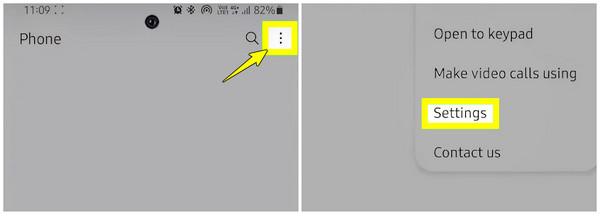
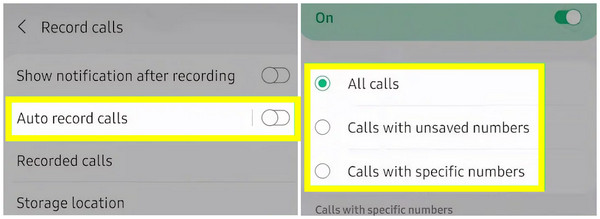
第2步在「設定」選單中,點選「通話錄音」(某些型號可能位於「錄音設定」下方),然後啟用「自動通話錄音」開關按鈕。現在,在新開啟的選單中,選擇「所有通話」、「未解析號碼的通話」或「特定號碼的通話」。
步驟3選擇後,根據您選擇的設置,您撥打或接聽的所有電話都會自動記錄。
AI翻譯與文字摘要
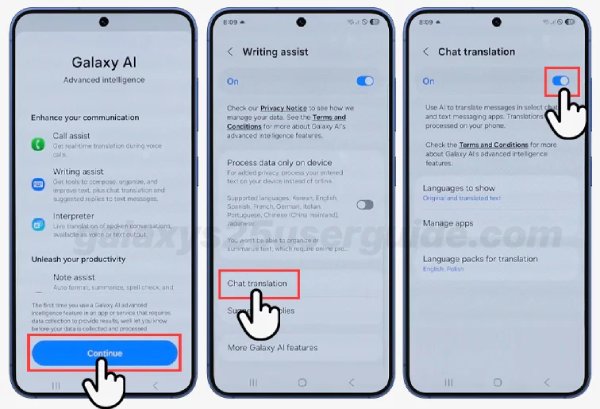
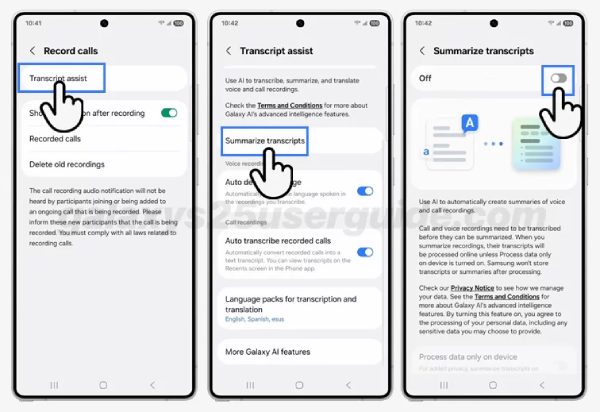
若要啟用 AI 翻譯和文字摘要功能,請依照下列步驟操作。以 S25 模型為例。.
步驟1在"設定"中開啟"Galaxy AI"。在"Galaxy AI"選單中,找到"寫作輔助",然後開啟"聊天翻譯"功能。.
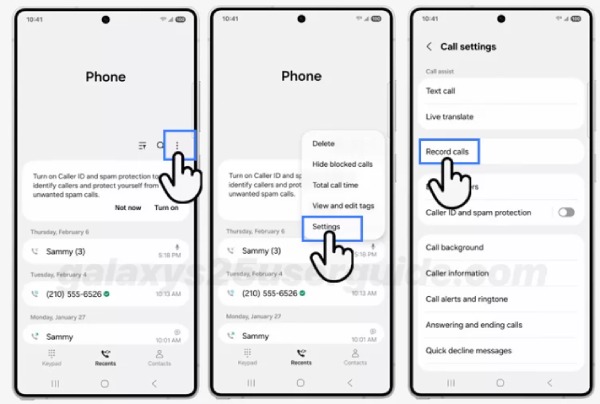
第2步開啟「電話」應用,點選「更多選項」(三個垂直點),然後點選「設定」。點選「錄製通話」和「轉錄助理」。打開螢幕頂部的開關以啟用“摘要轉錄”。.
步驟3點擊“返回”,然後打開“自動偵測語言”旁邊的開關。開啟「自動轉錄錄音通話」旁邊的開關。.
如何在三星手機上手動錄製電話
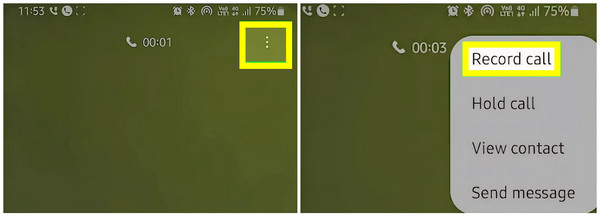
假設您的三星手機不支援自動通話錄音。或者,您可能只喜歡在需要時才錄音,那麼這次就來學習如何在三星手機上手動錄音。在以下說明中,您將看到如何在通話過程中手動啟動和停止通話錄音的方法。
步驟1在三星裝置上撥打電話或接聽您想要錄音的電話。在螢幕上,點擊右上角的「選單」按鈕(三個點),然後選擇「錄音通話」。
第2步如果這是您第一次在三星手機上錄製通話,請按照螢幕上的指示開始錄製。請確保您使用的是蜂窩網絡,而不是 Wi-Fi。
三種限制較少的三星手機通話錄音方法
如前所述,三星手機的通話錄音功能僅在特定型號和地區可用。這是由於某些國家/地區的法律限制以及其他型號的軟體功能所致。
以下是哪些三星手機具有通話錄音功能的詳細資訊;請檢查您的裝置是否包含在內,以開始了解如何在三星上錄製電話:
• 三星 Galaxy S21、S22、S23 系列
• 三星 Galaxy Note 20 系列
• 三星 Galaxy S20 系列
• 三星 Galaxy Z Fold 3 與 4
• 三星 Galaxy Z Flip 3 和 4
• 三星 Galaxy A52、A72 及更新的 A 系列機型
如果您的三星裝置不在這些型號中,您應該了解更多其他錄音工具,它們可以幫助您在三星裝置上無縫錄製通話。以下是您可以使用的三個優秀應用程式:
1. 4Easysoft螢幕錄影機
一款用於視訊和音訊捕捉的多功能工具, 4Easysoft螢幕錄影機 是一款可以錄製電話通話及其他螢幕活動的軟體。它提供了一種獨特的三星手機通話錄製解決方案:只需將三星螢幕鏡像到電腦上,即可開始錄製,以獲得清晰專業的錄製效果! 4Easysoft 還提供可自訂的設置,讓您可以調整音訊輸入和輸出,從而獲得個人化的錄製體驗。

它鏡像然後高品質地記錄三星上的電話通話。
為您提供即時錄製控制(暫停、恢復、開始、停止)。
讓您自訂通話如何捕捉聲音,從而獲得清晰的錄音。
涵蓋各種輸出格式,例如 MP3、WAV、AAC 等。
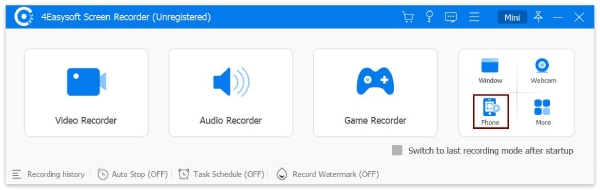
步驟1啟動後 4Easysoft螢幕錄影機 在電腦螢幕上,透過在主螢幕上的其他錄音模式中選擇「電話錄音機」來開始操作。
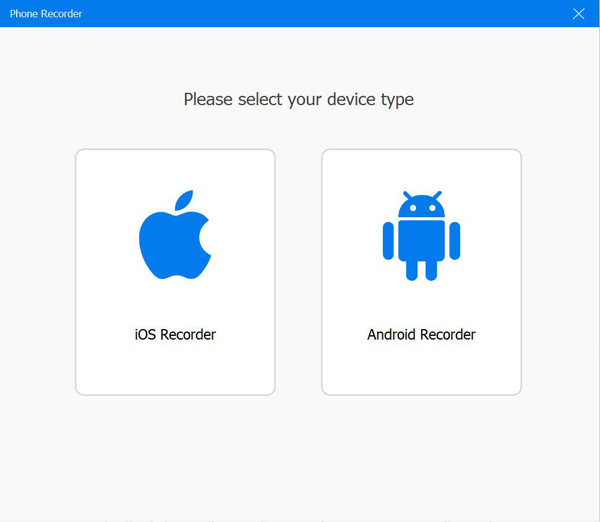
在電話錄音機視窗中,選擇您的裝置類型;您應該選擇「Android 錄音機」選項,因為您要在三星上錄製電話。
第2步由於您的安卓裝置上沒有鏡像工具,請先從 Google Play 商店安裝 FoneLab Mirror 應用程式。稍後,您可以透過 PIN 碼、二維碼或偵測功能將三星螢幕投射到電腦螢幕上。
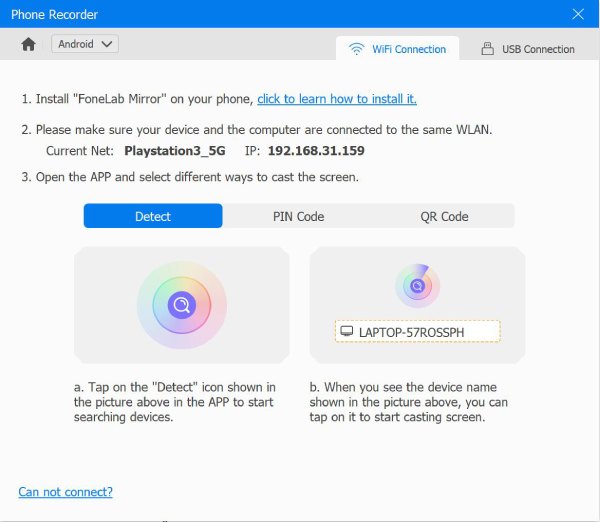
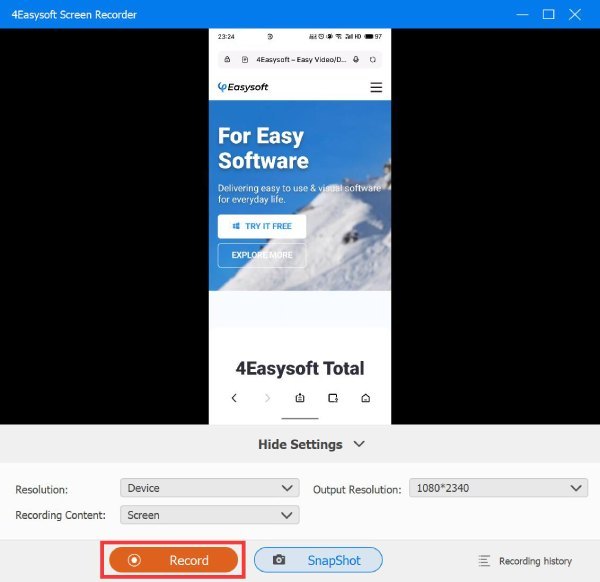
步驟3在電腦上看到三星螢幕後,請在下方設定音訊來源,然後在三星手機上撥打或接聽電話。然後,點擊程式上的「錄製」按鈕。之後,請收聽錄製的通話並進行進一步編輯,然後再儲存。
2. Google語音
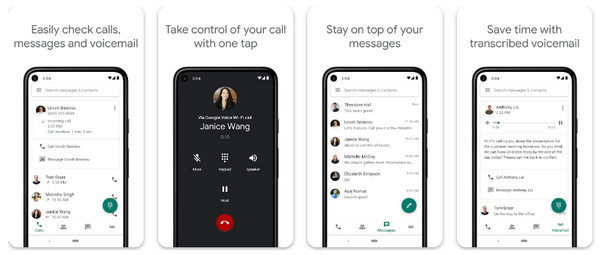
谷歌推出了免費服務-Google Voice 應用。這款應用程式簡單易用,可在三星手機上錄製來電,並且能夠與您的 Google 帳戶無縫集成,方便您從任何裝置存取錄音。因此,如果您希望使用一款簡單的錄音工具用於個人或商務用途,Google Voice 值得一試,它可以在三星手機上錄製電話。
步驟1在您選擇的瀏覽器中,前往 Google Voice 首頁。點擊右上角的“設定”按鈕,進入“通話”部分,然後選擇“來電”選項以啟用它。
第2步一旦您接聽 Google Voice 號碼上的電話,只需打開鍵盤並點擊「4」即可開始在三星上錄製電話。
3.自動通話記錄器
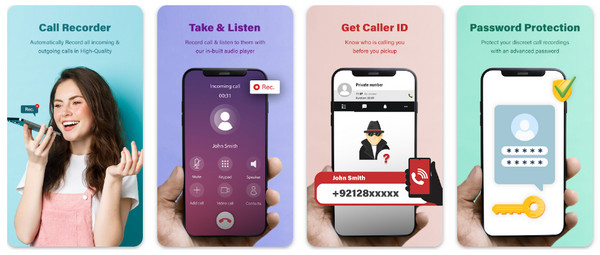
另一個受歡迎的 隱藏錄音機應用 Android 上的自動通話錄音器是一款非常實用的應用程序,它非常適合在三星裝置上錄製來電和撥出電話。這款應用程式在背景運行,並會根據您的設定自動錄製三星裝置上的通話。除了錄音之外,它還具有篩選特定聯絡人或號碼的功能,以便錄製並將這些通話儲存在雲端服務中。這款應用程式的友善性和可靠性使其成為了解如何在三星設備上錄製通話的首選之一。
步驟1從 Google Play 商店下載自動通話錄音器。等待一會兒後,在三星螢幕上啟動它,然後授予所有權限,包括錄音、存取媒體和保存通話。
第2步完成所有操作後,點擊“選單”按鈕(三個點),選擇“設定”,然後點擊“錄音模式”,並啟動“自動”選項。現在,只要您撥打或接聽電話,應用程式就會自動錄音。
結論
在三星裝置上錄製電話通話 這項知識對個人和職業發展都很有用。正如您在這裡看到的,只要您的三星設備型號支持,您就可以自動或手動完成錄音。但如果不支持呢?或者內建通話錄音功能有很多限制嗎?為了獲得輕鬆方便的錄音體驗, 4Easysoft螢幕錄影機 是最佳選擇。它提供了一種簡單可靠的三星通話錄音方式,沒有時間限制,也無需複雜的設定。它擁有諸多功能,例如編輯工具、自訂選項等,可提升您的通話錄音品質。
