

DVD 尺寸:DVD 尺寸與其容量之間有什麼關係?

光碟的尺寸始終固定為 12 公分(4.7 吋)和 8 公分(3.1 吋),厚度為 1.2 毫米,但 DVD 的容量卻從 2.5G、4.7G 到 8.5G 不等。這兩者之間是否存在某種關聯? DVD尺寸 容量如何?閱讀這篇文章,了解更多關於光儲存的技術細節。無論您是想保存珍貴回憶還是優化媒體收藏,了解 DVD 格式都至關重要。了解 DVD 容量大小以及將 DVD 翻錄成光碟以便更輕鬆保存的實用技巧。
指南清單
DVD尺寸尺寸及影響因素 DVD 格式和應有的容量 附贈:如何翻錄 DVD 以供廣泛播放 GB 與 GiB 之間的差距——為什麼你的電腦顯示的空間更少 有關 DVD 尺寸和容量的常見問題解答DVD尺寸尺寸及影響因素
DVD 尺寸:
至於DVD尺寸,標準直徑為120毫米(4.7吋),厚度為1.2毫米(0.047吋),適用於單層和雙層CD/DVD/藍光光碟(還有一些 DVD 和藍光光碟之間的區別).
另一種替代方案是迷你 DVD/CD,尺寸為直徑 80 毫米(3.149 英寸),厚度為 1.2 毫米(0.047 英寸),與標準對應產品共享 15 毫米內徑。
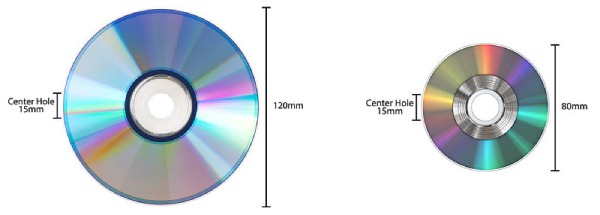
雖然正常尺寸的典型單層可刻錄 DVD 可存儲 4.7 GB,相當於大約 2 小時(120 分鐘)的 DVD 質量視頻,但自 1995 年 DVD 誕生以來的進步已經導致了提供極大擴展存儲容量的格式。
標準DVD光碟:
- 直徑:120毫米(4.72吋)
- 厚度:1.2毫米(0.047吋)
- 輪轂內徑:15毫米(0.59吋)
迷你DVD光碟:
- 直徑:80毫米(3.15吋)
- 厚度:1.2毫米(0.047吋)
- 輪轂內徑:15毫米(0.59吋)
- 容量:約 1.4GB(單層)或 2.6GB(雙層)
重要的光碟的物理直徑並不能告訴你它能儲存多少資料。 DVD-5 和 DVD-9 的直徑都是 120 毫米。容量取決於光碟的層數和邊數,而不是光碟的物理尺寸。.
DVD 大小會影響容量嗎?
以英吋為單位的實體 DVD 尺寸本身並不會決定 DVD 的資料儲存。關鍵因素是邊數(單面或雙面)和層數(單面或雙面)。雙層(也稱為雙層)和雙面 DVD 自然比標準單面、單層 DVD 能夠容納更多內容。許多現代 DVD 燒錄機有助於創建雙面和雙層 DVD,以增強資料儲存。
從本質上講,基於英吋的 DVD 尺寸僅概述了物理特性,而 DVD 的資料容量與其側面和圖層密切相關。例如,單面單層DVD可容納4.7GB,而單面雙層DVD可將其容量擴展到8.5GB。這種趨勢仍在繼續,根據側面和層的組合提供不同的尺寸。深入研究 DVD 容量的詳細分類,以獲得全面的了解。
DVD 格式和應有的容量
現在,您知道 DVD 大小會影響容量。因此,之前 複製和備份 DVD,您可以詳細了解 DVD 格式的複雜世界,每種格式都是為了滿足不同的儲存需求而設計的。
DVD 容量取決於兩個因素:光碟使用的面數,以及每一面的錄製層數。.
命名規則(DVD-5、DVD-9 等)大致反映了以 GB 為單位的總容量。但使用的是市場推廣用的十進位 GB,而不是電腦顯示的二進位 GB。下文將對此進行更詳細的說明。.
完整的DVD格式表
| 格式 | 側面 | 每邊層數 | 市場產能 | 實際值(二進位 GiB) | 影片運行時長 |
| DVD-5 | 1 | 1(SL) | 4.7 GB | 約 4.37 GiB | 120-133分鐘 |
| DVD-9 | 1 | 2(DL) | 8.5 GB | 約 7.95 GiB | 約240分鐘 |
| DVD-10 | 2 | 每邊 1 個 (SL) | 9.4 GB | 約 8.75 GiB | 約266分鐘 |
| DVD-14 | 2 | DL 一側,SL 另一側 | 12.3 GB | 約 11.46 GiB | 約350分鐘 |
| DVD-18 | 2 | 每邊 2 個(DL) | 17.08 GB | 約 15.9 GiB | 約480分鐘 |
DVD-5:標準空白DVD
DVD-5是市面上常見的單面單層光碟。當你購買一卷空白DVD光碟時,你買的就是DVD-5光碟。.
- 標稱容量:4.7 GB
- 實際容量(電腦顯示的容量):約 4.37 GiB
- 影片長度:120-133分鐘,MPEG-2格式,標準DVD比特率
- 相容設備:幾乎所有DVD播放機、遊戲機和電腦
DVD-5 是大多數時長小於 2 小時的商業電影和幾乎所有軟體光碟的預設格式。.
DVD-9:雙層單面
DVD-9 在同一面增加了一個第二層錄製圖層。雷射首先讀取第 0 層,然後重新聚焦穿過該層讀取下方的第 1 層。.
- 標稱容量:8.5 GB
- 實際容量:約 7.95 GiB
- 影片長度:約240分鐘
附贈:如何翻錄 DVD 以供廣泛播放
即使最大的 DVD 大小也只能包含 17G 數據,因此您可能需要縮小 DVD 影片以保存更多內容 4Easysoft DVD Ripper。透過這種方式,您還可以釋放 DVD 內容的全部潛力,並輕鬆地廣泛播放它們。這款專業軟體旨在透過將不同尺寸的 DVD 內容轉換為各種格式以供廣泛播放,從而滿足您的多樣化需求。在此過程中,您可以將翻錄的影片壓縮到任何大小,而不會損失品質。現在,請按照下面的分步指南將任意大小的 DVD 翻錄為 將 DVD 儲存到電腦的免費方式.

支援從任何大小的 DVD 中翻錄所有內容。
透過先進的 GPU 加速,DVD 翻錄速度更快。
100% 複製和備份任何大小的 DVD,不會造成品質損失。
以 ISO 或數位格式儲存任何大小的翻錄 DVD。
步驟1將任意大小的 DVD 插入電腦上的 DVD 光碟機後,啟動 4Easysoft DVD Ripper 並點擊「載入 DVD」按鈕開啟 DVD 光碟。現在將顯示 DVD 的主標題。

第2步現在,點擊“完整標題清單”按鈕以載入所選標題。您可以按一下要新增的標題。一旦您對您的選擇感到滿意,請點擊“確定”按鈕。

步驟3按一下「全部翻錄至」按鈕可自訂輸出設定並選擇任何數位格式的輸出格式,例如 MP4、MOV、WMV、MP3 等。最後,點擊「全部翻錄」按鈕以儲存任何 DVD 大小的翻錄檔案。

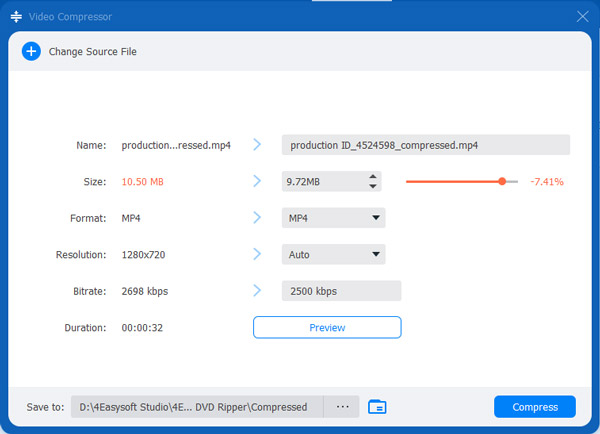
步驟4為了節省儲存空間,您應該進入“工具箱”並點擊“視訊壓縮器”按鈕。新增影片後,您可以根據需要自由調整檔案大小,而不會降低品質。
GB 與 GiB 之間的差距——為什麼你的電腦顯示的空間更少
DVD製造商如何衡量十進位系統 - 1 GB = 1,000,000,000 位元組。結果:4.7 GB。.
數學4,700,000,000 位元組 ÷ 1,073,741,824 = 4.376 GiB
你的電腦是如何測量的:二進位系統 - 1 GiB = 1,073,741,824 位元組。.
實際影響如果 Windows 顯示您的 DVD 專案資料夾大小為 4.5 GB,則可能無法燒錄到一張 DVD-5 光碟上。實際可用空間(二進位)只有約 4.37 GiB。建議將作業系統顯示的可用空間限制在 4.3 GiB 以內——這樣可以留出安全餘裕,並減少光碟外緣(物理上最不穩定的區域)附近的寫入錯誤。.
這就是為什麼 VideoHelp 論壇上經驗豐富的 DVD 製作人員建議將 DVD Shrink 的目標大小設為 4.2 GB,而不是達到最大限制。.
有關 DVD 尺寸和容量的常見問題解答
-
DVD-5 和 DVD-9 有什麼不同?
DVD-5 是單面、單層;DVD-5 是單面、單層;DVD-5 是單面、單層。 DVD-9是單面、雙層的,提供更多的儲存空間。
-
我可以在任何播放器上播放任意大小、不同格式的 DVD 嗎?
否。確保您的播放器支援特定的 DVD 格式進行播放。
-
DVD 大小如何影響影片?
DVD 大小影響許多方面,包括儲存容量、視訊持續時間以及在某種程度上影響品質。
結論
總之,了解DVD尺寸對於高效的儲存和播放管理至關重要。 DVD的實體尺寸,以及格式和容量,決定了其資料儲存潛力。無論是標準DVD、雙層DVD或雙面DVD,這些因素的交互作用都會顯著影響其功能。隨著科技的進步, 對DVD尺寸的理解 確保數位內容的最佳利用和保存。此外,將 DVD 翻錄成多種格式的功能增強了存取性並拓寬了播放選擇。如果您想輕鬆完成此操作,可以下載並試用專業版軟體。 4Easysoft DVD Ripper 工具,支援任何尺寸的DVD。
