

Facebook 是否通知截圖:答案和 3 個最安全的方法!

Facebook是最受歡迎的社群媒體平台之一。該平台允許用戶分享想法、照片和影片等內容,並進行互動。然而,一個問題隨之而來:「如果你截取了他人Facebook內容的螢幕截圖會發生什麼?」或「Facebook 會通知用戶螢幕截圖嗎?您可能也在問同樣的問題。要找到答案,請繼續閱讀這篇文章,它會迅速解答您的疑問!現在就來探索答案吧。
指南清單
Facebook 會通知螢幕截圖嗎?快速回答 安全性截圖 Facebook Messenger(閱後即焚訊息)的方法 在 Facebook 上截取正常內容的螢幕截圖 [Android/iPhone] 其他媒體平台會通知截圖嗎? Facebook 是否通知螢幕截圖常見問題及解答Facebook 會通知螢幕截圖嗎?快速回答
對於幾乎所有 Facebook 內容:否。.
Facebook 不會在您截圖時發送通知:
- 貼文和照片
- 影片
- 捲軸
- 故事
- 個人資料圖片和封面照片
- 公共頁面和群組
例外:開啟了閱後即焚功能的 Facebook Messenger。.
如果有人在 Messenger 聊天中啟用了「閱後即焚」功能(類似於 Snapchat 的閱後即焚訊息),一旦偵測到該對話中有螢幕截圖,Facebook 就會通知雙方。除此功能外,Facebook 不會在任何其他情況下發送螢幕截圖通知。.
| 內容類型 | Facebook通知? | 筆記 |
| 貼文(照片、影片、文字) | 不 | 隨意截圖 |
| Facebook 快拍 | 不 | 不作任何形式的通知 |
| 個人資料圖片 | 不 | 無通知 |
| 封面照片 | 不 | 無通知 |
| Facebook Reels | 不 | 無通知 |
| Messenger – 一般聊天 | 不 | 截圖,無任何提示 |
| Messenger – 閱後即焚訊息開啟 | 是的 | 雙方均已收到通知 |
| 市場列表 | 不 | 無通知 |
| Facebook Watch 視頻 | 不 | 無通知 |
| Facebook 群組內容 | 不 | 無通知 |
安全性截圖 Facebook Messenger(閱後即焚訊息)的方法
方案A:使用第二台設備(簡單且免費)
用另一部手機或相機拍攝螢幕照片。 Facebook 無法偵測到外部裝置拍攝畫面。雖然影像品質不如直接截圖,但也能用。.
方案B:4Easysoft螢幕錄影軟體(手機鏡像方式)
就是這樣!以上就是標題問題「Facebook 會通知截圖嗎?」的快速解答。如果你想從啟用了「消失訊息」功能的 Facebook Messenger 對話中截取螢幕截圖,可以使用專業的 4Easysoft螢幕錄影機這款相容於 Windows 和 Mac 的工具支援手機錄音功能,可讓您透過螢幕錄影錄製手機螢幕。截圖成功後,您可以進入工具介面,從那裡截取 Facebook 內容,而無需擔心任何形式的通知!
提供從 360p 到 4K 的各種解析度以獲得更好的影像品質。
提供輸出解析度以匯出您的螢幕截圖,從 162*360 到 486*1080。
預覽您拍攝的 Facebook 螢幕截圖並訪問其文件目錄。
可以合併多個 Facebook 截圖、新增音軌並調整輸出設定。
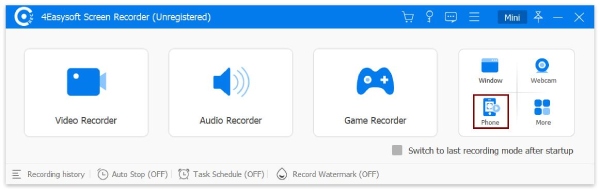
步驟1在 Windows 或 Mac 電腦上下載並安裝 4Easysoft 螢幕錄影機工具。然後,啟動該工具並選擇“電話”選項。
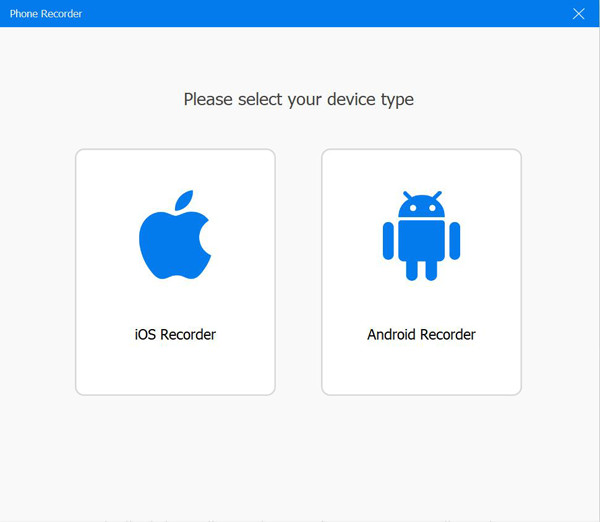
第2步接下來,在新視窗中選擇“iOS 錄音機”或“Android 錄音機”。如果您使用的是 iPhone 或 iPad,請選擇「iOS 錄音機」選項。如果您使用的是 Android 手機,請選擇「Android 錄音機」選項。
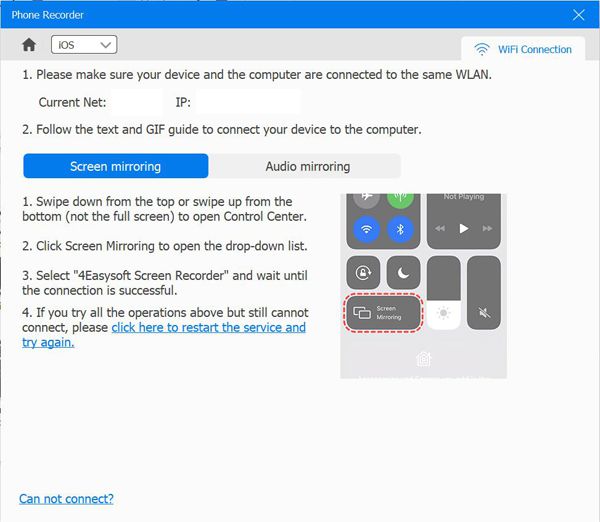
步驟3然後,如果您選擇 iOS 錄影軟體,請按照螢幕上的指示將您的行動裝置連接到電腦。請確保兩台裝置都已連線並使用同一個 WLAN 連線。之後,選擇“螢幕鏡像”選項。
否則,如果您選擇「Android 錄影機」選項,請在 Play Store 下載並安裝「FoneLab Mirror」應用程式。之後,您可以透過偵測、PIN 碼或二維碼來錄製螢幕。您也可以使用 USB 連接線連接兩台裝置。
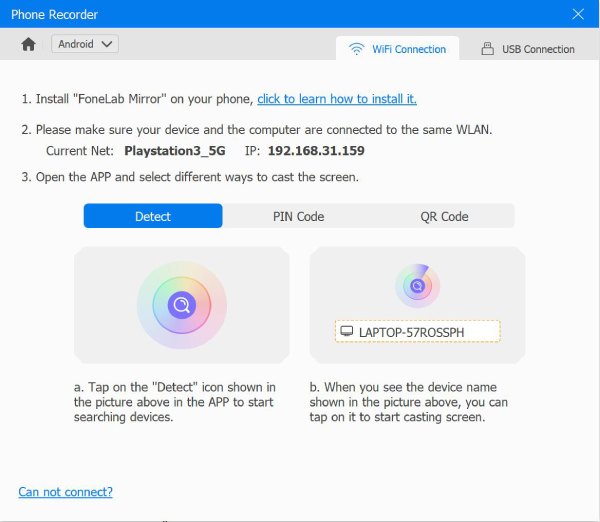
步驟4成功錄製手機螢幕後,您可以前往想要截圖的 Facebook 對話,並勾選「快照」按鈕。就這樣!這就是使用此工具的“手機錄音機”功能截圖的方法。
在 Facebook 上截取正常內容的螢幕截圖 [Android/iPhone]
就是這樣!這是截取 Facebook Messenger 對話截圖的最佳工具,它具有即時訊息功能,並解答了「Facebook 會通知截圖嗎?」這個問題。如果您想截取 Facebook 上的普通內容,您可以按照這兩種預設的 Android 和 iPhone 截圖方式進行操作。
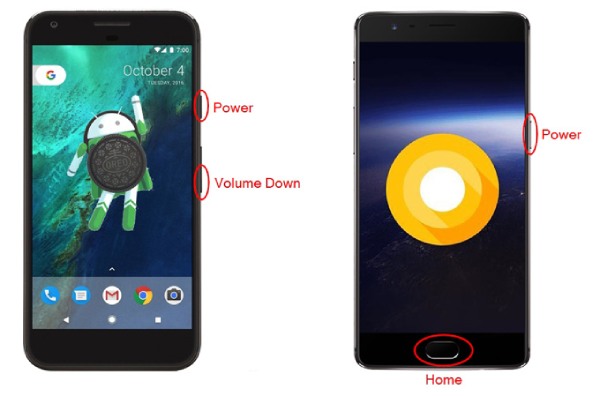
對於Android:
步驟1存取您想要截圖的 Facebook 內容。然後,同時按住“電源”和“音量降低”按鈕。接下來,當您聽到快門聲或裝置螢幕閃爍時,請放開兩個按鈕。
第2步之後,您可以前往 Android 裝置的圖庫應用程式,尋找「螢幕截圖」相冊,選擇它,然後查看 Facebook 螢幕截圖。
對於 iPhone:
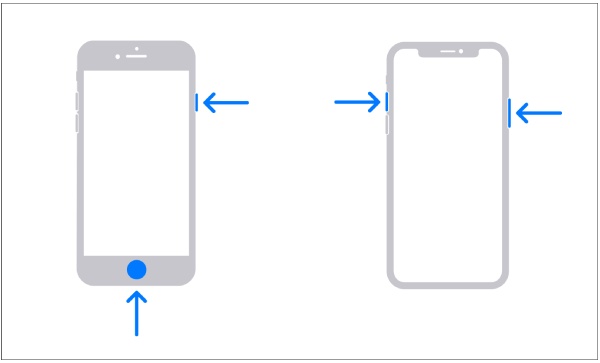
步驟1前往您想要截圖的 Facebook 內容。在 iPhone 上使用快捷鍵截圖。配備 Face ID 的 iPhone(iPhone X 及 2017 年之後的所有新機型)使用側邊 + 音量增大鍵。配備 Touch ID 的 iPhone 使用側邊/頂部 + 主畫面鍵。 (請參閱解決方案) 修復 iPhone 截圖快捷鍵無法正常運作的問題 如有必要。 )
第2步接下來,當你聽到快門聲或註意到螢幕突然閃爍時,請放開按住的按鈕。之後,啟動「照片」應用程式,進入「截圖」相冊,找到你之前拍攝的 Facebook 截圖。
其他媒體平台會通知截圖嗎?
Facebook 是少數幾個在截圖時不會發出通知的社群媒體平台之一。其他熱門社群媒體平台會發出通知嗎?請查看此表以獲取答案。
| 平台 | 貼文/動態截圖 | 直接訊息的螢幕截圖 | 故事/消失內容的截圖 |
| × | × | × | |
| 快照 | √(聊天和故事通知) | √ | √ |
| × | × | × | |
| 電報 | ×(常規聊天無通知) | × | √(僅限私密聊天) |
| 抖音 | × | × | × |
| X(推特) | × | × | × |
| × | × | × |
Facebook 是否通知螢幕截圖常見問題及解答
-
是否有任何設定可以在 Facebook 上啟用螢幕截圖通知?
目前,Facebook 沒有任何設定或功能,您可以啟用這些設定或功能來觸發平台在有人截取您的 Messenger 對話的螢幕截圖時發送通知。
-
我可以控制誰可以在 Messenger 中截取螢幕截圖嗎?
Facebook Messenger 目前不提供控制可以對您的對話進行螢幕截圖的人的功能。但是,該平台提供了用於端對端加密對話的秘密對話模式。此模式提供了更多的隱私和控制。
-
有沒有 Facebook 實施螢幕截圖通知的傳言?
截至今天,Facebook 尚未改變其螢幕截圖政策。然而,隨著隱私問題的增加,您可能會看到修改或新功能來解決這些問題。但截至目前,Facebook Messenger 尚未通知用戶有關螢幕截圖的資訊。
結論
就是這樣!這就是「Facebook 會通知螢幕截圖嗎?」這個問題的簡短答案。所以,假設你還在猶豫… Facebook 截圖 貼文、故事或個人資料,嗯,看完這篇文章後,你就可以截圖 Facebook 內容而無需擔心收到通知。如果你正在尋找一款可以讓你截取 Facebook Messenger 對話螢幕截圖而不收到通知的工具,那麼… 4Easysoft螢幕錄影機 工具就是您正在尋找的!訪問該工具的網站以了解更多資訊!
